ராம் கராப் ஹை யா நஹி? MemTest86 & Windows Memory Test முழு வழிகாட்டி
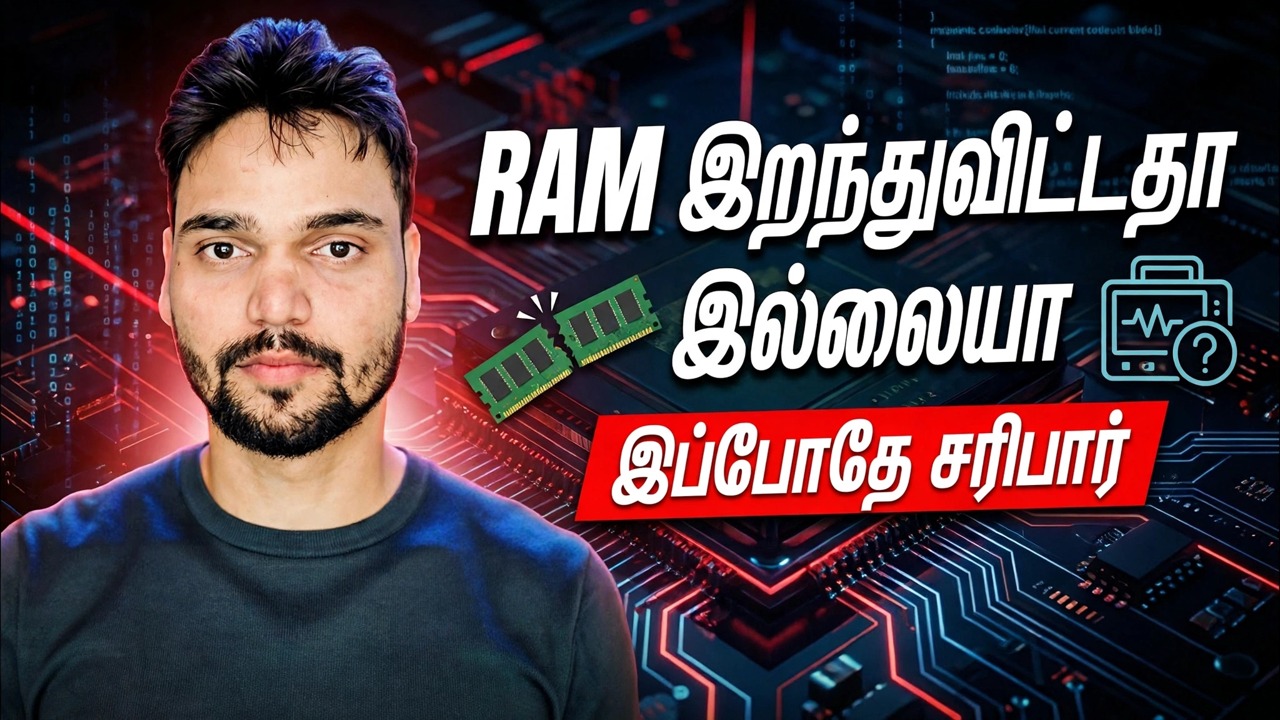
சீரற்ற நீலத் திரைகள், திடீர் மறுதொடக்கம் மற்றும் சீரற்ற பயன்பாட்டு செயலிழப்புகள் பெரும்பாலும் மோசமான ரேம் என்று பொருள். இந்த வழிகாட்டி உங்கள் நினைவகத்தை சரியாகச் சோதிக்கிறது - முதலில் உள்ளமைக்கப்பட்ட Windows Memory Diagnostic மூலம், பின்னர் ஆழமான MemTest86 துவக்க சோதனை மூலம் - மற்றும் இறுதித் தீர்ப்பை எவ்வாறு படிப்பது என்பதைக் காட்டுகிறது: RAM ஆரோக்கியமானது அல்லது இறந்தது.
📑அத்தியாயங்கள்
- ரேண்டம் ப்ளூ ஸ்கிரீன்கள் மற்றும் கிராஷ்கள் — மோசமான ரேம் ஏன் ஒரு முக்கிய சந்தேகம்
- விரைவான உள்ளமைக்கப்பட்ட சோதனை — mdsched.exe உடன் விண்டோஸ் மெமரி கண்டறிதல்
- சோதனை கலவை மற்றும் பாஸ் எண்ணிக்கையை துவக்கத்தில் அமைத்தல்
- Windows நினைவகம் கண்டறியும் முடிவைப் படித்தல்
- ஆழமான சோதனை — MemTest86 துவக்கக்கூடிய USB ஐ உருவாக்குகிறது
- MemTest86ஐ இயக்குகிறது மற்றும் பிழை எண்ணிக்கையைப் பார்க்கிறது
- ஒரு நேரத்தில் ஒரு குச்சி — தவறான தொகுதி அல்லது ஸ்லாட்டைக் கண்டறிதல் மற்றும் இறுதித் தீர்ப்பு
📋 மேலோட்டம் & படிப்படியான வழிகாட்டி
மோசமான ரேமின் அறிகுறிகளை அங்கீகரிக்கவும்
ஒரு சுத்தமான தருணத்தில் தவறான நினைவகம் அரிதாகவே இறந்துவிடும் - அது முதலில் தவறாக நடந்து கொள்கிறது. ஸ்டாப் குறியீடுகளை மாற்றும் நீலத் திரைகள், நிரல்கள் சீரற்ற முறையில் செயலிழக்கச் செய்தல், நகலில் கோப்புகள் சிதைவது, பிசி சுமையின் கீழ் உறைதல், அல்லது பீப் குறியீடுகளுடன் பூட் செய்யத் தவறுவது ஆகியவை கிளாசிக் அடையாளங்களாகும். அறிகுறிகள் சீரற்றதாகத் தோன்றி மாறிக்கொண்டே இருக்கும் போது, ரேம் சோதனை செய்ய வேண்டிய முதல் பாகங்களில் ஒன்றாகும், ஏனெனில் ஒரு மோசமான குச்சி அதன் வழியாகச் செல்லும் அனைத்தையும் சிதைக்கிறது.
விரைவு சோதனை — Windows Memory Diagnostic
Windows இல் நினைவக சோதனையாளர் உள்ளமைக்கப்பட்டுள்ளது, எனவே முதல் சோதனைக்கு பதிவிறக்கம் தேவையில்லை. Win + R ஐ அழுத்தவும், இந்த கட்டளையைத் தட்டச்சு செய்து Enter ஐ அழுத்தவும்:
mdsched.exeWindows Memory Diagnostic சாளரம் இரண்டு தேர்வுகளுடன் திறக்கிறது: இப்போதே மறுதொடக்கம் செய்து சிக்கல்களைச் சரிபார்க்கவும் (பரிந்துரைக்கப்பட்டது) அல்லது அடுத்த முறை நான் எனது கணினியைத் தொடங்கும்போது சிக்கல்களைச் சரிபார்க்கவும். முதலில் உங்கள் வேலையைச் சேமிக்கவும் — பிசி மறுதொடக்கம் செய்யப்பட்டு, விண்டோஸ் இயங்குதளத்திற்கு வெளியே இயங்கும் முன் சோதனை இயங்குகிறது, இதனால் விண்டோஸ் பயன்படுத்தாத நினைவகத்தை அது சரிபார்க்கலாம்.
துவக்கத்தில்: தேர்வு மற்றும் தேர்ச்சி எண்ணிக்கையை அமைக்கவும்
நீல சோதனைத் திரை இயங்கும் போது, அதன் விருப்பங்களைத் திறக்க F1 ஐ அழுத்தவும். நீங்கள் மூன்று அமைப்புகளைப் பெறுவீர்கள்: சோதனை கலவை (அடிப்படை, தரநிலை அல்லது நீட்டிக்கப்பட்ட — நிலையானது இயல்புநிலை மற்றும் முதல் ஓட்டத்திற்கு சிறந்தது; விரிவாக்கப்பட்டது ஆழமானது), கேச் அமைப்பு (இயல்புநிலையில் விடவும்), மற்றும் பாஸ் எண்ணிக்கை - முழு சோதனையும் எத்தனை முறை திரும்பும். இயல்புநிலை 2 பாஸ் ஆகும். அதிகமான பாஸ்கள் அதிக பார்டர்லைன் தவறுகளைப் பிடிக்கும், எனவே சந்தேகத்திற்குரிய குச்சியின் எண்ணிக்கையை உயர்த்தி, அதை நீண்ட நேரம் இயக்க அனுமதிக்கவும்.
Windows சோதனை முடிவைப் படிக்கவும்
சோதனை முடிந்ததும், பிசி விண்டோஸில் துவங்குகிறது மற்றும் முடிவு அறிவிப்பாகத் தோன்றும்: நினைவகப் பிழைகள் எதுவும் கண்டறியப்படவில்லை அல்லது வன்பொருள் சிக்கல்கள் கண்டறியப்படவில்லை. அறிவிப்பைத் தவறவிட்டால், Event Viewer → Windows Logs → Systemஐத் திறந்து, MemoryDiagnostics-Results மூலத்தைத் தேடவும். இந்த விரைவுச் சோதனையில் இருந்து "பிழைகள் இல்லை" என்பது ஒரு நல்ல அறிகுறி, ஆனால் அது இறுதி வார்த்தை அல்ல - Windows சோதனையானது இரண்டிலும் இலகுவானது, அதனால்தான் வீடியோ MemTest86 உடன் ஒரு படி ஆழமாக செல்கிறது.
ஆழமான சோதனை — MemTest86 USB ஐ உருவாக்கவும்
பாஸ்மார்க்கின் MemTest86 தீவிர ரேம் சோதனைக்கான நீண்டகால தரநிலையாகும். அதிகாரப்பூர்வ தளமான memtest86.com இலிருந்து பதிவிறக்கவும் — இந்த வேலைக்கு இலவச பதிப்பு போதுமானது. பதிவிறக்கத்தில் USB இமேஜ்-ரைட்டிங் டூல் உள்ளது: அதை இயக்கவும், உங்கள் USB டிரைவைத் தேர்ந்தெடுக்கவும், அது துவக்கக்கூடிய MemTest86 பென்டிரைவை எழுதுகிறது. பின்னர் கணினியை மறுதொடக்கம் செய்து, துவக்க மெனுவைத் திறந்து, அந்த USB இலிருந்து துவக்கவும். MemTest86 முற்றிலும் விண்டோஸுக்கு வெளியே இயங்குகிறது, எனவே இது நடைமுறையில் உங்கள் ரேம் முழுவதையும் சோதிக்க முடியும்.
MemTest86 படத்தை எழுதும்போதுMemTest86ஐ இயக்கி பிழைகளைப் பார்க்கவும்
MemTest86 தானாகவே சோதனையைத் தொடங்குகிறது மற்றும் அதன் முழு சோதனை முறைகளிலும் செயல்படுகிறது. இயல்புநிலையாக இது 4 பாஸ்கள் இயங்கும் — சில மணிநேரங்கள் எடுக்கும் வழக்கமான கணினியில், மற்றும் சீரற்ற முறையில் செயலிழக்கும் இயந்திரத்திற்கு, அதை இன்னும் அதிக நேரம் அல்லது ஒரே இரவில் இயக்க அனுமதிப்பது மதிப்பு. பிழைகள் கவுண்டரில் உங்கள் கண்களை வைத்திருங்கள்: ஆரோக்கியமான ரேம் பூஜ்ஜிய பிழைகளுடன் முடிகிறது. "ஏற்றுக்கொள்ளக்கூடிய" எண் இல்லை — ஒரு பிழை கூட நினைவகம் நம்பகமானதாக இல்லை என்று அர்த்தம்.
தவறான குச்சியையும் தீர்ப்பையும் கண்டுபிடி
பிசியில் பிழைகள் தோன்றி, ஒன்றுக்கு மேற்பட்ட ஸ்டிக் இருந்தால், அவற்றை ஒன்றுக்கு ஒன்று சோதிக்கவும்: மூடிவிட்டு, ஒரு குச்சியைத் தவிர மற்ற அனைத்தையும் அகற்றி, சோதனையை மீண்டும் இயக்கவும். தானே தவறு செய்யும் ஒரு குச்சி தவறானது. அதே குச்சியை வேறு ஸ்லாட்டிற்கு மாற்றவும் - பிழைகள் குச்சியைப் பின்தொடர்ந்தால், குச்சி இறந்துவிட்டது; அவர்கள் ஸ்லாட்டுடன் இருந்தால், ஸ்லாட் அல்லது மதர்போர்டை சந்தேகிக்கவும். ஒரு குச்சியைக் கண்டனம் செய்வதற்கு முன், அதை மீண்டும் உறுதியாக வைத்து, தொடர்புகள் சுத்தமாக இருப்பதை உறுதிப்படுத்திக் கொள்ளுங்கள், ஏனெனில் தளர்வான குச்சியும் பிழையை ஏற்படுத்தும்.
🏷️Topic Search Variables & Keywords
படிப்படியாக சரிசெய்தல் வழிகாட்டி & தீர்வுகள் - ரேம் டெட் அல்லது இப்போது பார்க்க வேண்டாம். டெக்னிக்கல் அன்ஷூ மூலம் திரையில் ஆர்ப்பாட்டம்.
ரேண்டம் ப்ளூ ஸ்கிரீன்கள் மற்றும் கிராஷ்கள் பெரும்பாலும் மோசமான ரேம் என்று அர்த்தம். MemTest86 மற்றும் Windows Memory Diagnostic மூலம் உங்கள் நினைவகத்தை சரியாகச் சோதிக்கவும் — முழு முறை, தேர்ச்சி எண்ணிக்கை மற்றும் இறுதித் தீர்ப்பை எவ்வாறு படிப்பது.
(டிரான்ஸ்கிரிப்ட் இங்கே மூலப் பக்கத்தில் முடிகிறது)
❓ அடிக்கடி கேட்கப்படும் கேள்விகள்
ஆம்! டெக்னிக்கல் அன்ஷு மூலம் நிரூபிக்கப்பட்ட அனைத்து வழிகாட்டிகளும் முறைகளும் இலவச, சட்ட மற்றும் கல்வி ஆதாரங்களைப் பயன்படுத்துகின்றன.
நிச்சயமாக! ஒவ்வொரு அடியும் விரிவான வழிமுறைகளுடன் திரையில் காண்பிக்கப்படும், எனவே எவரும் எளிதாக பின்பற்றலாம்.
YouTube வீடியோவில் நேரடியாக கருத்துத் தெரிவிக்கவும், எங்கள் சமூகமும் தொழில்நுட்ப அன்ஷுவும் உங்களுக்கு உதவுவார்கள்.
🚀 YouTube இல் முழு டுடோரியலைப் பார்க்கவும்
🚀 YouTube இல் முழுப் படிப்படியான வீடியோ டுடோரியலைப் பார்க்கவும்: https://www.youtube.com/watch?v=l_tGXVV_JGo
IT ஆதரவு, Windows சரிசெய்தல் மற்றும் சர்வர் மேலாண்மை ஆகியவற்றிற்கு டெக்னிக்கல் அன்ஷுவுக்கு குழுசேரவும்.
▶️ முழு வீடியோவைப் பார்க்கவும்