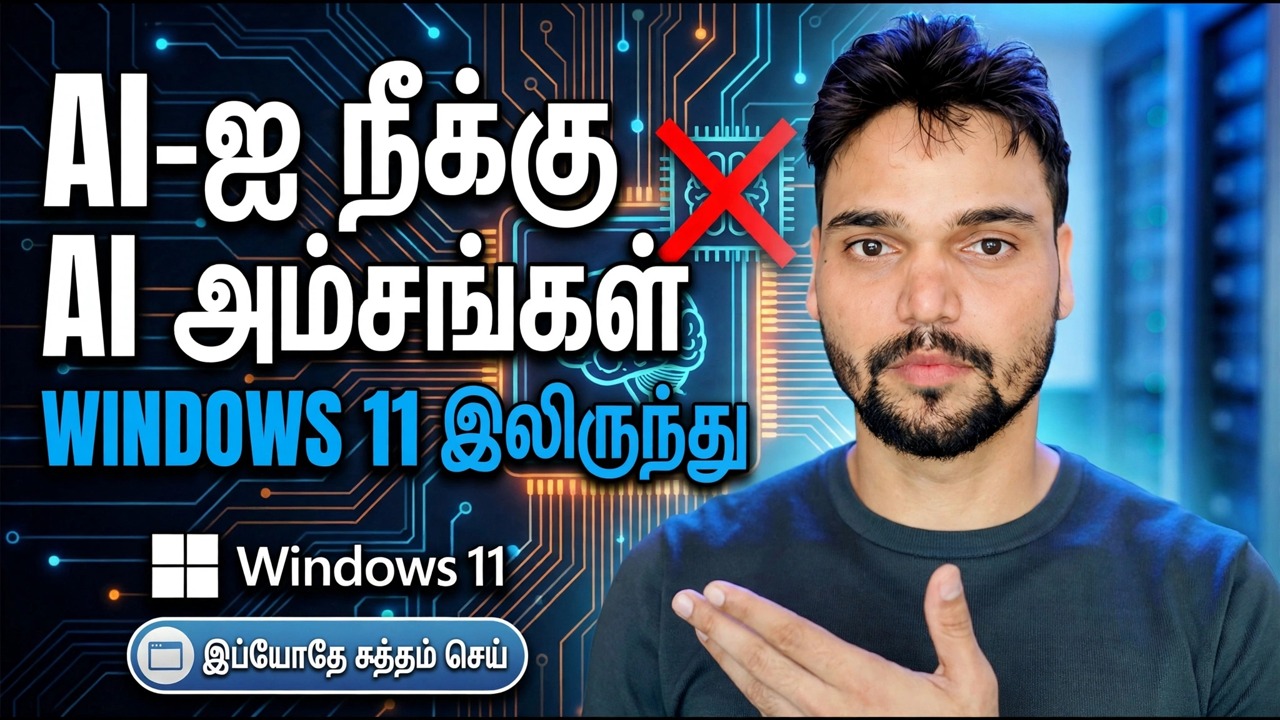
Windows 11 இலிருந்து AI அம்சங்களை அகற்றவும் 🔥 Copilot & AI ஐ முழுமையாக முடக்கவும்
விண்டோஸ் 11 AI லேயருடன் அனுப்பப்படுகிறது - Copilot பயன்பாடு, பணிப்பட்டி மற்றும் எட்ஜ் ஒருங்கிணைப்புகள் மற்றும் Copilot+ PC களில் திரும்ப அழைக்கிறது. இந்த வழிகாட்டி அகற்றக்கூடியவற்றை நீக்குகிறது, முடக்கக்கூடியவற்றை மட்டும் முடக்குகிறது, மேலும் மீதமுள்ளவற்றை கொள்கையுடன் தடுக்கிறது - தனியுரிமை உண்மைகள் நேராக வைக்கப்படும்.
📑அத்தியாயங்கள்
- நேர்மையான படம் — எதை அகற்றலாம், எதை மட்டும் அணைக்க முடியும், எந்தக் கொள்கையைத் தடுக்கலாம்
- உங்கள் கணினியில் உண்மையில் எந்த AI அம்சங்கள் உள்ளன என்பதைச் சரிபார்க்கிறது
- Microsoft Copilot பயன்பாட்டை நிறுவல் நீக்குகிறது
- டாஸ்க்பார் பட்டனை மறைத்து, எட்ஜிற்குள் காபிலட்டை அணைத்தல்
- கொள்கை வழி - Windows Copilot மற்றும் முகப்புப் பதிப்பின் பதிவேடு மதிப்பை முடக்கு
- ரீகால் மற்றும் Copilot+ PC கூடுதல்கள்
- ஏன் அம்ச புதுப்பித்தலுக்குப் பிறகு AI துண்டுகள் மீண்டும் வரலாம் — ஐந்து நிமிட மறு சரிபார்ப்பு
📋 மேலோட்டம் & படிப்படியான வழிகாட்டி
உங்கள் கணினியில் உண்மையில் எந்த AI அம்சங்கள் உள்ளன என்பதைச் சரிபார்க்கவும்
Windows 11 AI லேயர்களில் வருகிறது, மேலும் ஒவ்வொரு கணினியிலும் ஒவ்வொரு லேயர் இல்லை என்பதால், உங்கள் கணினியில் உள்ளதைக் கிரேடிங் செய்வதன் மூலம் தொடங்கவும். Settings > Apps > Installed apps என்பதைத் திறந்து, Microsoft Copilot எனப் பார்க்கவும் - இது பட்டியலிடப்பட்டிருந்தால், இது ஒரு சாதாரண பயன்பாடாகும், மேலும் அதை நிறுவல் நீக்கம் செய்யலாம். தனியான Copilot பட்டன் மாறுவதைப் பார்க்க, பணிப்பட்டியில் வலது கிளிக் செய்து Taskbar settingsஐத் திறக்கவும். நினைவூட்டு, செய்ய கிளிக் செய்யவும் மற்றும் AI தேடல் Copilot+ PC களில் மட்டுமே உள்ளது — சாதனத்தில் AIக்காக உருவாக்கப்பட்ட நரம்பியல் செயலாக்க அலகு (NPU) கொண்ட இயந்திரங்கள் — எனவே பெரும்பாலான PC களில் அவை இல்லை. நீங்கள் எந்த லேயரைக் கையாளுகிறீர்கள் என்பதை அறிவது உங்கள் கணினியில் இதுவரை இல்லாத அம்சங்களை நோக்கமாகக் கொண்ட பதிவேட்டில் தந்திரங்களில் இருந்து உங்களைக் காப்பாற்றும்.
Copilot பயன்பாட்டை நிறுவல் நீக்கவும்
இது உண்மையிலேயே இயந்திரத்தை விட்டு வெளியேறும் Windows AI இன் ஒரு பகுதி. அமைப்புகள் > பயன்பாடுகள் > நிறுவப்பட்ட பயன்பாடுகள் என்பதில், Microsoft Copilotஐக் கண்டறிந்து, அதன் வரிசையின் வலதுபுறத்தில் உள்ள மூன்று புள்ளிகளைக் கிளிக் செய்து, நிறுவல் நீக்கு என்பதைத் தேர்ந்தெடுக்கவும். குறுகிய பாதையும் இதையே செய்கிறது: தொடக்கத்தைத் திறந்து, அனைத்து பயன்பாடுகளுக்கும் சென்று, Copilot வலது கிளிக் செய்து, நிறுவல் நீக்கு என்பதைத் தேர்ந்தெடுக்கவும். பிசியை ஒரு முறை மறுதொடக்கம் செய்யவும், அதனால் ஸ்டார்ட் மெனு ஷார்ட்கட்கள் மற்றும் பின் செய்யப்பட்ட உள்ளீடுகள் அழிக்கப்படும். Copilot ஐ நிறுவல் நீக்குவது Windows, உங்கள் கோப்புகள், Microsoft Store அல்லது உங்கள் பிற பயன்பாடுகளை உடைக்காது - மேலும் நீங்கள் எப்போதாவது உங்கள் எண்ணத்தை மாற்றினால், Copilot என்பது Microsoft Store இல் இலவச பயன்பாடாகும், எனவே முடிவை இரண்டு நிமிடங்களில் மாற்றியமைக்க முடியும்.
டாஸ்க்பார் பட்டனை மறைத்து எட்ஜ் கோபிலட்டை அணைக்கவும்
ஆப்ஸை நிறுவல் நீக்குவது, அதற்கான ஒவ்வொரு கதவுகளையும் அகற்றாது. பணிப்பட்டியின் வெற்றுப் பகுதியில் வலது கிளிக் செய்து, பணிப்பட்டி அமைப்புகளைத் திறந்து, Copilot ஐ அணைக்கவும் - இது ஒரு தெரிவுநிலை சுவிட்ச் ஆகும், இது நேர்மையாக நீக்கப்பட்டதற்கு பதிலாக முடக்கக்கூடியதாக தரப்படுத்தப்பட்டுள்ளது. மைக்ரோசாஃப்ட் எட்ஜ் அதன் சொந்த ஒருங்கிணைப்பின் தனி நகலை வைத்திருக்கிறது: எட்ஜ் அமைப்புகளைத் திறந்து, காபிலட் மற்றும் பக்கப்பட்டி பகுதியைக் கண்டறிந்து, கருவிப்பட்டியில் உள்ள காபிலட் பட்டனைக் காட்டு மற்றும் பக்கப்பட்டியில் ஆட்டோ ஷோ விருப்பங்களை முடக்கவும். விண்டோஸ் அமைப்புகள் எட்ஜ் உள்ளே வரவில்லை, எனவே இந்த படிநிலையை உலாவியிலேயே செய்ய வேண்டும். உங்கள் விசைப்பலகையில் பிரத்யேக Copilot விசை இருந்தால், அது Copilot பயன்பாட்டைத் திறக்க விண்டோஸிடம் கேட்கிறது — பயன்பாட்டை நிறுவல் நீக்கியவுடன், விசை திறக்க எதுவும் இல்லை மற்றும் பாதிப்பில்லாததாக மாறும்.
குரூப் பாலிசியுடன் காபிலட்டைத் தடு
Windows 11 ப்ரோ, எண்டர்பிரைஸ் மற்றும் எஜுகேஷன் ஆகியவற்றில் ஆதரிக்கப்படும் சுவிட்ச் உள்ளது, அது அமைப்புகள் மட்டும் உங்களுக்கு வழங்காது. Windows + R ஐ அழுத்தி, இதைத் தட்டச்சு செய்து Enter ஐ அழுத்தவும்:
gpedit.mscGo to User Configuration > Administrative Templates > Windows Components > Windows Copilot, open Turn off Windows Copilot, set it to Enabled and apply. Then apply the policy right away:
gpupdate /forceWindows 11 Home has no Group Policy editor; the same policy exists as a registry value — create a DWORD value named TurnOffWindowsCopilot and set it to 1 under HKEY_CURRENT_USER\Software\Policies\Microsoft\Windows\WindowsCopilot, then restart.
ரீகால் மற்றும் கோபிலட் பிளஸ் கூடுதல்களை முடக்கு
உங்கள் பிசி Copilot+ மாடலாக இருந்தால், மக்கள் அதிகம் கவலைப்படும் ஒரு அம்சத்தைச் சரிபார்க்கவும். அமைப்புகள் > தனியுரிமை & பாதுகாப்பு > ரீகால் & ஸ்னாப்ஷாட்கள் என்பதைத் திறக்கவும். Microsoft ஷிப்பிங் நீங்கள் தேர்வு செய்யும் வரை - ஸ்னாப்ஷாட் சேமிப்பை நீங்கள் ஒப்புக்கொண்ட பின்னரே தொடங்கும் - மேலும் அதே பக்கம் ஸ்னாப்ஷாட் சேமிப்பை இடைநிறுத்தவும், பயன்பாடுகள் மற்றும் வலைத்தளங்களை வடிகட்டவும் மற்றும் எந்த நேரத்திலும் ஸ்னாப்ஷாட்களை நீக்கவும் உங்களை அனுமதிக்கிறது. செய்ய கிளிக் செய்யவும் இந்த பிசிக்களில் தனியுரிமை மற்றும் பாதுகாப்பின் கீழ் அதன் சொந்தப் பக்கம் உள்ளது மற்றும் அங்கு அணைக்கப்படும். உங்கள் கணினியில் ரீகால் & ஸ்னாப்ஷாட்கள் பக்கம் இல்லை என்றால், உங்கள் கணினியில் ரீகால் இருக்காது - அகற்றுவதற்கு ஒன்றும் குறைவு.
அம்சப் புதுப்பிப்புகளுக்குப் பிறகு மீண்டும் சரிபார்க்கவும்
எந்த வீடியோ தலைப்பும் உறுதியளிக்க முடியாத நேர்மையான பூச்சு இங்கே உள்ளது: Windows அம்ச புதுப்பிப்புகள் வழங்கப்பட்ட பயன்பாடுகளை மீண்டும் நிறுவலாம், மேலும் Copilot பயன்பாடு சில கணினிகளில் சுத்தமான நீக்கத்திற்குப் பிறகு திரும்பியுள்ளது. அமைப்புகள் நிலைமாற்றங்கள் மற்றும் ஒவ்வொரு ஆப்ஸ் நிறுவல் நீக்குதல்களும் புதுப்பித்தலுக்கு எதிரான பலவீனமான அடுக்கு ஆகும்; கொள்கை வலிமையானது. எனவே ஒரு பழக்கத்துடன் முடிக்கவும், நம்பிக்கையுடன் அல்ல - ஒவ்வொரு பெரிய அம்சப் புதுப்பித்தலுக்குப் பிறகும், ஐந்து நிமிடங்களைச் செலவழித்து மூன்று இடங்களைச் சரிபார்க்கவும்: நிறுவப்பட்ட பயன்பாடுகள் Copilot பயன்பாட்டிற்கான பணிப்பட்டி Copilot toggle, மற்றும் Copilot+ PCகளில் ரீகால் & ஸ்னாப்ஷாட்கள் பக்கம். ஆப்ஸ் மீண்டும் தோன்றிய பிறகும் நீங்கள் அதை விரும்பவில்லை என்றால், அதை மீண்டும் நிறுவல் நீக்கவும். நீங்கள் நேர்மையாக அடையக்கூடியது AI லேயரை முடக்கி, மறைக்கப்பட்ட மற்றும் தடுக்கப்பட்ட - தினசரி பயன்பாட்டில் சரியாக அகற்றப்பட்டதாக உணர்கிறது.
🏷️Topic Search Variables & Keywords
படிப்படியாக சரிசெய்தல் வழிகாட்டி & தீர்வுகள் - விண்டோஸ் 11 ல் இருந்து AI அம்சங்களை அகற்றவும்! டெக்னிக்கல் அன்ஷூ மூலம் திரையில் ஆர்ப்பாட்டம்.
கோபிலட் அரட்டைகள் மேகக்கணிக்குச் செல்லும், ஏனெனில் அது அப்படித்தான் செயல்படுகிறது. ரீகால் ஸ்னாப்ஷாட்கள் உங்கள் இயக்ககத்தில் இருக்கும், என்க்ரிப்ட் செய்யப்பட்ட மைக்ரோசாப்ட். Windows AI தனியுரிமையின் ஒரு கவனமாக, ஆதாரமாகப் பிரிக்கப்பட்டது - அச்சங்கள் பற்றிய உண்மைகள்.
(டிரான்ஸ்கிரிப்ட் இங்கே மூலப் பக்கத்தில் முடிகிறது)
❓ அடிக்கடி கேட்கப்படும் கேள்விகள்
ஆம்! டெக்னிக்கல் அன்ஷு மூலம் நிரூபிக்கப்பட்ட அனைத்து வழிகாட்டிகளும் முறைகளும் இலவச, சட்ட மற்றும் கல்வி ஆதாரங்களைப் பயன்படுத்துகின்றன.
நிச்சயமாக! ஒவ்வொரு அடியும் விரிவான வழிமுறைகளுடன் திரையில் காண்பிக்கப்படும், எனவே எவரும் எளிதாக பின்பற்றலாம்.
YouTube வீடியோவில் நேரடியாக கருத்துத் தெரிவிக்கவும், எங்கள் சமூகமும் தொழில்நுட்ப அன்ஷுவும் உங்களுக்கு உதவுவார்கள்.
🚀 YouTube இல் முழு டுடோரியலைப் பார்க்கவும்
🚀 YouTube இல் முழுப் படிப்படியான வீடியோ டுடோரியலைப் பார்க்கவும்: https://www.youtube.com/watch?v=uDIHsyqF-zs
IT ஆதரவு, Windows சரிசெய்தல் மற்றும் சர்வர் மேலாண்மை ஆகியவற்றிற்கு டெக்னிக்கல் அன்ஷுவுக்கு குழுசேரவும்.
▶️ முழு வீடியோவையும் பார்க்கவும்