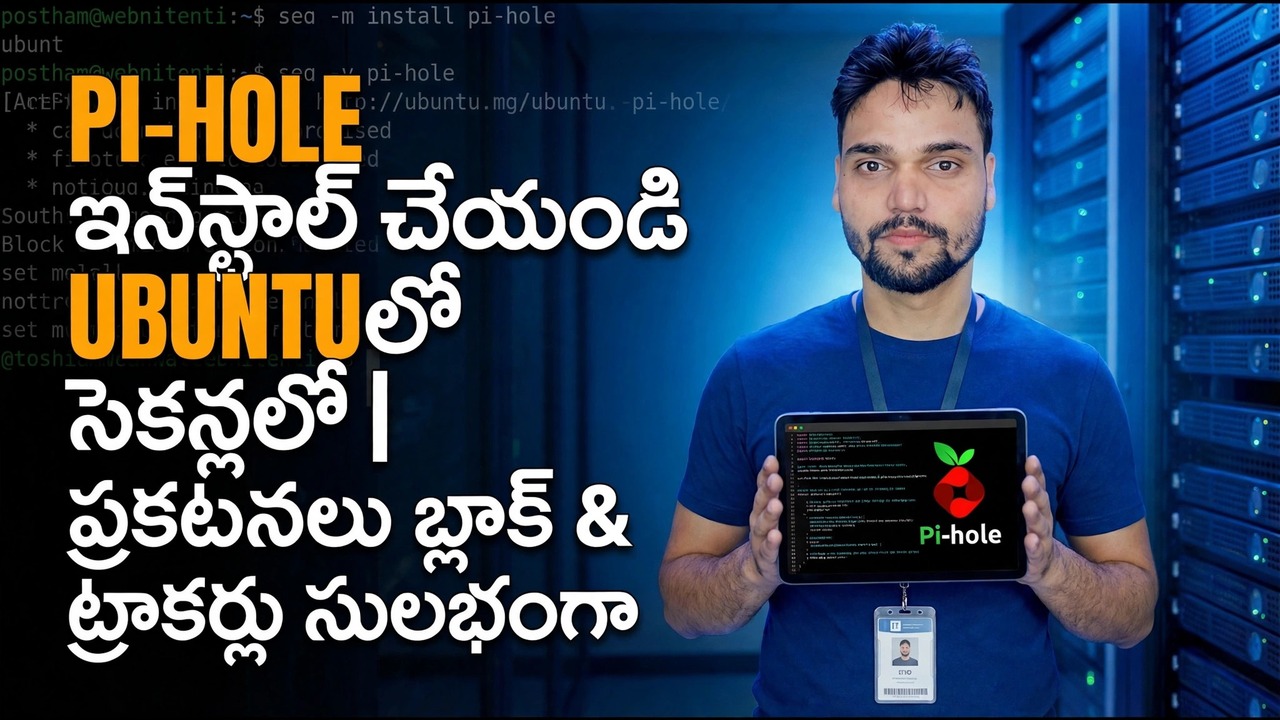
ఉబుంటులో పై-హోల్ని ఇన్స్టాల్ చేయండి
ఒక ఉబుంటు మెషీన్ మీ ఇంట్లోని ప్రతి ఫోన్, టీవీ మరియు ల్యాప్టాప్ కోసం ప్రకటనలు మరియు ట్రాకర్లను నిశ్శబ్దంగా తీసివేయగలదు. ప్రకటన డౌన్లోడ్ కాకముందే పై-హోల్ దీన్ని DNS స్థాయిలో చేస్తుంది - ఇక్కడ పూర్తి సెటప్ ఉంది, సరైన క్రమంలో: చిరునామా మొదట, రెండవది, రూటర్ చివరిగా ఇన్స్టాల్ చేయండి.
📑అధ్యాయాలు
- అడ్రస్ ఎందుకు మొదట వస్తుంది — పై-హోల్కి స్థిర IP అవసరం
- ఉబుంటును నవీకరించడం మరియు అధికారిక ఇన్స్టాలర్ను అమలు చేయడం
- సెటప్ స్క్రీన్లలో అప్స్ట్రీమ్ DNS ప్రొవైడర్ను ఎంచుకోవడం
- డిఫాల్ట్ బ్లాక్లిస్ట్, స్టాటిక్ IP నిర్ధారణ మరియు అడ్మిన్ పాస్వర్డ్
- పై-హోల్ మెషీన్ వద్ద రూటర్ యొక్క DNSని సూచించడం
- ఫోన్ లేదా ల్యాప్టాప్ నుండి ధృవీకరిస్తోంది — డాష్బోర్డ్లో ప్రత్యక్ష ప్రశ్నలు
- నిజాయితీ పరిమితులు — DNS-స్థాయి నిరోధం చేయలేనిది
📋 అవలోకనం & దశల వారీ గైడ్
ఉబుంటు మెషీన్కు ముందుగా ఒక స్థిర చిరునామా ఇవ్వండి
పై-హోల్ తప్పనిసరిగా ఎప్పటికీ మారని చిరునామాలో ఉండాలి, ఎందుకంటే ఇంట్లోని ప్రతి పరికరం DNS కోసం అడగమని చెప్పబడుతుంది. దాని చిరునామా మారితే, ఇంటి మొత్తం పేరు స్పష్టత కోల్పోతుంది. మీరు ఏదైనా ఇన్స్టాల్ చేసే ముందు ఉబుంటు మెషీన్లో స్టాటిక్ IPని సెట్ చేయండి — లేదా రూటర్లో దాని చిరునామాను రిజర్వ్ చేయండి — మరియు ఆ చిరునామాను మీ రౌటర్ స్వయంచాలకంగా అందించే పరిధి వెలుపల ఉంచండి (DHCP పూల్).
ఉబుంటును నవీకరించండి, ఆపై అధికారిక ఇన్స్టాలర్ను అమలు చేయండి
Pi-hole.net నుండి నేరుగా ప్రాజెక్ట్ యొక్క స్వంత ఆటోమేటెడ్ ఇన్స్టాలర్తో ఇన్స్టాల్ చేయబడింది. ముందుగా సిస్టమ్ ప్యాకేజీలను నవీకరించండి:
sudo apt updateఇన్స్టాల్లో సరిగ్గా ప్రచురించబడిన ఇన్స్టాల్లో ప్రచురించబడింది. pi-hole.net:
curl -sSL https://install.pi-hole.net | bashఅప్స్ట్రీమ్ DNS ప్రొవైడర్ను ఎంచుకోండి
పై-హోల్ చెడు ప్రశ్నలను బ్లాక్ చేస్తుంది, కానీ మంచి వాటికి ఇప్పటికీ నిజమైన సమాధానం అవసరం. ఇన్స్టాలర్లో మీరు అప్స్ట్రీమ్ DNS ప్రొవైడర్ను ఎంచుకుంటారు — Cloudflare, Google, Quad9 లేదా OpenDNS వంటి పేర్లు జాబితాలో అందించబడతాయి. వాటిలో ఏదైనా పని చేస్తుంది; ఆచరణాత్మక వ్యత్యాసం వేగం మరియు ప్రొవైడర్ యొక్క స్వంత లాగింగ్ విధానం. పై-హోల్ వారిని మీ బ్లాక్లిస్ట్లలో లేని డొమైన్ల కోసం మాత్రమే అడుగుతుంది మరియు సమాధానాలను కాష్ చేస్తుంది, కాబట్టి పునరావృత ప్రశ్నలకు స్థానికంగా మరియు తక్షణమే సమాధానం ఇవ్వబడుతుంది.
డిఫాల్ట్ బ్లాక్లిస్ట్ను ఉంచండి మరియు అడ్మిన్ పాస్వర్డ్ను సేవ్ చేయండి
ఇన్స్టాలర్ ప్రారంభ బ్లాక్లిస్ట్ను అందిస్తుంది (ప్రసిద్ధ స్టీవెన్ బ్లాక్ లిస్ట్). దాన్ని టిక్ చేసి వదిలేయండి - ఇది సాధారణ సైట్లను విచ్ఛిన్నం చేయకుండా ప్రకటనలు మరియు ట్రాకర్లను నిరోధించే వివేకవంతమైన, సాంప్రదాయిక ప్రారంభ స్థానం. అడిగినప్పుడు స్టాటిక్ IP వివరాలను నిర్ధారించి, ఇన్స్టాలేషన్ను పూర్తి చేయనివ్వండి.
మీ రూటర్ని పై-హోల్ వద్ద సూచించండి
పై-హోల్ని ఇన్స్టాల్ చేయడం వలన పరికరాలు వాస్తవానికి ఉపయోగించే వరకు ఏమీ మారవు. మీ రూటర్ సెట్టింగ్లుకి లాగిన్ చేయండి, DHCP లేదా LAN DNS సెట్టింగ్ని కనుగొని, DNS సర్వర్ను Pi-హోల్ మెషీన్ యొక్క స్టాటిక్ చిరునామాకు సెట్ చేయండి. అప్పటి నుండి, మీ నెట్వర్క్లో చేరిన ప్రతి పరికరం స్వయంచాలకంగా పై-హోల్ ద్వారా పేర్లను పరిష్కరించమని చెప్పబడుతుంది. పరికరం యొక్క కనెక్షన్ని పునరుద్ధరించండి (లేదా దాన్ని రీబూట్ చేయండి) మరియు అది కొత్త DNSని తీసుకుంటుంది.
క్లయింట్ నుండి ధృవీకరించండి, సర్వర్ నుండి కాదు
ఫోన్ లేదా ల్యాప్టాప్లో బ్రౌజర్ను తెరిచి, కొన్ని సాధారణ సైట్లను లోడ్ చేసి, ఆ పరికరం నుండి పై-హోల్ డాష్బోర్డ్ను తెరవండి:
http://pi.hole/adminమీరు /admin తర్వాత మెషీన్ యొక్క స్వంత చిరునామాను కూడా తెరవవచ్చు. మీరు డ్యాష్బోర్డ్లో ప్రత్యక్షంగా వచ్చే ప్రశ్నలను చూడాలి. అది — విజయవంతమైన ఇన్స్టాల్ స్క్రీన్ కాదు — సెటప్ పని చేసే రుజువు: నిజమైన పరికరాలు, నిజమైన ప్రశ్నలు అడగడం, బ్లాక్ చేయబడినవి నిశ్శబ్దంగా అదృశ్యమవుతాయి.
మీరు మ్యాజిక్ ఆశించే ముందు నిజాయితీ పరిమితులను తెలుసుకోండి
DNS స్థాయిలో మాత్రమే పై-హోల్ బ్లాక్లు. కంటెంట్ వలె అదే డొమైన్ నుండి అందించబడే ప్రకటనలు — YouTube ఇన్-స్ట్రీమ్ ప్రకటనలు ప్రసిద్ధ ఉదాహరణ — ఈ విధంగా బ్లాక్ చేయబడవు, ఎందుకంటే ఆ డొమైన్ను బ్లాక్ చేయడం వలన వీడియోలు కూడా బ్లాక్ చేయబడతాయి.
🏷️Topic Search Variables & Keywords
దశల వారీ ట్రబుల్షూటింగ్ గైడ్ & సొల్యూషన్స్ - ఉబుంటులో పై-హోల్ను ఇన్స్టాల్ చేయండి. సాంకేతిక అన్షు ద్వారా తెరపై ప్రదర్శన.
ఉబుంటులో పై-హోల్ని దశల వారీగా ఇన్స్టాల్ చేయండి: స్టాటిక్ IP, అధికారిక ఇన్స్టాలర్, అప్స్ట్రీమ్ DNS, మీ రూటర్ని దానిపై చూపడం మరియు DNS స్థాయి నిరోధించే నిజాయితీ పరిమితులు.
(ట్రాన్స్క్రిప్ట్ సోర్స్ పేజీలో ఇక్కడ ముగుస్తుంది)
❓ తరచుగా అడిగే ప్రశ్నలు
అవును! సాంకేతిక అన్షు ద్వారా ప్రదర్శించబడిన అన్ని మార్గదర్శకాలు మరియు పద్ధతులు ఉచిత, చట్టపరమైన మరియు విద్యా వనరులను ఉపయోగిస్తాయి.
ఖచ్చితంగా! ప్రతి అడుగు వివరణాత్మక సూచనలతో స్క్రీన్పై ప్రదర్శించబడుతుంది కాబట్టి ఎవరైనా సులభంగా అనుసరించవచ్చు.
YouTube వీడియోపై నేరుగా వ్యాఖ్యానించండి మరియు మా సంఘం మరియు సాంకేతిక అన్షు మీకు సహాయం చేస్తారు.
🚀 YouTubeలో పూర్తి ట్యుటోరియల్ని చూడండి
🚀 YouTubeలో పూర్తి దశల వారీ వీడియో ట్యుటోరియల్ని చూడండి: https://www.youtube.com/watch?v=GXPTFr23oMc
IT సపోర్ట్, Windows ట్రబుల్షూటింగ్ మరియు సర్వర్ మేనేజ్మెంట్ కోసం టెక్నికల్ అన్షుకి సబ్స్క్రయిబ్ చేసుకోండి.
▶️ పూర్తి వీడియోను చూడండి