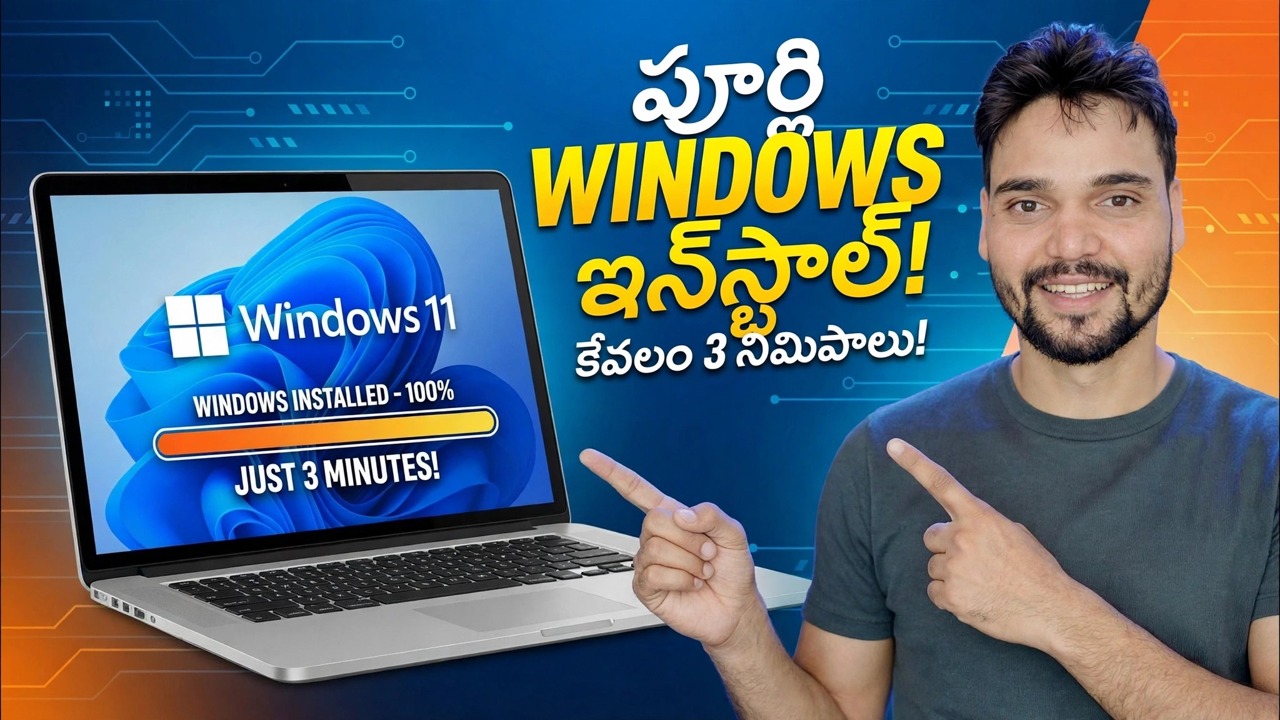
కేవలం 3 నిమిషాల్లో పూర్తి విండోస్ను ఇన్స్టాల్ చేయండి ⚡
మ్యాజిక్ ఇన్స్టాలర్ లేదు - విస్తరణ ఉంది. మీరు ఒకసారి నెమ్మదిగా ఆలోచించి, సమాధాన ఫైల్గా లేదా సిద్ధం చేసిన చిత్రంగా సేవ్ చేయండి; ఆ తర్వాత, ప్రతి ఇన్స్టాల్ అనేది దాని SSD అనుమతించినంత వేగంగా ఫైల్లను కాపీ చేయడం మరియు విస్తరించడం మాత్రమే, మరియు ఆ దశ ఫాస్ట్ హార్డ్వేర్లో కొన్ని నిమిషాల్లో నిజంగా పూర్తి అవుతుంది.
📑అధ్యాయాలు
- సాధారణ ఇన్స్టాల్ ఎందుకు నెమ్మదిగా ఉంటుంది — మరియు వాస్తవానికి వేగవంతమైన పద్ధతి ఏమిటి
- మార్గం A — మీ కోసం క్లిక్ చేసే జవాబు ఫైల్
- రూట్ B — రిఫరెన్స్ PCలో ఒక పర్ఫెక్ట్ విండోస్ను రూపొందించండి
- Sysprep సాధారణీకరణ — కాపీ చేయడానికి చిత్రాన్ని సురక్షితంగా చేసే దశ
- పూర్తయిన బిల్డ్ను ఒకే ఇమేజ్ ఫైల్లో క్యాప్చర్ చేయండి
- టార్గెట్ PCలో ఇమేజ్ని వర్తింపజేయండి — కొన్ని నిమిషాల దశ
- మొదటి బూట్, డ్రైవర్లు, యాక్టివేషన్ మరియు అప్డేట్లు — ఇంకా మిగిలి ఉన్న పని
- మీకు ఏ మార్గం సరిపోతుంది మరియు నిజాయితీ మొత్తం సమయం
📋 అవలోకనం & దశల వారీ గైడ్
పద్ధతి: ఒకసారి సిద్ధం చేయండి, వేగంగా అమర్చండి
సాధారణ Windows ఇన్స్టాల్ అరగంట పాటు ప్రశ్నలకు సమాధానాలు ఇస్తుంది. సిద్ధం చేసిన ఇన్స్టాల్ ఎవరికీ సమాధానం ఇవ్వదు - ప్రతి సమాధానం ముందుగానే మీ డెస్క్పై ఒకసారి ఇవ్వబడింది. ఆ తయారీ అనేది మొత్తం ట్రిక్, మరియు ప్రతి వేగవంతమైన ఇన్స్టాల్ వెనుక రెండు డాక్యుమెంట్ చేయబడిన మార్గాలు ఉన్నాయి: సమాధానం ఫైల్ ఇది సెటప్ను గమనించకుండా అమలు చేస్తుంది మరియు సిద్ధం చేసిన చిత్రం నేరుగా డిస్క్కి వర్తించబడుతుంది. రెండు మార్గాలు నెమ్మదిగా పనిని తయారీ రోజుకి తరలిస్తాయి; ఇన్స్టాల్ అనేది వేగవంతమైన కాపీ దశ మాత్రమే.
రూట్ A: USBలోని ఆన్సర్ ఫైల్
ప్రామాణిక ఇన్స్టాల్ USBకి ఇప్పటికే గమనించకుండా ఎలా పని చేయాలో తెలుసు. Windows సెటప్ ప్రారంభించినప్పుడు, USB డ్రైవ్ యొక్క రూట్లో autounattend.xml పేరుతో ఫైల్ కోసం చూస్తుంది. ఇది ఒకదాన్ని కనుగొంటే, అది అడగడానికి బదులుగా మీ ముందే వ్రాసిన సమాధానాలను చదువుతుంది: భాష మరియు కీబోర్డ్, ఏ డిస్క్ని ఉపయోగించాలి మరియు దానిని ఎలా విభజించాలి, ఉత్పత్తి కీ స్క్రీన్ను దాటవేయాలా వద్దా మరియు ఖాతా స్క్రీన్లు మరియు గోప్యతా టోగుల్ల వంటి మొదటి రన్ ఎంపికలు. ఫైల్ సాదా XML టెక్స్ట్ — Microsoft ఉచిత ADK టూల్కిట్ నుండి Windows సిస్టమ్ ఇమేజ్ మేనేజర్తో దీన్ని నిర్మిస్తుంది, కానీ జాగ్రత్తగా వ్రాసిన టెక్స్ట్ ఫైల్ అదే పని చేస్తుంది. ఫైల్ని తీసివేయండి మరియు అదే USB సాధారణ ఇంటరాక్టివ్ ఇన్స్టాల్కి తిరిగి వస్తుంది.
autounattend.xmlని మెషీన్కి కీలాగా పరిగణించండి, హానిచేయని సెట్టింగ్ల ఫైల్ కాదు — మరియు దీన్ని ఎల్లప్పుడూ ముందుగా స్పేర్ మెషీన్ లేదా వర్చువల్ మెషీన్లో పరీక్షించండి, ఎందుకంటే తప్పు డిస్క్ సెట్టింగ్ అడగకుండానే తప్పు విభజనను తుడిచివేస్తుంది.రూట్ B: రిఫరెన్స్ విండోస్ను రూపొందించండి
రెండవ మార్గం దాదాపు పూర్తిగా సెటప్ను దాటవేస్తుంది. ముందుగా, Microsoft నుండి ప్రామాణిక Windows ISOని ఉపయోగించి రిఫరెన్స్ PCలో ఒక ఖచ్చితమైన Windowsను రూపొందించండి: దాన్ని శుభ్రంగా ఇన్స్టాల్ చేయండి, పూర్తిగా అప్డేట్ చేయండి మరియు మీ మెషీన్లకు అవసరమైన సాధారణ యాప్లను జోడించండి. రిఫరెన్స్ బిల్డ్ను లీన్గా ఉంచండి — క్యాప్చర్ చేయడానికి ముందు మీ వ్యక్తిగత వినియోగదారు ఖాతాలు మరియు డేటాను తీసివేయండి, ఎందుకంటే చిత్రంలో మిగిలి ఉన్న ప్రతిదీ మీరు దాన్ని అమలు చేసే ప్రతి PCలో చేరుతుంది.
Sysprepతో రిఫరెన్స్ PCని సాధారణీకరించండి
క్యాప్చర్ చేయబడిన ఇమేజ్ మీ పని చేస్తున్న PC యొక్క ముడి క్లోన్ కాదు. ప్రతి విండోస్ ఇన్స్టాలేషన్ మెషీన్-నిర్దిష్ట గుర్తింపును కలిగి ఉంటుంది - ఒక ప్రత్యేక భద్రతా ID, కంప్యూటర్ పేరు, హార్డ్వేర్-నిర్దిష్ట సెటప్ స్థితి. ఇతర మెషీన్ల కోసం ఇమేజ్ని సిద్ధం చేయడానికి మైక్రోసాఫ్ట్ మద్దతు ఇచ్చే మార్గం Sysprep. దీన్ని C:\Windows\System32\Sysprep:
sysprep.exe /generalize /oobe /shutdownGeneralize strips the machine-specific parts so each new PC generates its own identity on first boot; your applications, files and settings stay — those are exactly what the image exists to carry. Deploying an unprepared duplicate is the shortcut that causes the classic problems: identical machine identities on a network, odd update behaviour and activation confusion.
DISMతో చిత్రాన్ని క్యాప్చర్ చేయండి
మీ Windows ఇన్స్టాల్ USB (లేదా మరొక WinPE బూట్ డ్రైవ్) నుండి రిఫరెన్స్ PCని బూట్ చేయండి, తద్వారా ఇన్స్టాల్ చేయబడిన Windows కూడా రన్ చేయబడదు, కమాండ్ ప్రాంప్ట్ని తెరవండి మరియు దాని Windows విభజనను DISMతో ఒకే ఇమేజ్ ఫైల్లోకి క్యాప్చర్ చేయండి:
dism /Capture-Image /ImageFile:D:\golden.wim /CaptureDir:C:\ /Name:"Golden"Check the drive letters in this boot environment before you run it — they are often different from the letters the installed Windows uses, so confirm which letter holds the Windows folder and which holds the drive you are saving the image to.
టార్గెట్ PCలో చిత్రాన్ని వర్తింపజేయండి
ప్రతి టార్గెట్ PCలో, USB నుండి బూట్ చేయండి, డిస్క్ను విభజించండి (సిస్టమ్ విభజనతో పాటు విండోస్ విభజన), మరియు చిత్రాన్ని Windows విభజనకు విస్తరించండి:
dism /Apply-Image /ImageFile:D:\install.wim /Index:1 /ApplyDir:C:\Then write the boot files so the machine starts from the new Windows:
bcdboot C:\WindowsThe apply step is a straight file copy at SSD speed — this is the phase that fits inside a few minutes on fast hardware. There is no per-screen waiting because there are no screens. Restart, and Windows finishes its first-boot preparation on that machine and lands on the desktop.
ముగించు: మొదటి బూట్, డ్రైవర్లు, యాక్టివేషన్, అప్డేట్లు
డెస్క్టాప్ను త్వరగా చేరుకోవడం పూర్తయిన PC వలె ఉండదు. ఏ మార్గం తర్వాత అయినా, మూడు విషయాలకు వాటి టర్న్ అవసరం మరియు నిజాయితీ గల గైడ్ ఎవరూ వాటిని దాటవేయరు:
డ్రైవర్లు. Windows పెద్ద అంతర్నిర్మిత డ్రైవర్ లైబ్రరీని కలిగి ఉంది మరియు Windows Update నుండి మరిన్నింటిని పొందుతుంది, కానీ నిర్దిష్ట ల్యాప్టాప్ ఫంక్షన్ కీలు, వేలిముద్ర రీడర్ లేదా అసాధారణ నిల్వ కంట్రోలర్కు తయారీదారు యొక్క డ్రైవర్ ప్యాక్ అవసరం కావచ్చు.
యాక్టివేషన్. ఇమేజ్ మరియు ఆన్సర్ ఫైల్కి లైసెన్స్ లేదు. ప్రతి మెషీన్ దాని స్వంత కీ లేదా దాని స్వంత డిజిటల్ లైసెన్స్తో సక్రియం చేస్తుంది, సరిగ్గా నెమ్మదిగా ఇన్స్టాల్ చేసినట్లే.
అప్డేట్లు. సిద్ధం చేయబడిన చిత్రం క్యాప్చర్ చేయబడిన రోజు వలె మాత్రమే ప్రస్తుతము ఉంటుంది, కాబట్టి విస్తరణ తర్వాత అమలు చేయబడిన మొదటి Windows అప్డేట్ ఉద్యోగంలో భాగం, ఐచ్ఛిక అదనపు కాదు.
🏷️Topic Search Variables & Keywords
ఈ ట్యుటోరియల్ని సిద్ధం చేసినప్పుడు ఈ వీడియో యొక్క ట్రాన్స్క్రిప్ట్ని సోర్స్ పేజీ నుండి లోడ్ చేయడం సాధ్యపడలేదు, కాబట్టి ఏదైనా తప్పుగా ముద్రించే ప్రమాదం కంటే ట్రాన్స్క్రిప్ట్ టెక్స్ట్ ఏదీ ఇక్కడ చూపబడదు. పూర్తి మాట్లాడే నడక కోసం పై వీడియోను చూడండి మరియు ఈ పేజీలో దశల వారీ మార్గదర్శిని అనుసరించండి.
❓ తరచుగా అడిగే ప్రశ్నలు
అవును! సాంకేతిక అన్షు ద్వారా ప్రదర్శించబడిన అన్ని మార్గదర్శకాలు మరియు పద్ధతులు ఉచిత, చట్టపరమైన మరియు విద్యా వనరులను ఉపయోగిస్తాయి.
ఖచ్చితంగా! ప్రతి అడుగు వివరణాత్మక సూచనలతో స్క్రీన్పై ప్రదర్శించబడుతుంది కాబట్టి ఎవరైనా సులభంగా అనుసరించవచ్చు.
YouTube వీడియోపై నేరుగా వ్యాఖ్యానించండి మరియు మా సంఘం మరియు సాంకేతిక అన్షు మీకు సహాయం చేస్తారు.
🚀 YouTubeలో పూర్తి ట్యుటోరియల్ని చూడండి
🚀 YouTubeలో పూర్తి దశల వారీ వీడియో ట్యుటోరియల్ని చూడండి: https://www.youtube.com/watch?v=YBm4615N7xo
IT సపోర్ట్, Windows ట్రబుల్షూటింగ్ మరియు సర్వర్ మేనేజ్మెంట్ కోసం టెక్నికల్ అన్షుకి సబ్స్క్రయిబ్ చేసుకోండి.
▶️ పూర్తి వీడియోను చూడండి