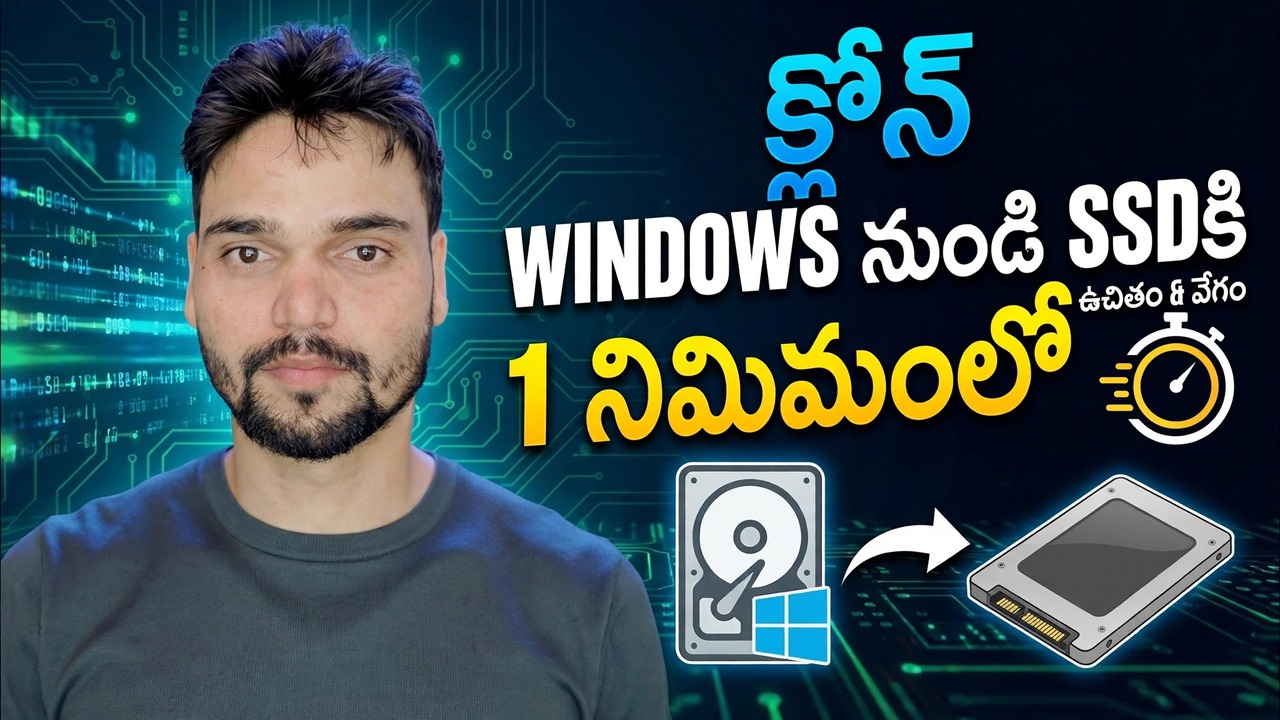
Macrium రిఫ్లెక్ట్ని ఉపయోగించి HDDని SSDకి క్లోన్ చేయండి
Macrium Reflectతో మీ పాత హార్డ్ డిస్క్ని కొత్త SSDకి క్లోన్ చేయండి — SSDని కనెక్ట్ చేయండి, చిన్న సిస్టమ్ వాటితో సహా ప్రతి విభజనను కాపీ చేయండి, మొదటి బూట్ పరీక్షను అమలు చేయండి, TRIMని తనిఖీ చేయండి మరియు పాత డ్రైవ్ను పని చేయడానికి ఉంచండి. రీఇన్స్టాల్ చేయడం లేదు, కోల్పోయిన ప్రోగ్రామ్లు లేవు.
📑అధ్యాయాలు
- మీరు ప్రారంభించడానికి ముందు - మూడు తనిఖీలు: ఆరోగ్యకరమైన పాత డ్రైవ్, మీరు ఉపయోగించిన స్థలాన్ని కలిగి ఉండే SSD, ప్రత్యేక బ్యాకప్
- కొత్త SSDని కనెక్ట్ చేయండి — డెస్క్టాప్లో SATA కేబుల్, USB అడాప్టర్ లేదా ల్యాప్టాప్లో ఎన్క్లోజర్
- Macrium రిఫ్లెక్ట్ను పొందండి — ఉచిత ఎడిషన్కు ఏమి జరిగింది మరియు ట్రయల్ ఏమి కవర్ చేస్తుంది
- క్లోన్ విజార్డ్ని ప్రారంభించి, SSDని గమ్యస్థానంగా ఎంచుకోండి
- ప్రతి విభజనను కాపీ చేయండి — విండోస్ బూట్ అయ్యే చిన్న సిస్టమ్లతో సహా
- SSDకి సరిపోయేలా విభజనల పరిమాణం మరియు క్లోన్ను అమలు చేయండి
- SSD నుండి మొదటి బూట్ — పాత డ్రైవ్ను డిస్కనెక్ట్ చేసి, బూట్ ఆర్డర్ను సరిచేయండి
- TRIMని తనిఖీ చేసి, ఆపై పాత HDDని స్టోరేజ్ డ్రైవ్గా మళ్లీ ఉపయోగించండి
📋 అవలోకనం & దశల వారీ గైడ్
మీరు ప్రారంభించడానికి ముందు మూడు తనిఖీలను అమలు చేయండి
క్లోన్ అనేది ఒక కాపీ, మరియు ఒక కాపీ దాని నుండి మొదలయ్యేంత మాత్రమే మంచిది. ముందుగా, పాత డ్రైవ్ ఆరోగ్యంగా ఉండాలి - ఈ గైడ్ వర్కింగ్ డ్రైవ్లో ప్లాన్ చేసిన అప్గ్రేడ్ కోసం ఉద్దేశించబడింది. రెండవది, SSD తప్పనిసరిగా మీ ఉపయోగించిన స్థలాన్ని కలిగి ఉండాలి, పాత డిస్క్ యొక్క పూర్తి పరిమాణాన్ని కాదు: 300 GBతో 1 TB HDD క్లోన్లను 500 GB SSDలో సంతోషంగా ఉపయోగించింది, అయితే 700 GB ఉపయోగించిన మీరు కొంత డేటాను ఖాళీ చేసే వరకు లేదా తరలించే వరకు సరిపోదు. మూడవది, భర్తీ చేయలేని దేనినైనా విడిగా బ్యాకప్ చేయండి - ఒక క్లోన్ సాధారణంగా డెస్టినేషన్ డిస్క్ను మాత్రమే తాకుతుంది, కానీ కేబుల్లు లాగబడతాయి మరియు తప్పు డిస్క్లు క్లిక్ చేయబడతాయి.
కొత్త SSDని కనెక్ట్ చేయండి
డెస్క్టాప్లో, పరిశుభ్రమైన సెటప్ ఇప్పుడు దాని చివరి హోమ్లో SSDని అమర్చడం — ఒక స్పేర్ SATA డేటా కేబుల్ మరియు SATA పవర్ కనెక్టర్ — మరియు ఇప్పటికీ స్థానంలో ఉన్న HDDతో క్లోన్ చేయడం. ఒకే ఒక డ్రైవ్ స్లాట్ ఉన్న ల్యాప్టాప్లో, SSDని USB ద్వారా SATA అడాప్టర్ లేదా క్లోన్ కోసం USB ఎన్క్లోజర్కి కనెక్ట్ చేసి, ఆపై దాన్ని లోపలకి మార్చుకోండి.
ఎలాగైనా, మీరు ప్రారంభించడానికి ముందు Windows డిస్క్ మేనేజ్మెంట్లో కొత్త డిస్క్ని చూడాలి. అది కాకపోతే, ముందుగా దాన్ని పరిష్కరించండి — PC స్వయంగా చూడలేని డిస్క్కి Macrium Reflect క్లోన్ చేయదు.
Macrium రిఫ్లెక్ట్ పొందండి — ఎడిషన్ వాస్తవాలు
Macrium యొక్క అధికారిక వెబ్సైట్ నుండి మాత్రమే Macrium Reflectని డౌన్లోడ్ చేసుకోండి — మీ మొత్తం డిస్క్ను తాకిన సాఫ్ట్వేర్ అపరిచితుల సైట్ నుండి పొందే చివరి విషయం. ఆపై దాన్ని ఇన్స్టాల్ చేసి తెరవండి.
క్లోన్ని ప్రారంభించి, గమ్యాన్ని ఎంచుకోండి
Macrium Reflectలో, డిస్క్ జాబితాలో మీ పాత HDDని కనుగొనండి. ఆ డిస్క్ కింద, ఈ డిస్క్ని క్లోన్ చేయండిని క్లిక్ చేయండి. విజార్డ్లో, క్లోన్ చేయడానికి డిస్క్ని ఎంచుకోండిని క్లిక్ చేసి, కొత్త SSDని ఎంచుకోండి — మీరు మరింత ముందుకు వెళ్లే ముందు మోడల్ పేరు మరియు పరిమాణాన్ని రెండుసార్లు తనిఖీ చేయండి.
చిన్న సిస్టమ్ వాటితో సహా ప్రతి విభజనను కాపీ చేయండి
ఎంచుకున్న అన్ని విభజనలతో ఎంచుకున్న విభజనలను కాపీ చేయండి టిక్ చేయండి లేదా ప్రతి విభజనను SSDకి క్రిందికి లాగండి: ముందు ఉన్న చిన్న EFI సిస్టమ్ విభజన, MSR రిజర్వ్ చేయబడిన విభజన, మీ Windows (C:) విభజన మరియు రికవరీ విభజన.
వ్యక్తులు తప్పు చేసే రెండు ప్రదేశాలు చిన్న సిస్టమ్ విభజనలను దాటవేయడం మరియు ఇప్పటికీ కనెక్ట్ చేయబడిన రెండు డ్రైవ్లతో మొదటి బూట్ను పరీక్షించడం. ముందు ఉన్న ఆ చిన్న విభజనలు వాస్తవానికి విండోస్ను ప్రారంభిస్తాయి - ఒకదానిని వెనుకకు వదిలివేయండి మరియు మీ అన్ని ఫైల్లు సంపూర్ణంగా కాపీ చేయబడినప్పటికీ, క్లోన్ చేయబడిన SSD బూట్ చేయబడదు.
క్లోన్ని ముగించి రన్ చేయండి
విజార్డ్ సారాంశాన్ని క్లిక్ చేసి, గమ్యాన్ని చివరిసారిగా నిర్ధారించి, ప్రారంభించడానికి ముగించు క్లిక్ చేయండి. రిఫ్లెక్ట్ ఇప్పుడు సోర్స్ డిస్క్ విభజనను విభజన ద్వారా SSDకి కాపీ చేస్తుంది. ఇది పూర్తయ్యే వరకు అమలు చేయనివ్వండి — PCని షట్ డౌన్ చేయవద్దు, కేబుల్ను లాగండి లేదా ప్రోగ్రామ్ను మధ్యలో క్లోన్ని మూసివేయవద్దు. ఇది క్లోన్ పూర్తయిందని నివేదించినప్పుడు, మీరు నిజం యొక్క క్షణం కోసం సిద్ధంగా ఉన్నారు: మొదటి బూట్.
SSD నుండి మొదటి బూట్
PCని షట్ డౌన్ చేయండి. ఈ మొదటి పరీక్ష కోసం, పాత HDDని డిస్కనెక్ట్ చేయండి (లేదా ల్యాప్టాప్ నుండి తీసివేయండి) తద్వారా మెషీన్ బూట్ చేయడానికి ఖచ్చితంగా ఒక డిస్క్ను కలిగి ఉంటుంది - రెండు డ్రైవ్లు కనెక్ట్ చేయబడి, రెండు ఒకేలాంటి విండోస్ ఇన్స్టాల్లు బూట్ ప్రాసెస్ను గందరగోళానికి గురి చేస్తాయి మరియు క్లోన్ నిజంగా పని చేస్తుందా లేదా అనే దాని గురించి మీరు ఏమీ నేర్చుకోలేరు. PC దాని స్వంతంగా SSD నుండి ప్రారంభం కాకపోతే, BIOS/UEFI సెటప్ను నమోదు చేయండి మరియు SSDని బూట్ క్రమంలో మొదట ఉంచండి.
Windows లోడ్ అయినప్పుడు, మీరు మీ స్వంత డెస్క్టాప్లో ల్యాండ్ అవ్వాలి — అదే ప్రోగ్రామ్లు, అదే ఫైల్లు, అదే సెట్టింగ్లు, చాలా వేగంగా. SSD నుండి మాత్రమే ఆ క్లీన్ బూట్ క్లోన్ విజయవంతమైందని రుజువు.
TRIMని తనిఖీ చేసి, పాత డ్రైవ్ను మళ్లీ ఉపయోగించండి
TRIM కాలక్రమేణా SSDని వేగంగా ఉంచుతుంది, కాబట్టి Windows అది స్విచ్ ఆన్ చేయబడిందని నిర్ధారించండి. కమాండ్ ప్రాంప్ట్ లేదా టెర్మినల్ని అడ్మినిస్ట్రేటర్గా తెరిచి, అమలు చేయండి:
fsutil behavior query DisableDeleteNotifyచూడవలసిన ఫలితం DisableDeleteNotify = 0 — అంటే TRIM ప్రారంభించబడిందని అర్థం. (1 ఫలితం ఆఫ్లో ఉందని అర్థం.)
చివరగా, పాత డ్రైవ్. మీరు సాధారణంగా SSDని ఉపయోగిస్తున్నప్పుడు మీ సేఫ్టీ నెట్గా కొన్ని రోజుల పాటు దాన్ని తాకకుండా ఉంచండి. మీరు నమ్మకంగా ఉన్న తర్వాత, దాన్ని మళ్లీ కనెక్ట్ చేయండి, ఫార్మాట్ చేయండి మరియు ఫైల్లు, బ్యాకప్లు మరియు డౌన్లోడ్ల కోసం సాదా నిల్వ డ్రైవ్గా ఉపయోగించండి — క్లోన్-అవుట్ HDD కోసం క్లాసిక్ సెకండ్ లైఫ్.
🏷️టాపిక్ శోధన వేరియబుల్స్ & కీలకపదాలు
🎙️ పూర్తి లిప్యంతరీకరణ — విస్తరించడానికి నొక్కండి
__TOK_32__
__TOK_33__
__TOK_34__
❓ తరచుగా అడిగే ప్రశ్నలు
ఈ ట్యుటోరియల్ అనుసరించడానికి 100% ఉచితం?
__TOK_35__
ప్రారంభకులు ఈ గైడ్ని అనుసరించవచ్చా?
__TOK_36__
నేను చిక్కుకుపోతే నేను ఎక్కడ ప్రశ్నలు అడగగలను?
__TOK_37__