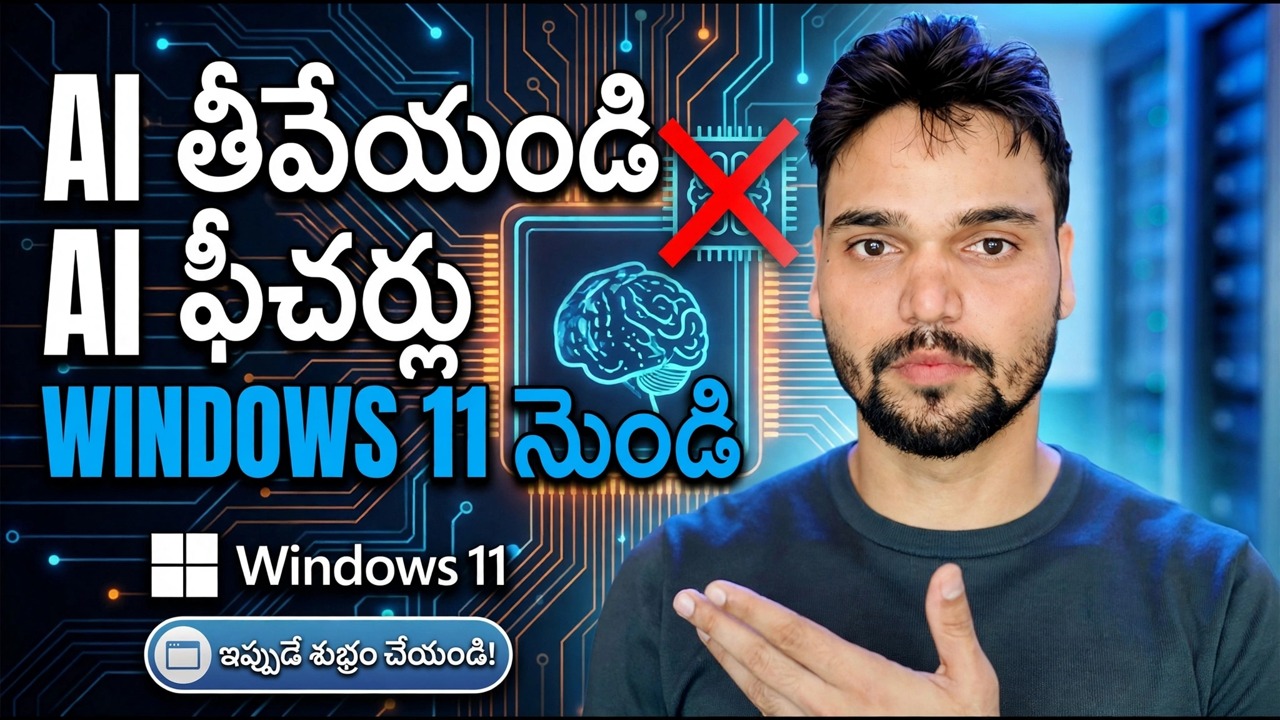
Windows 11 నుండి AI ఫీచర్లను తీసివేయండి 🔥 Copilot & AIని పూర్తిగా నిలిపివేయండి
Windows 11 AI లేయర్తో రవాణా చేయబడుతుంది — Copilot యాప్, టాస్క్బార్ మరియు ఎడ్జ్ ఇంటిగ్రేషన్లు మరియు Copilot+ PCలలో రీకాల్. ఈ గైడ్ తీసివేయగలిగే వాటిని తీసివేస్తుంది, డిసేబుల్ చేయగలిగే వాటిని మాత్రమే స్విచ్ ఆఫ్ చేస్తుంది మరియు మిగిలిన వాటిని పాలసీతో బ్లాక్ చేస్తుంది — గోప్యతా వాస్తవాలు నేరుగా ఉంచబడతాయి.
📑అధ్యాయాలు
- నిజాయితీ చిత్రం — ఏది తీసివేయవచ్చు, ఏది స్విచ్ ఆఫ్ చేయవచ్చు మరియు ఏ పాలసీని నిరోధించవచ్చు
- మీ PC వాస్తవానికి ఏ AI ఫీచర్లను కలిగి ఉందో తనిఖీ చేయడం
- Microsoft Copilot యాప్ను అన్ఇన్స్టాల్ చేస్తోంది
- టాస్క్బార్ బటన్ను దాచడం మరియు ఎడ్జ్ లోపల కోపైలట్ని స్విచ్ ఆఫ్ చేయడం
- విధాన మార్గం — Windows Copilot, అలాగే హోమ్ ఎడిషన్ రిజిస్ట్రీ విలువను ఆఫ్ చేయండి
- రీకాల్ మరియు Copilot+ PC ఎక్స్ట్రాలు
- ఫీచర్ అప్డేట్ తర్వాత AI ముక్కలు ఎందుకు తిరిగి వస్తాయి — మరియు ఐదు నిమిషాల రీ-చెక్
📋 అవలోకనం & దశల వారీ గైడ్
మీ PCలో ఏ AI ఫీచర్లు ఉన్నాయో తనిఖీ చేయండి
మీ మెషీన్లో ఉన్న వాటిని గ్రేడింగ్ చేయడం ద్వారా ప్రారంభించండి, ఎందుకంటే Windows 11 AI లేయర్లలో వస్తుంది మరియు ప్రతి PCలో ప్రతి లేయర్ ఉండదు. సెట్టింగ్లు > యాప్లు > ఇన్స్టాల్ చేసిన యాప్లు తెరిచి, Microsoft Copilot కోసం చూడండి — ఇది జాబితా చేయబడితే, ఇది సాధారణ యాప్ మరియు అన్ఇన్స్టాల్ చేయబడుతుంది. ప్రత్యేక Copilot బటన్ టోగుల్ని చూడటానికి టాస్క్బార్పై కుడి-క్లిక్ చేసి, టాస్క్బార్ సెట్టింగ్లు తెరవండి. రీకాల్, చేయుటకు క్లిక్ చేయండి మరియు AI శోధన Copilot+ PCలలో మాత్రమే ఉంది — పరికరంలో AI కోసం రూపొందించబడిన న్యూరల్ ప్రాసెసింగ్ యూనిట్ (NPU) కలిగిన మెషీన్లు — కాబట్టి చాలా PCలు వాటిని కలిగి ఉండవు. మీరు ఏ లేయర్తో వ్యవహరిస్తున్నారో తెలుసుకోవడం వలన మీ PCలో ఎన్నడూ లేని ఫీచర్లను లక్ష్యంగా చేసుకున్న రిజిస్ట్రీ ట్రిక్ల నుండి మిమ్మల్ని రక్షించవచ్చు.
కాపిలట్ యాప్ను అన్ఇన్స్టాల్ చేయండి
ఇది నిజంగా మెషీన్ను విడిచిపెట్టిన Windows AI యొక్క ఒక భాగం. సెట్టింగ్లు > యాప్లు > ఇన్స్టాల్ చేసిన యాప్లులో, Microsoft Copilotని కనుగొని, దాని అడ్డు వరుసలో కుడివైపు ఉన్న మూడు చుక్కలను క్లిక్ చేసి, అన్ఇన్స్టాల్ చేయిని ఎంచుకోండి. చిన్న మార్గం అదే పనిని చేస్తుంది: ప్రారంభాన్ని తెరిచి, అన్ని యాప్లుకి వెళ్లి, Copilot కుడి-క్లిక్ చేసి, అన్ఇన్స్టాల్ ఎంచుకోండి. PCని ఒకసారి పునఃప్రారంభించండి, తద్వారా ప్రారంభ మెను సత్వరమార్గాలు మరియు పిన్ చేసిన ఎంట్రీలు క్లియర్ అవుతాయి. Copilot అన్ఇన్స్టాల్ చేయడం వలన Windows, మీ ఫైల్లు, Microsoft Store లేదా మీ ఇతర యాప్లు విచ్ఛిన్నం కావు — మరియు మీరు ఎప్పుడైనా మీ మనసు మార్చుకుంటే, Copilot అనేది Microsoft Storeలో ఒక ఉచిత యాప్, కాబట్టి నిర్ణయం దాదాపు రెండు నిమిషాల్లో తిరిగి మార్చబడుతుంది.
టాస్క్బార్ బటన్ను దాచిపెట్టి, ఎడ్జ్ కాపిలట్ను ఆఫ్ చేయండి
యాప్ని అన్ఇన్స్టాల్ చేయడం వలన దానికి ఉన్న ప్రతి ద్వారం తీసివేయబడదు. టాస్క్బార్లోని ఖాళీ భాగాన్ని కుడి-క్లిక్ చేసి, టాస్క్బార్ సెట్టింగ్లు తెరిచి, కాపైలట్ ఆఫ్ చేయండి — ఇది విజిబిలిటీ స్విచ్, నిజాయితీగా తీసివేయబడకుండా డిసేబుల్-ఏబుల్ అని గ్రేడ్ చేయబడింది. మైక్రోసాఫ్ట్ ఎడ్జ్ ఏకీకరణ యొక్క దాని స్వంత ప్రత్యేక కాపీని ఉంచుతుంది: ఎడ్జ్ సెట్టింగ్లు తెరిచి, కాపైలట్ మరియు సైడ్బార్ విభాగాన్ని కనుగొని, టూల్బార్లో కోపిలట్ బటన్ను చూపించు మరియు అక్కడ ఏదైనా సైడ్బార్ ఆటో-షో ఎంపికలను ఆఫ్ చేయండి. విండోస్ సెట్టింగ్లు ఎడ్జ్ లోపల చేరవు, కాబట్టి ఈ దశ బ్రౌజర్లోనే చేయాలి. మీ కీబోర్డ్కి ప్రత్యేకమైన Copilot కీ ఉంటే, అది కేవలం Copilot యాప్ని తెరవమని Windowsని అడుగుతుంది — యాప్ని అన్ఇన్స్టాల్ చేసిన తర్వాత, కీ తెరవడానికి ఏమీ ఉండదు మరియు ప్రమాదకరం కాదు.
గ్రూప్ పాలసీతో కోపైలట్ని బ్లాక్ చేయండి
Windows 11 ప్రో, ఎంటర్ప్రైజ్ మరియు ఎడ్యుకేషన్లో మీకు సెట్టింగ్లు మాత్రమే అందించని మద్దతు ఉన్న స్విచ్ ఉంది. Windows + R నొక్కండి, దీన్ని టైప్ చేసి ఎంటర్ నొక్కండి:
gpedit.mscGo to User Configuration > Administrative Templates > Windows Components > Windows Copilot, open Turn off Windows Copilot, set it to Enabled and apply. Then apply the policy right away:
gpupdate /forceWindows 11 Home has no Group Policy editor; the same policy exists as a registry value — create a DWORD value named TurnOffWindowsCopilot and set it to 1 under HKEY_CURRENT_USER\Software\Policies\Microsoft\Windows\WindowsCopilot, then restart.
రీకాల్ మరియు కోపైలట్ ప్లస్ ఎక్స్ట్రాలను ఆఫ్ చేయండి
మీ PC Copilot+ మోడల్ అయితే, ప్రజలు ఎక్కువగా ఆందోళన చెందుతున్న ఒక ఫీచర్ని తనిఖీ చేయండి. సెట్టింగ్లు > గోప్యత & భద్రత > రీకాల్ & స్నాప్షాట్లు తెరవండి. Microsoft షిప్స్ రీకాల్ మీరు ప్రారంభించే వరకు ఆఫ్ — స్నాప్షాట్ సేవింగ్ మీరు అంగీకరించిన తర్వాత మాత్రమే ప్రారంభమవుతుంది — మరియు అదే పేజీ స్నాప్షాట్ సేవింగ్ను పాజ్ చేయడానికి, యాప్లు మరియు వెబ్సైట్లను ఫిల్టర్ చేయడానికి మరియు ఎప్పుడైనా స్నాప్షాట్లను తొలగించడానికి మిమ్మల్ని అనుమతిస్తుంది. చేయడానికి క్లిక్ చేయండి ఈ PCలలో గోప్యత & భద్రత కింద దాని స్వంత పేజీని కలిగి ఉంది మరియు అక్కడ స్విచ్ ఆఫ్ అవుతుంది. రీకాల్ & స్నాప్షాట్ల పేజీ మీ PCలో లేకుంటే, మీ PCలో రీకాల్ ఉండదు — తీసివేయడానికి ఒక విషయం తక్కువ.
ఫీచర్ అప్డేట్ల తర్వాత మళ్లీ తనిఖీ చేయండి
ఇక్కడ ఏ వీడియో టైటిల్ వాగ్దానం చేయలేని నిజాయితీ ముగింపు ఉంది: Windows ఫీచర్ అప్డేట్లు ప్రొవిజన్ చేసిన యాప్లను మళ్లీ ఇన్స్టాల్ చేయగలవు మరియు క్లీన్ అన్ఇన్స్టాల్ తర్వాత Copilot యాప్ కొన్ని PCలలో తిరిగి వచ్చింది. సెట్టింగ్లు టోగుల్లు మరియు ఒక్కో యాప్ అన్ఇన్స్టాల్లు అప్డేట్కు వ్యతిరేకంగా బలహీనమైన లేయర్; విధానం అత్యంత బలమైనది. కాబట్టి అలవాటుతో ముగించండి, ఆశతో కాదు - ప్రతి పెద్ద ఫీచర్ అప్డేట్ తర్వాత, మూడు స్థలాలను మళ్లీ తనిఖీ చేయడానికి ఐదు నిమిషాలు వెచ్చించండి: ఇన్స్టాల్ చేసిన యాప్లు Copilot యాప్, టాస్క్బార్ Copilot టోగుల్ మరియు Copilot+ PCలలో రీకాల్ & స్నాప్షాట్లు పేజీ. యాప్ మళ్లీ కనిపించి, మీకు ఇంకా అది అక్కర్లేకపోతే, దాన్ని మళ్లీ అన్ఇన్స్టాల్ చేయండి. మీరు నిజాయితీగా సాధించగలిగేది AI లేయర్ ఆఫ్లో ఉంది, దాచబడింది మరియు బ్లాక్ చేయబడింది — రోజువారీ ఉపయోగంలో ఇది ఖచ్చితంగా తీసివేయబడినట్లు అనిపిస్తుంది.
🏷️Topic Search Variables & Keywords
దశల వారీ ట్రబుల్షూటింగ్ గైడ్ & సొల్యూషన్స్ - విండోస్ 11 నుండి AI ఫీచర్లను తొలగించండి ఇప్పుడు డిబ్లోట్ చేయండి! సాంకేతిక అన్షు ద్వారా తెరపై ప్రదర్శన.
కాపైలట్ చాట్లు క్లౌడ్కి వెళ్తాయి ఎందుకంటే ఇది ఎలా పనిచేస్తుంది. మైక్రోసాఫ్ట్ ప్రకారం రీకాల్ స్నాప్షాట్లు మీ డ్రైవ్లో గుప్తీకరించబడి ఉంటాయి. Windows AI గోప్యత యొక్క జాగ్రత్తగా, మూలాధార విభజన - భయాలపై వాస్తవాలు.
(ట్రాన్స్క్రిప్ట్ సోర్స్ పేజీలో ఇక్కడ ముగుస్తుంది)
❓ తరచుగా అడిగే ప్రశ్నలు
అవును! సాంకేతిక అన్షు ద్వారా ప్రదర్శించబడిన అన్ని మార్గదర్శకాలు మరియు పద్ధతులు ఉచిత, చట్టపరమైన మరియు విద్యా వనరులను ఉపయోగిస్తాయి.
ఖచ్చితంగా! ప్రతి అడుగు వివరణాత్మక సూచనలతో స్క్రీన్పై ప్రదర్శించబడుతుంది కాబట్టి ఎవరైనా సులభంగా అనుసరించవచ్చు.
YouTube వీడియోపై నేరుగా వ్యాఖ్యానించండి మరియు మా సంఘం మరియు సాంకేతిక అన్షు మీకు సహాయం చేస్తారు.
🚀 YouTubeలో పూర్తి ట్యుటోరియల్ని చూడండి
🚀 YouTubeలో పూర్తి దశల వారీ వీడియో ట్యుటోరియల్ని చూడండి: https://www.youtube.com/watch?v=uDIHsyqF-zs
IT సపోర్ట్, Windows ట్రబుల్షూటింగ్ మరియు సర్వర్ మేనేజ్మెంట్ కోసం టెక్నికల్ అన్షుకి సబ్స్క్రయిబ్ చేసుకోండి.
▶️ పూర్తి వీడియోను చూడండి