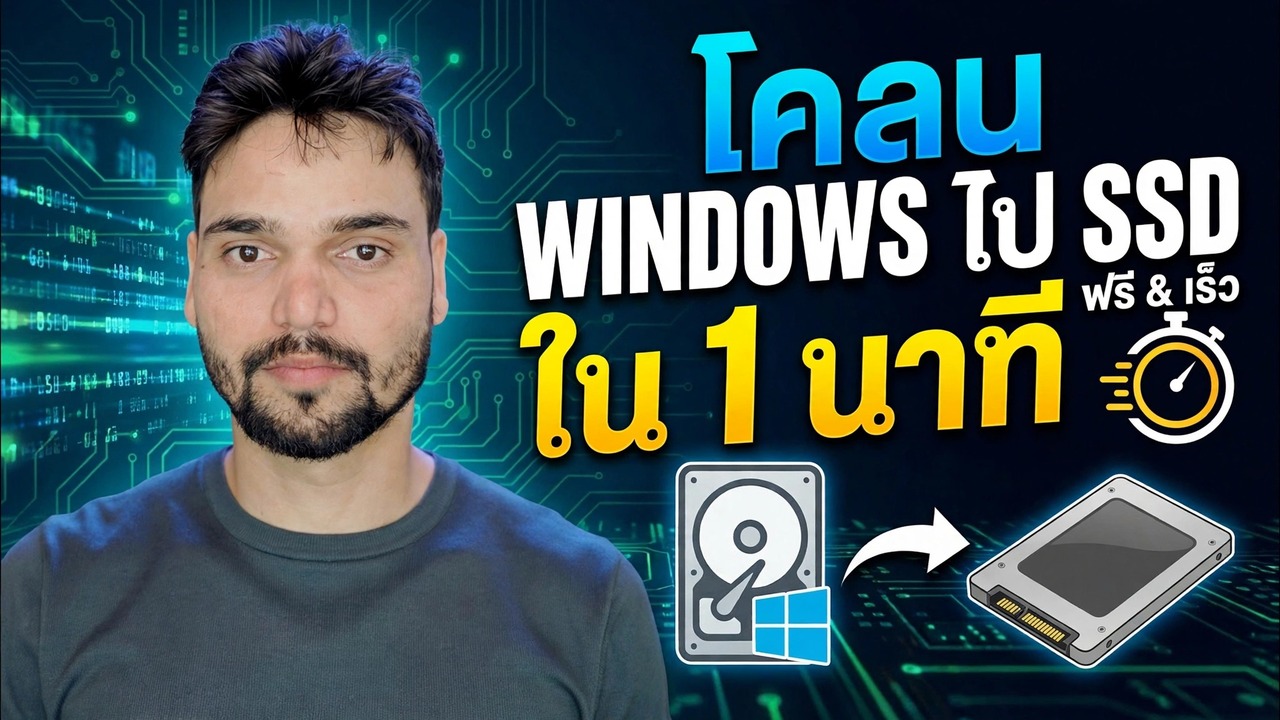
โคลน HDD เป็น SSD โดยใช้ Macrium Reflect
โคลนฮาร์ดดิสก์เก่าของคุณไปยัง SSD ใหม่ด้วย Macrium Reflect — เชื่อมต่อ SSD, คัดลอกทุกพาร์ติชั่นรวมถึงพาร์ติชั่นระบบขนาดเล็ก, รันการทดสอบการบูตครั้งแรก, ตรวจสอบ TRIM และทำให้ไดรฟ์เก่าใช้งานได้ ไม่ต้องติดตั้งใหม่ ไม่มีโปรแกรมสูญหาย
📑บทต่างๆ
- ก่อนที่คุณจะเริ่มต้น — การตรวจสอบสามประการ: ไดรฟ์เก่าที่ใช้งานได้ดี, SSD ที่เก็บพื้นที่ใช้งานของคุณ, การสำรองข้อมูลแยกต่างหาก
- เชื่อมต่อ SSD ใหม่ — สาย SATA บนเดสก์ท็อป อะแดปเตอร์ USB หรือกล่องหุ้มบนแล็ปท็อป
- รับ Macrium Reflect — เกิดอะไรขึ้นกับรุ่นฟรีและสิ่งที่ช่วงทดลองใช้ครอบคลุม
- เริ่มตัวช่วยสร้างการโคลนและเลือก SSD เป็นปลายทาง
- คัดลอกทุกพาร์ติชั่น — รวมถึงระบบขนาดเล็กที่ Windows บูทมาด้วย
- ปรับขนาดพาร์ติชันให้พอดีกับ SSD และเรียกใช้โคลน
- บูตครั้งแรกจาก SSD — ถอดไดรฟ์เก่าและแก้ไขลำดับการบูต
- ตรวจสอบ TRIM จากนั้นนำ HDD เก่ากลับมาใช้ใหม่เป็นไดรฟ์จัดเก็บข้อมูล
📋 ภาพรวมและคำแนะนำทีละขั้นตอน
ดำเนินการตรวจสอบสามครั้งก่อนที่คุณจะเริ่ม
โคลนก็คือการคัดลอก และการคัดลอกจะดีก็ต่อเมื่อเริ่มต้นเท่านั้น ขั้นแรก ไดรฟ์เก่าจะต้องแข็งแรง — คู่มือนี้จัดทำขึ้นสำหรับการอัพเกรดตามแผนบนไดรฟ์ที่ใช้งานได้ ประการที่สอง SSD จะต้องเก็บพื้นที่ ใช้แล้ว ของคุณ ไม่ใช่ขนาดเต็มของดิสก์เก่า: HDD ขนาด 1 TB พร้อมโคลนการใช้งานขนาด 300 GB จะถูกโคลนอย่างมีความสุขบน SSD ขนาด 500 GB ในขณะที่ขนาด 700 GB ที่ใช้ไปแล้วนั้นไม่พอดีจนกว่าคุณจะปล่อยหรือย้ายข้อมูลบางส่วน ประการที่สาม สำรองข้อมูลที่ไม่สามารถถูกแทนที่ได้โดยแยกจากกัน โดยปกติแล้วโคลนจะแตะเฉพาะดิสก์ปลายทาง แต่สายเคเบิลถูกดึงและคลิกดิสก์ผิด
เชื่อมต่อ SSD ใหม่
บนเดสก์ท็อป การตั้งค่าที่สะอาดตาที่สุดคือการติดตั้ง SSD ไว้ในบ้านหลังสุดท้ายในตอนนี้ — สายเคเบิลข้อมูล SATA สำรองพร้อมขั้วต่อไฟ SATA — และโคลนโดยที่ HDD ยังคงอยู่ บนแล็ปท็อปที่มีช่องใส่ไดรฟ์เพียงช่องเดียว ให้เชื่อมต่อ SSD ผ่านอะแดปเตอร์ USB เป็น SATA หรือกล่อง USB สำหรับโคลน แล้วสลับเข้าไปข้างในหลังจากนั้น
ไม่ว่าจะด้วยวิธีใด Windows ควรเห็นดิสก์ใหม่ในการจัดการดิสก์ก่อนที่คุณจะเริ่ม หากไม่เป็นเช่นนั้น ให้แก้ไขปัญหานั้นก่อน — Macrium Reflect ไม่สามารถโคลนไปยังดิสก์ที่พีซีไม่สามารถมองเห็นได้
รับ Macrium Reflect - ข้อมูลฉบับ
ดาวน์โหลด Macrium Reflect จากเว็บไซต์อย่างเป็นทางการของ Macrium เท่านั้น ซอฟต์แวร์ที่สัมผัสดิสก์ทั้งหมดของคุณเป็นสิ่งสุดท้ายที่จะดึงมาจากเว็บไซต์ของคนแปลกหน้า จากนั้นติดตั้งและเปิดมัน
เริ่มโคลนและเลือกปลายทาง
ใน Macrium Reflect ให้ค้นหา HDD เก่าของคุณในรายการดิสก์ ใต้ดิสก์นั้น คลิก โคลนดิสก์นี้ ในตัวช่วยสร้าง คลิก เลือกดิสก์ที่จะโคลนไป และเลือก SSD ใหม่ — ตรวจสอบชื่อรุ่นและขนาดสองครั้งก่อนดำเนินการใดๆ เพิ่มเติม
คัดลอกทุกพาร์ติชั่น รวมถึงพาร์ติชั่นขนาดเล็กด้วย
ทำเครื่องหมาย คัดลอกพาร์ติชั่นที่เลือก โดยเลือกพาร์ติชั่น ทั้งหมด หรือลากแต่ละพาร์ติชั่นลงบน SSD: พาร์ติชั่นระบบ EFI ขนาดเล็กที่ด้านหน้า, พาร์ติชั่น MSR Reserved, พาร์ติชั่น Windows (C:) ของคุณ และพาร์ติชั่นการกู้คืน
ข้อผิดพลาดสองประการคือการข้ามพาร์ติชันระบบขนาดเล็กและทดสอบการบูตครั้งแรกโดยที่ไดรฟ์ทั้งสองยังคงเชื่อมต่ออยู่ พาร์ติชั่นเล็กๆ ที่อยู่ด้านหน้าคือสิ่งที่สตาร์ท Windows จริงๆ ทิ้งไว้ข้างหลังและโคลน SSD จะไม่สามารถบู๊ตได้ แม้ว่าไฟล์ทั้งหมดของคุณจะถูกคัดลอกมาอย่างสมบูรณ์แบบก็ตาม
เสร็จสิ้นและเรียกใช้โคลน
คลิกผ่านข้อมูลสรุปของวิซาร์ด ยืนยันปลายทางเป็นครั้งสุดท้าย และคลิก เสร็จสิ้น เพื่อเริ่มต้น ตอนนี้ Reflect จะคัดลอกพาร์ติชั่นดิสก์ต้นทางทีละพาร์ติชั่นไปยัง SSD ปล่อยให้มันทำงานจนเสร็จสิ้น — อย่าปิดพีซี ดึงสายเคเบิล หรือปิดโปรแกรมระหว่างโคลน เมื่อรายงานว่าโคลนเสร็จสมบูรณ์ คุณก็พร้อมสำหรับช่วงเวลาที่แท้จริง: การบูตครั้งแรก
บูตครั้งแรกจาก SSD
ปิดพีซีลง สำหรับการทดสอบครั้งแรก ให้ถอด HDD เก่าออก (หรือถอดออกจากแล็ปท็อป) เพื่อให้เครื่องมีดิสก์เพียงแผ่นเดียวในการบู๊ต — เมื่อเชื่อมต่อไดรฟ์ทั้งสองเข้าด้วยกัน การติดตั้ง Windows ที่เหมือนกันสองชุดอาจทำให้กระบวนการบู๊ตสับสน และคุณจะไม่ได้เรียนรู้ว่าโคลนใช้งานได้จริงหรือไม่ หากพีซีไม่ได้สตาร์ทจาก SSD เอง ให้เข้าสู่การตั้งค่า BIOS/UEFI และจัดลำดับการบู๊ตเป็น SSD ก่อน
เมื่อ Windows โหลด คุณควรลงจอดบนเดสก์ท็อปของคุณเอง โปรแกรมเดียวกัน ไฟล์เดียวกัน การตั้งค่าเดียวกัน แต่เร็วกว่ามาก คลีนบูตจาก SSD เพียงอย่างเดียวเป็นข้อพิสูจน์ว่าการโคลนสำเร็จ
ตรวจสอบ TRIM และนำไดรฟ์เก่ากลับมาใช้ใหม่
TRIM ช่วยให้ SSD เร็วขึ้นเมื่อเวลาผ่านไป ดังนั้นโปรดตรวจสอบให้แน่ใจว่าได้เปิด Windows แล้ว เปิด Command Prompt หรือ Terminal ในฐานะผู้ดูแลระบบแล้วเรียกใช้:
fsutil behavior query DisableDeleteNotifyผลลัพธ์ที่ต้องค้นหาคือ DisableDeleteNotify = 0 — นั่นหมายความว่า TRIM ถูกเปิดใช้งาน (ผลลัพธ์เป็น 1 หมายความว่าปิดอยู่)
ในที่สุดไดรฟ์เก่า อย่าแตะต้องมันเป็นเวลาสองสามวันเพื่อความปลอดภัยของคุณในขณะที่คุณใช้ SSD ตามปกติ เมื่อคุณมั่นใจแล้ว ให้เชื่อมต่อใหม่ ฟอร์แมต และใช้เป็นไดรฟ์จัดเก็บข้อมูลธรรมดาสำหรับไฟล์ การสำรองข้อมูล และการดาวน์โหลด — ชีวิตที่สองแบบคลาสสิกสำหรับ HDD โคลนเอาต์
🏷️ตัวแปรการค้นหาหัวข้อและคำหลัก
🎙️ บทถอดเสียงฉบับเต็ม — แตะเพื่อขยาย
__TOK_32__
__TOK_33__
__TOK_34__
❓คำถามที่พบบ่อย
บทช่วยสอนนี้ติดตามฟรี 100% หรือไม่
__TOK_35__
ผู้เริ่มต้นสามารถปฏิบัติตามคำแนะนำนี้ได้หรือไม่?
__TOK_36__
ฉันจะถามคำถามได้ที่ไหนหากฉันติดขัด?
__TOK_37__