Synology NAS ทีละขั้นตอนในการติดตั้ง VMware ESXi
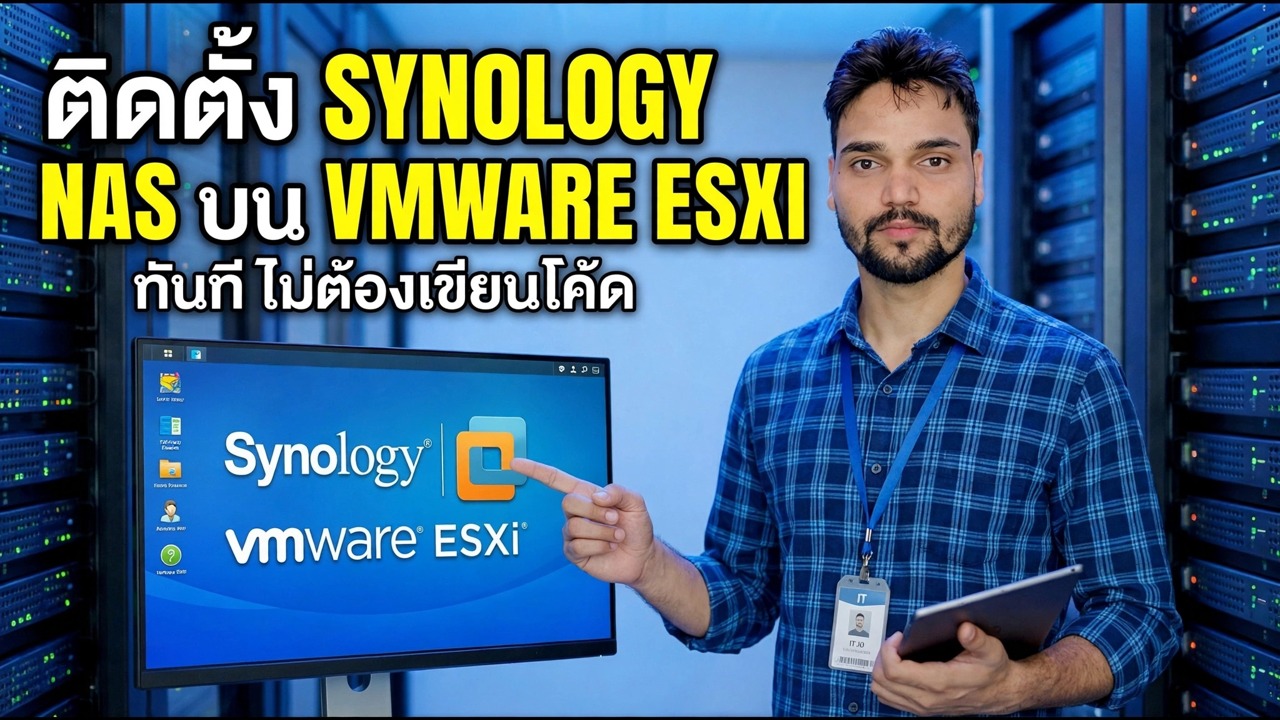
เรียกใช้ Synology DSM ภายในเครื่องเสมือน VMware ESXi — ดิสก์บูตโหลดเดอร์ ดิสก์ข้อมูล การติดตั้ง Web Assistant และพูลพื้นที่จัดเก็บข้อมูล โดยมีการจำกัดสิทธิ์การใช้งานและการอัปเดตที่ซื่อสัตย์ระบุไว้อย่างชัดเจน
📑บท
- สิ่งที่คุณกำลังสร้าง — DSM ภายในเครื่องเสมือน และขีดจำกัดที่แท้จริง
- การเตรียมโฮสต์ ESXi และไฟล์สองไฟล์ที่คุณต้องการ
- การสร้างเครื่องเสมือน
- การแนบดิสก์ bootloader และดิสก์ข้อมูลตามลำดับที่ถูกต้อง
- ตัวเลือกอะแดปเตอร์เครือข่ายและการบูตครั้งแรก
- ค้นหา NAS ด้วย find.synology.com และติดตั้ง DSM ใน Web Assistant
- การสร้างพูลพื้นที่เก็บข้อมูลและโฟลเดอร์แชร์โฟลเดอร์แรก
- กฎการอัปเดตที่ทำให้ DSM เสมือนยังคงอยู่
📋 ภาพรวมและคำแนะนำทีละขั้นตอน
ทำความเข้าใจว่าคุณกำลังสร้างอะไร
คุณไม่ได้ติดตั้งผลิตภัณฑ์ Synology ตามปกติ โดยปกติแล้ว DSM จะจัดส่งเฉพาะบนฮาร์ดแวร์ของ Synology เท่านั้น วิธีการนี้บูต DSM ภายในเครื่องเสมือน ESXi โดยใช้อิมเมจบูตโหลดเดอร์ชุมชนขนาดเล็กที่แสดง VM ไปยัง DSM ราวกับว่าเป็นกล่อง Synology จากนั้นจึงติดตั้งไฟล์ระบบ DSM ของแท้ (ไฟล์ .pat) ที่ดาวน์โหลดจากศูนย์ดาวน์โหลดอย่างเป็นทางการของ Synology บิลด์มีส่วนที่เคลื่อนไหวได้สามส่วน: เครื่องเสมือน ESXi, ดิสก์สำหรับบูตโหลดเดอร์ที่เริ่ม DSM และดิสก์ข้อมูลที่เก็บไฟล์ของคุณ
เตรียมโฮสต์และไฟล์ ESXi
คุณต้องมีโฮสต์ ESXi ที่ใช้งานได้และมีทรัพยากรว่างเพียงพอ: อย่างน้อย 2 vCPU และ RAM 2 GB ที่คุณสามารถสำรองไว้สำหรับ VM (RAM 4 GB สะดวกกว่า) พร้อมพื้นที่เก็บข้อมูลสำหรับดิสก์ข้อมูล ก่อนเริ่มต้น ให้รวบรวมสามสิ่ง: อิมเมจ Bootloader ของชุมชนสำหรับโมเดล DSM และตระกูลเวอร์ชันที่คุณวางแผนจะใช้งาน ไฟล์ตัวติดตั้ง .pat DSM ที่ตรงกันจากศูนย์ดาวน์โหลดอย่างเป็นทางการของ Synology — ตัวโหลดบูตและเวอร์ชัน DSM จะต้องเป็นคู่ที่ทราบกันว่าทำงานร่วมกันได้ และเบราว์เซอร์บนเครือข่ายเดียวกันสำหรับหน้าค้นหาและตั้งค่าในขั้นตอนที่ 6
สร้างเครื่องเสมือน
ในเว็บไคลเอ็นต์ ESXi ให้เลือก สร้าง / ลงทะเบียน VM → สร้างเครื่องเสมือนใหม่ เลือกกลุ่มระบบปฏิบัติการเกสต์ของ Linux / Linux อื่นๆ 64 บิต — DSM เป็นระบบที่ใช้ Linux และเทมเพลตนี้มีฮาร์ดแวร์เสมือนที่เข้ากันได้ ให้ VM 2 vCPU และ RAM 2–4 GB เพื่อเริ่มต้น คุณสามารถเพิ่มทั้งสองอย่างได้ในภายหลังในขณะที่ VM ปิดอยู่ อย่าปรับขนาดมากเกินไปในวันแรก เพราะห้องแล็บ DSM ใช้งานทรัพยากรเพียงเล็กน้อยได้อย่างมีความสุข และโฮสต์มักจะมี VM อื่นๆ คอยป้อน
แนบ Bootloader และดิสก์ข้อมูลในลำดับที่ถูกต้อง
นี่เป็นขั้นตอนที่การติดตั้งล้มเหลวส่วนใหญ่มักผิดพลาด อัปโหลดอิมเมจ Bootloader ไปยังพื้นที่เก็บข้อมูลและแนบเป็นดิสก์ SATA แรก (SATA 0:0) มันมีขนาดเล็กและไม่เคยเก็บไฟล์ของคุณไว้ — มันแค่เริ่ม DSM เท่านั้น เพิ่มดิสก์ข้อมูลของคุณหลังจากนั้นบนคอนโทรลเลอร์ SATA เดียวกัน (SATA 0:1, SATA 0:2) — ดิสก์ข้อมูลสองตัวช่วยให้คุณสร้างพูลแบบมิเรอร์ในภายหลัง ตั้งค่าลำดับการบู๊ตเพื่อให้ดิสก์บูตโหลดเดอร์บู๊ตก่อนทุกครั้ง
อะแดปเตอร์เครือข่ายและการบูตครั้งแรก
แนบ VM เข้ากับสวิตช์เสมือนหรือกลุ่มพอร์ตที่ LAN ปกติของคุณใช้ เพื่อให้พีซีของคุณสามารถเข้าถึงได้ ตัวเลือกอะแดปเตอร์ที่ปลอดภัยคือ E1000E ซึ่ง DSM จดจำได้ด้วยไดรเวอร์ในตัว VMXNET 3 ทำงานเร็วกว่าบนกระดาษ แต่จะใช้งานได้ก็ต่อเมื่อบิลด์ DSM ที่คุณเรียกใช้มีไดรเวอร์ด้วย หาก NAS ไม่เคยปรากฏบนเครือข่ายเลย ประเภทของอะแดปเตอร์คือสิ่งแรกที่ต้องตรวจสอบ เปิด VM และดูคอนโซล: โปรแกรมโหลดบูตทำงาน จากนั้นเคอร์เนลของ DSM จะเข้ามาแทนที่ ให้เวลาสักครู่ในการบูตครั้งแรก
ค้นหา NAS และติดตั้ง DSM
จากพีซีบนเครือข่ายเดียวกัน ให้เปิดที่อยู่นี้ในเบราว์เซอร์ หรือใช้เครื่องมือเดสก์ท็อป Synology Assistant:
__รหัสบล็อกเต็ม0__สร้างพูลการจัดเก็บข้อมูลและโฟลเดอร์ที่ใช้ร่วมกันครั้งแรก
เปิด Storage Manager และสร้างพูลที่เก็บข้อมูลจากดิสก์ข้อมูล ด้วยดิสก์สองแผ่น SHR หรือ RAID 1 ช่วยให้คุณทนทานต่อข้อผิดพลาดของดิสก์เดียว ด้วยดิสก์เดียวคุณจะได้รับความจุและไม่มีการป้องกันเลย จากนั้นสร้างโวลุ่มและโฟลเดอร์แชร์แรกของคุณ คัดลอกไฟล์ทดสอบบางไฟล์ รีบูต VM หนึ่งครั้ง และยืนยันว่าทุกอย่างกลับมาเอง — ห้องทดลองที่คุณยังไม่ได้ทดสอบการรีบูตคือห้องทดลองที่คุณยังไม่มีจริงๆ
ตั้งกฎการอัพเดตก่อนที่คุณจะจากไป
ปิดท้ายด้วยกฎที่ทำให้แล็บนี้ยังคงอยู่: ใน แผงควบคุม → อัปเดตและกู้คืน ให้ปิดการอัปเดต DSM อัตโนมัติ บนฮาร์ดแวร์ Synology จริง การอัปเดตเป็นประจำ ในการติดตั้งแบบเสมือน DSM เวอร์ชันใหม่สามารถเปลี่ยนสิ่งที่โปรแกรมโหลดบูตต้องจำลอง และ NAS อาจไม่บูตหลังจากนั้น อัปเดตโดยตั้งใจเท่านั้น: สแนปช็อต VM ก่อน ตรวจสอบว่าโปรแกรมโหลดบูตของคุณรองรับเวอร์ชัน DSM เป้าหมาย อัปเดต และทดสอบ
🏷️Topic Search Variables & Keywords
🎙️ บทถอดเสียงฉบับเต็ม — แตะเพื่อขยาย
คำแนะนำและวิธีแก้ปัญหาทีละขั้นตอน - ติดตั้ง SYNOLOGY NAS บน VMWARE ESXI ทันทีโดยไม่ต้องเข้ารหัส การสาธิตบนหน้าจอโดย Technical Anshu
เรียกใช้ Synology DSM ภายในเครื่องเสมือน VMware ESXi — ดิสก์บูตโหลดเดอร์ ดิสก์ข้อมูล การติดตั้ง Web Assistant และพูลพื้นที่จัดเก็บข้อมูล โดยมีการระบุข้อจำกัดสิทธิ์การใช้งานและการอัปเดตที่ตรงไปตรงมาอย่างชัดเจน
(การถอดเสียงสิ้นสุดที่นี่ในหน้าแหล่งที่มา)
❓ คำถามที่พบบ่อย (ภาษาอังกฤษ)
บทช่วยสอนนี้ติดตามฟรี 100% หรือไม่
ใช่แล้ว! คำแนะนำและวิธีการทั้งหมดที่แสดงโดย Technical Anshu นั้นใช้ทรัพยากรทางการศึกษาที่ถูกกฎหมายและฟรี
ผู้เริ่มต้นสามารถปฏิบัติตามคำแนะนำนี้ได้หรือไม่
แน่นอน! ทุกขั้นตอนจะแสดงบนหน้าจอพร้อมคำแนะนำโดยละเอียด เพื่อให้ทุกคนปฏิบัติตามได้อย่างง่ายดาย
ฉันจะถามคำถามได้ที่ไหนหากติดขัด
แสดงความคิดเห็นโดยตรงบนวิดีโอ YouTube แล้วชุมชนและ Anshu ด้านเทคนิคของเราจะช่วยคุณ
🚀 ดูการฝึกสอนแบบเต็มบน YouTube
🚀 ชมวิดีโอแนะนำทีละขั้นตอนเต็มบน YouTube: https://www.youtube.com/watch?v=egMIhvva7Fs
สมัครรับข้อมูลทางเทคนิค Anshu เพื่อรับการสนับสนุนด้านไอที การแก้ไขปัญหา Windows และการจัดการเซิร์ฟเวอร์
▶️ ดูวิดีโอเต็ม