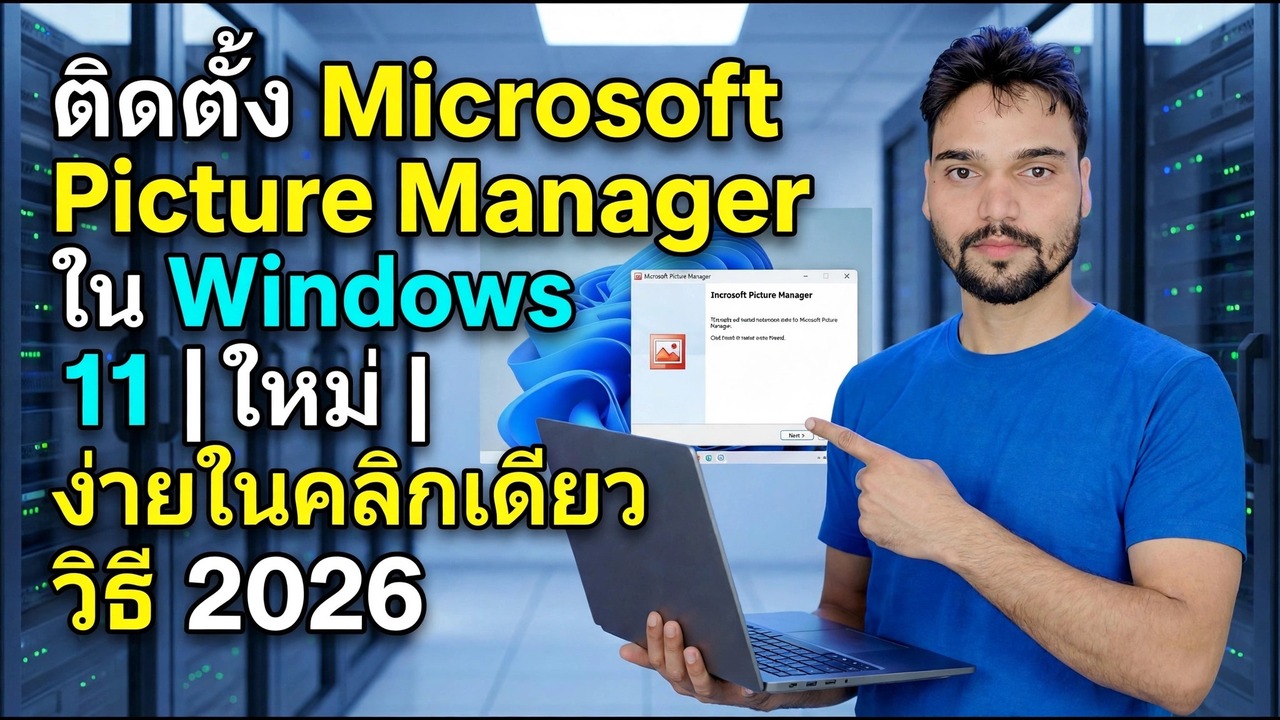
ติดตั้ง Microsoft Picture Manager ใน Windows 11
Picture Manager หายไปจาก Office หลังปี 2010 แต่ยังคงซ่อนอยู่ในการตั้งค่า SharePoint Designer 2010 ฟรีของ Microsoft ติดตั้งเพียงองค์ประกอบเดียวบน Windows 11 ไม่มีอะไรอื่น และรู้ถึงความเสี่ยงโดยสุจริตก่อนที่คุณจะดำเนินการ
📑บท
- เหตุใด Picture Manager จึงหายไป - Microsoft ลบออกจาก Office หลังจากรุ่น 2010
- แหล่งที่มาที่ปลอดภัย - การตั้งค่า SharePoint Designer 2010 ฟรีจาก Microsoft เอง
- การเรียกใช้โปรแกรมติดตั้ง - และเหตุใดปุ่มปรับแต่งจึงมีความสำคัญ
- การปิดชุดโปรแกรม 2010 ทั้งหมด ทีละองค์ประกอบ
- การเลือกเฉพาะ Microsoft Office Picture Manager ภายใต้เครื่องมือ Office
- การเปิดตัวครั้งแรกบน Windows 11 - และความเสี่ยงโดยสุจริตของเครื่องมือที่ไม่รองรับตั้งแต่ปี 2020
📋 ภาพรวมและคำแนะนำทีละขั้นตอน
ดาวน์โหลด SharePoint Designer 2010 จาก Microsoft เท่านั้น
ไม่มีการดาวน์โหลด Picture Manager เพียงอย่างเดียว - ไม่เคยจำหน่ายแยกต่างหาก เส้นทางฟรีที่ถูกต้องคือตัวติดตั้ง SharePoint Designer 2010 (SharePointDesigner.exe) ซึ่ง Microsoft แจกฟรีในศูนย์ดาวน์โหลดของ Microsoft และการตั้งค่ายังคงมี Picture Manager อยู่ในส่วนเครื่องมือ Office
หากการตั้งค่ามีตัวเลือกให้เลือก ตัวติดตั้ง 32 บิตจะเป็นตัวเลือกที่ปลอดภัยกว่ารองจาก Office 64 บิตสมัยใหม่ เนื่องจากคนทั้งสองรุ่นจะไม่เกะกะกัน
เริ่มการตั้งค่าและคลิกปรับแต่ง
เรียกใช้การตั้งค่าที่ดาวน์โหลดมา ยอมรับข้อกำหนดสิทธิ์การใช้งาน และในหน้าจอตัวเลือกแรกสุด ให้คลิก ปรับแต่ง - ไม่ใช่ติดตั้งทันที
คลิกเดียวจะตัดสินใจทุกอย่าง: ติดตั้งทันทีจะปล่อยชุดโปรแกรม SharePoint Designer ในยุค 2010 ทั้งหมดลงบนพีซี Windows 11 ของคุณ ในขณะที่ "ปรับแต่ง" ให้คุณเลือกองค์ประกอบเดียวจากองค์ประกอบนั้น
ตั้งค่าทุกองค์ประกอบเป็นไม่พร้อมใช้งาน
บนหน้าจอการปรับแต่ง คุณจะเห็นโครงสร้างส่วนประกอบของการตั้งค่า คลิกเมนูแบบเลื่อนลงเล็กๆ ถัดจากแต่ละส่วนระดับบนสุด - SharePoint Designer เองและกลุ่มอื่นๆ - และตั้งค่าทั้งหมดเป็น ไม่พร้อมใช้งาน
ซึ่งจะล้างรายการการติดตั้งทั้งหมดก่อน ดังนั้นจึงไม่มีอะไรจากปี 2010 มาลงบนพีซีโดยไม่ได้ตั้งใจในขั้นตอนถัดไป
เลือกเฉพาะตัวจัดการรูปภาพของ Microsoft Office
ตอนนี้ขยายกลุ่ม เครื่องมือ Office และค้นหา Microsoft Office Picture Manager คลิกเมนูแบบเลื่อนลงและเลือก เรียกใช้จากคอมพิวเตอร์ของฉัน สิ่งอื่นๆ ยังคงไม่พร้อมใช้งาน
จากนั้นคลิก ติดตั้งทันที บนหน้าจอนั้น และปล่อยให้การตั้งค่าเสร็จสิ้น โดยใช้เวลาหนึ่งหรือสองนาทีในการคัดลอกส่วนประกอบเล็กๆ เพียงชิ้นเดียว
เปิด Picture Manager และตรวจสอบว่าใช้งานได้
หลังการตั้งค่า ให้เปิดเมนู Start และดูใต้ Microsoft Office คุณควรเห็น Microsoft Office Picture Manager (ไฟล์โปรแกรมของมันคือ OIS.exe ในโฟลเดอร์ Office14 ภายใต้ Microsoft Office)
เปิดมัน เรียกดูโฟลเดอร์ของรูปภาพ และตรวจสอบว่ารูปขนาดย่อโหลดขึ้นและมีรูปภาพหนึ่งรูปเปิดขนาดเต็ม ความสำเร็จแบบเปิดครั้งแรกนั้น: โดยปกติแล้วการตั้งค่าที่เสร็จสิ้นเพียงครึ่งเดียวจะปรากฏที่นี่ ไม่ใช่ในภายหลัง
ใช้มันด้วยสายตาที่เปิดกว้าง - มันเป็นเครื่องมือที่เลิกใช้แล้ว
Picture Manager ทำงานบน Windows 11 สำหรับรูปภาพในชีวิตประจำวัน ไม่ว่าจะเป็นการดู การครอบตัด และการปรับขนาดเป็นกลุ่ม การบีบอัด และเปลี่ยนชื่องานที่ผู้คนยังพลาดไป แต่ต้องชัดเจนเกี่ยวกับสิ่งที่คุณติดตั้ง: โปรแกรมจากรุ่น Office 2010 ซึ่งการสนับสนุนสิ้นสุดลงในปี 2020 มันจะไม่ได้รับแพตช์ความปลอดภัยอีกต่อไป
🏷️Topic Search Variables & Keywords
🎙️ บทถอดเสียงฉบับเต็ม — แตะเพื่อขยาย
คำแนะนำและวิธีแก้ปัญหาทีละขั้นตอน - ติดตั้ง Microsoft Picture Manager ใน Windows 11 การสาธิตบนหน้าจอโดย Technical Anshu
การสนับสนุน Picture Manager สิ้นสุดลงด้วย Office 2010 รุ่นในปี 2020 - จะไม่มีแพตช์เกิดขึ้น ความเสี่ยงโดยสุจริตในการยังคงใช้งาน กฎเกณฑ์ที่ปลอดภัย และเครื่องมือสมัยใหม่ที่มาแทนที่งานแต่ละอย่าง
(ข้อความถอดเสียงที่มีอยู่ในหน้าแหล่งที่มาจะสิ้นสุด ณ จุดนี้ — ดูวิดีโอด้านบนเพื่อดูคำแนะนำแบบเต็ม)
❓ คำถามที่พบบ่อย (ภาษาอังกฤษ)
บทช่วยสอนนี้ติดตามฟรี 100% หรือไม่
ใช่แล้ว! คำแนะนำและวิธีการทั้งหมดที่แสดงโดย Technical Anshu นั้นใช้ทรัพยากรทางการศึกษาที่ถูกกฎหมายและฟรี
ผู้เริ่มต้นสามารถปฏิบัติตามคำแนะนำนี้ได้หรือไม่
แน่นอน! ทุกขั้นตอนจะแสดงบนหน้าจอพร้อมคำแนะนำโดยละเอียด เพื่อให้ทุกคนปฏิบัติตามได้อย่างง่ายดาย
ฉันจะถามคำถามได้ที่ไหนหากติดขัด
แสดงความคิดเห็นโดยตรงบนวิดีโอ YouTube แล้วชุมชนและ Anshu ด้านเทคนิคของเราจะช่วยคุณ
🚀 ดูการฝึกสอนแบบเต็มบน YouTube
🚀 ชมวิดีโอการสอนแบบทีละขั้นตอนเต็มบน YouTube: https://www.youtube.com/watch?v=sVhX536zuAM
สมัครรับข้อมูลทางเทคนิค Anshu เพื่อรับการสนับสนุนด้านไอที การแก้ไขปัญหา Windows และการจัดการเซิร์ฟเวอร์
▶️ ดูวิดีโอเต็ม