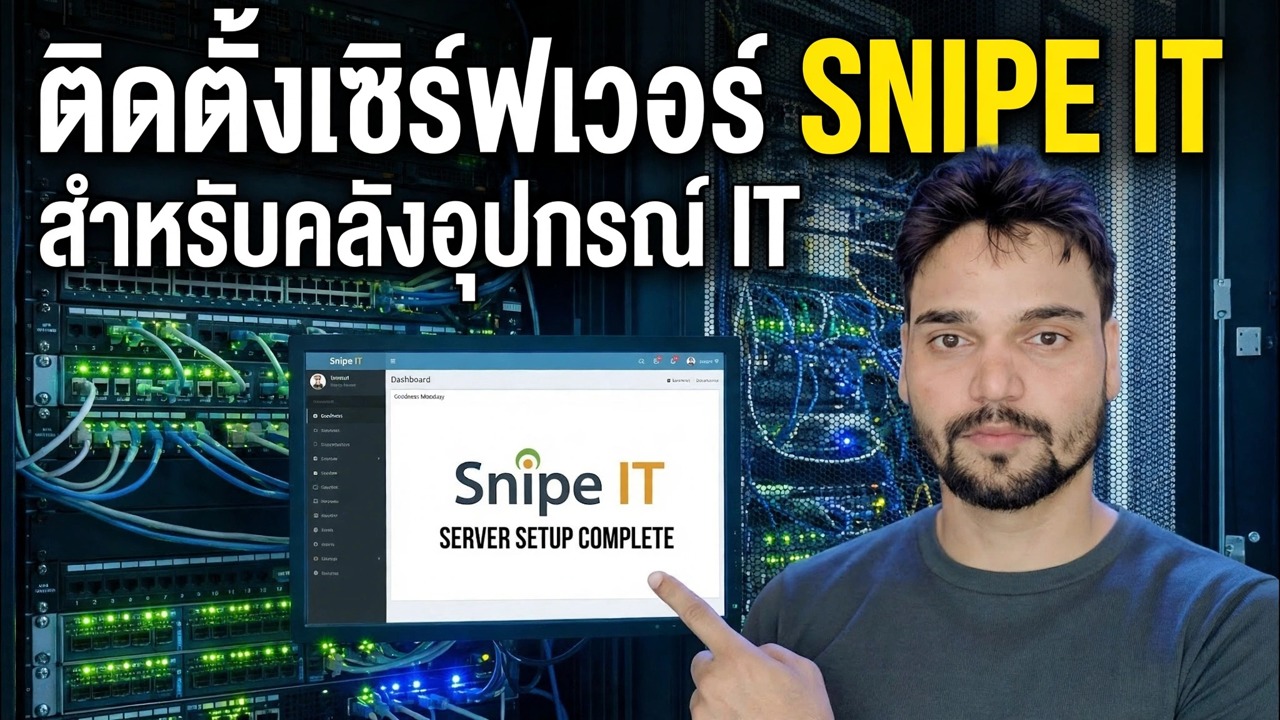
ติดตั้ง Snipe-IT ใน 5 นาที 🔥 คู่มือการตั้งค่าการจัดการสินทรัพย์ฉบับสมบูรณ์
Snipe-IT คือระบบการจัดการสินทรัพย์ไอทีแบบโอเพ่นซอร์สที่ให้บริการฟรี อุปกรณ์ทุกเครื่องจะได้รับป้ายสินทรัพย์ ทุกการชำระเงินจะถูกบันทึกไว้ และคำถามที่ว่า "แล็ปท็อปเครื่องไหนอยู่กับใคร" ในที่สุดก็มีคำตอบที่ไม่ใช่ความทรงจำของใครบางคน
📑บท
- Snipe-IT คืออะไร — การลงทะเบียนสินทรัพย์โอเพ่นซอร์สฟรีสำหรับทั้งสำนักงานของคุณ
- สิ่งที่คุณต้องการก่อนเริ่มต้น — เซิร์ฟเวอร์, PHP, ฐานข้อมูล และชื่อเว็บไซต์
- เส้นทางที่รวดเร็ว — อิมเมจ Docker อย่างเป็นทางการและการตั้งค่าการเขียนนักเทียบท่า
- ไฟล์ .env — ที่อยู่ไซต์ เขตเวลา และรหัสผ่านฐานข้อมูล รวมถึงคีย์แอป
- ตัวช่วยสร้างการทำงานครั้งแรก — การตรวจสอบก่อนการบิน บัญชีผู้ดูแลระบบ และการตั้งค่าบริษัท
- องค์ประกอบหลักสี่ประการ ได้แก่ โมเดล หมวดหมู่ ป้ายสถานะ และซัพพลายเออร์
- สินทรัพย์แรกของคุณและการชำระเงินครั้งแรก — การลงทะเบียนใช้งานได้จริง
📋 ภาพรวมและคำแนะนำทีละขั้นตอน
สิ่งที่คุณต้องการก่อนเริ่ม
Snipe-IT เป็นซอฟต์แวร์เว็บ ไม่มีไฟล์ .exe ให้ดับเบิลคลิก จำเป็นต้องมีเครื่องเพื่อใช้งาน: เซิร์ฟเวอร์ในสำนักงาน, VM ขนาดเล็ก หรือแม้แต่เดสก์ท็อปพีซีสำรองที่เปิดตลอดเวลาทำงาน ภายใต้ประทุน มันเป็นแอปพลิเคชัน Laravel และข้อกำหนดที่บันทึกไว้คือเว็บเซิร์ฟเวอร์ (Apache หรือ Nginx), PHP 8.2 หรือใหม่กว่า พร้อมส่วนขยาย Laravel มาตรฐาน และฐานข้อมูล MySQL หรือ MariaDB RAM ขนาด 2 กิกะไบต์เป็นพื้นที่ที่สะดวกสบายสำหรับการติดตั้งในสำนักงานขนาดเล็ก
ตัดสินใจด้วยว่าพนักงานจะไปถึงจุดใด ชื่อเช่น assets.office บนเครือข่ายท้องถิ่นของคุณก็เพียงพอแล้ว — Snipe-IT ไม่จำเป็นต้องเชื่อมต่อกับอินเทอร์เน็ต
ใช้เส้นทางนักเทียบท่าอย่างเป็นทางการ
การติดตั้ง PHP, ฐานข้อมูล และเว็บเซิร์ฟเวอร์ทีละรายการจะใช้เวลาพิมพ์อย่างระมัดระวังหนึ่งชั่วโมง ซึ่งเป็นสาเหตุที่วิดีโอใช้เส้นทางคอนเทนเนอร์ โปรเจ็กต์ Snipe-IT เผยแพร่อิมเมจ Docker อย่างเป็นทางการ, snipe/snipe-it และการตั้งค่า docker-compose.yml ของโปรเจ็กต์จะแพ็กทุกอย่างไว้ในชุดทดสอบชุดเดียว ได้แก่ คอนเทนเนอร์หนึ่งรายการสำหรับ Snipe-IT, คอนเทนเนอร์หนึ่งรายการสำหรับฐานข้อมูล MySQL และปริมาณข้อมูล เพื่อให้การอัปโหลดของคุณรอดจากการรีสตาร์ทคอนเทนเนอร์
ลำดับนั้นง่ายมาก: ติดตั้ง Docker บนเซิร์ฟเวอร์ Linux หรือ VM ของคุณก่อน จากนั้นจึงใช้การตั้งค่าการเขียนของโปรเจ็กต์เป็นจุดเริ่มต้น
ตั้งค่า .env
ก่อนที่จะเริ่มคอนเทนเนอร์ ให้คัดลอกไฟล์สภาพแวดล้อมตัวอย่างไปที่ .env และตั้งค่าที่ Snipe-IT ไม่สามารถเดาได้: ที่อยู่เว็บไซต์ของคุณ (APP_URL — ที่อยู่ที่แน่นอนที่เจ้าหน้าที่จะเปิดขึ้น เช่น ชื่อท้องถิ่นจากขั้นตอนที่ 1) เขตเวลาของคุณ และรหัสผ่านฐานข้อมูล บรรทัดไม่กี่บรรทัดนี้จะตัดสินว่าทุกลิงก์ที่ระบบสร้างจะมีลักษณะอย่างไร ดังนั้นให้ระบุที่อยู่ให้ถูกต้องในครั้งแรก
สร้างคีย์แอปและเริ่มคอนเทนเนอร์
ด้วยค่า .env ให้สร้างคีย์การเข้ารหัสแอปพลิเคชันภายในคอนเทนเนอร์ Snipe-IT ที่ทำงานอยู่:
เรียกใช้ตัวช่วยสร้างการเรียกใช้ครั้งแรก
หน้าแรก Snipe-IT ที่แสดงคือการตรวจสอบก่อนการบิน — เวอร์ชัน PHP, ส่วนขยาย, การอนุญาตของโฟลเดอร์ และการเชื่อมต่อฐานข้อมูล แก้ไขทุกสิ่งที่ตั้งค่าสถานะก่อนดำเนินการต่อ พ่อมดจะไม่ปล่อยให้ฐานที่พังผ่านไปซึ่งเป็นความเมตตา จากนั้นคุณสร้างบัญชีผู้ดูแลระบบบัญชีแรกและการตั้งค่าบริษัท: ชื่อบริษัท ชื่อไซต์ สกุลเงินเริ่มต้น และเขตเวลา
ใช้เวลาเพิ่มอีกสองนาทีใน ผู้ดูแลระบบ > การตั้งค่า ขณะนี้ ขณะที่ยังใหม่อยู่: เปิด แท็กเนื้อหาที่เพิ่มขึ้นอัตโนมัติ หากคุณต้องการให้ระบบกำหนดหมายเลขเนื้อหาให้กับคุณ กำหนดรูปแบบวันที่ของคุณ และกำหนดการตั้งค่าเมล (SMTP)
องค์ประกอบหลักสี่ประการ — โมเดล หมวดหมู่ สถานะ ซัพพลายเออร์
ก่อนเนื้อหาแรก Snipe-IT จะถามคำศัพท์เล็กๆ น้อยๆ สี่คำ และห้านาทีที่นี่จะช่วยประหยัดเวลาหลายเดือนในภายหลัง โมเดลสินทรัพย์ อธิบายว่าสิ่งนั้นคืออะไร (เช่น แล็ปท็อปรุ่นใดรุ่นหนึ่ง) ดังนั้นแล็ปท็อปที่เหมือนกันห้าสิบเครื่องจึงแชร์คำอธิบายเดียวกัน หมวดหมู่จัดกลุ่มไว้ — แล็ปท็อป เดสก์ท็อป โทรศัพท์ เครื่องพิมพ์ ป้ายกำกับสถานะบอกว่าสินทรัพย์อยู่ในสถานะใด — พร้อมใช้งาน ใช้งานแล้ว อยู่ในการซ่อมแซม เก็บถาวรแล้ว คือหัวใจสำคัญของทั้งระบบ ซัพพลายเออร์บันทึกว่าใครขายให้คุณ ซึ่งหน้าการรับประกันและการซ่อมแซมจะอ้างอิงในภายหลัง
สินทรัพย์แรกของคุณและการชำระเงินครั้งแรก
ตอนนี้การลงทะเบียนใช้งานได้แล้ว สร้างสินทรัพย์: เลือกรุ่น มอบ แท็กสินทรัพย์ที่ไม่ซ้ำใคร (ระบบจะสร้างขึ้นมาหากเปิดการเพิ่มอัตโนมัติ) และพิมพ์หมายเลขซีเรียล วันที่ซื้อ ต้นทุนการซื้อ และระยะเวลาการรับประกัน เพิ่มบุคคลก่อนหากพวกเขาไม่ได้อยู่ในระบบ ส่วนบุคคลจะใช้ชื่อ ชื่อผู้ใช้ อีเมล และแผนก
จากนั้นก็เป็นการกระทำที่ทั้งระบบมีไว้เพื่อ — ชำระเงิน เลือกบุคคล กำหนดวันเดินทางกลับที่คาดหวัง หากมี และบันทึก ขณะนี้แล็ปท็อปเครื่องนั้นได้รับการบันทึกว่าอยู่ในความดูแลของบุคคลนั้นพร้อมการประทับเวลาในประวัติการตรวจสอบไม่มีใครสามารถเขียนใหม่ได้อย่างเงียบๆ
🏷️Topic Search Variables & Keywords
🎙️ บทถอดเสียงฉบับเต็ม — แตะเพื่อขยาย
คำแนะนำและวิธีแก้ปัญหาแบบทีละขั้นตอน - ตั้งค่าเซิร์ฟเวอร์ SNIPE IT สำหรับสินค้าคงคลังด้านไอที การสาธิตบนหน้าจอโดย Technical Anshu
ติดตั้ง Snipe-IT ซึ่งเป็นระบบการจัดการสินทรัพย์โอเพ่นซอร์สฟรี สิ่งที่คุณต้องการ เส้นทาง Docker ตัวช่วยที่รันครั้งแรก และสินทรัพย์แรกของคุณที่เช็คเอาท์ ได้รับการอธิบายอย่างสมบูรณ์
(การถอดเสียงสิ้นสุดที่นี่ในหน้าแหล่งที่มา)
❓ คำถามที่พบบ่อย (ภาษาอังกฤษ)
บทช่วยสอนนี้ติดตามฟรี 100% หรือไม่
ใช่แล้ว! คำแนะนำและวิธีการทั้งหมดที่แสดงโดย Technical Anshu นั้นใช้ทรัพยากรทางการศึกษาที่ถูกกฎหมายและฟรี
ผู้เริ่มต้นสามารถปฏิบัติตามคำแนะนำนี้ได้หรือไม่
แน่นอน! ทุกขั้นตอนจะแสดงบนหน้าจอพร้อมคำแนะนำโดยละเอียด เพื่อให้ทุกคนปฏิบัติตามได้อย่างง่ายดาย
ฉันจะถามคำถามได้ที่ไหนหากติดขัด
แสดงความคิดเห็นโดยตรงบนวิดีโอ YouTube แล้วชุมชนและ Anshu ด้านเทคนิคของเราจะช่วยคุณ
🚀 ดูการฝึกสอนแบบเต็มบน YouTube
🚀 ชมวิดีโอการสอนแบบทีละขั้นตอนเต็มบน YouTube: https://www.youtube.com/watch?v=uFMTFvMSyXY
สมัครรับข้อมูลทางเทคนิค Anshu เพื่อรับการสนับสนุนด้านไอที การแก้ไขปัญหา Windows และการจัดการเซิร์ฟเวอร์
▶️ ดูวิดีโอเต็ม