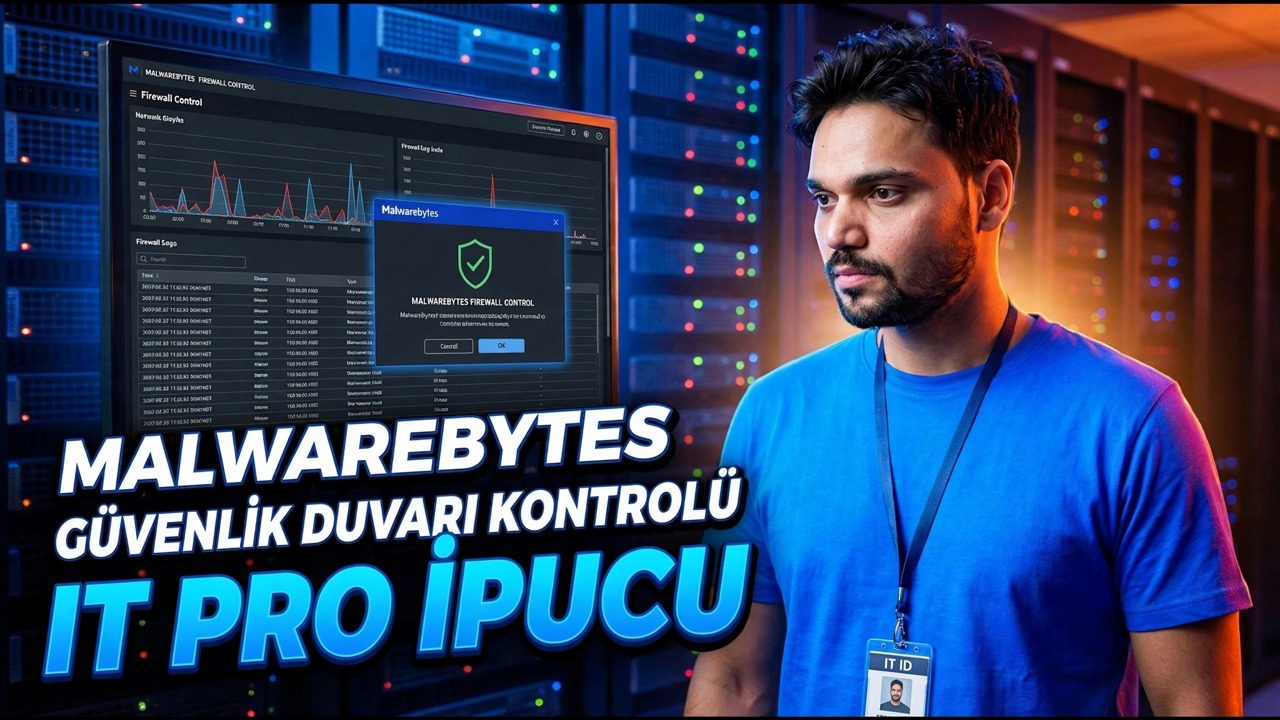
Malwarebytes Güvenlik Duvarı Kontrolü
Windows Defender Güvenlik Duvarı çalışıyor ancak gelişmiş ayarları neredeyse herkesin kafasını karıştırıyor. Bu videoda Teknik Anshu, aynı güvenlik duvarını profiller, kurallar, uygulama engelleme, bağlantı günlükleri ve şifre kilidinden oluşan basit bir kontrol panelinden yönetmek için Malwarebytes Windows Güvenlik Duvarı Kontrolünü kullanıyor.
📑Bölümler
- 00:00 — Windows Güvenlik Duvarını Kolayca Yönetmeye Genel Bakış
- 00:05 — Windows Güvenlik Duvarı Neden Kafa Karıştırıcı Olabilir
- 00:28 — Malwarebytes Windows Güvenlik Duvarı Denetimine Giriş
- 00:30 — Güvenlik Duvarı Denetimi Nasıl İndirilir ve Kurulur
- 00:45 — Güvenlik Duvarı Kontrol Panelini ve Profillerini Keşfetme
- 01:01 — Güvenlik Duvarı Kurallarını Oluşturma, İçe Aktarma ve Dışa Aktarma
- 01:12 — Uygulamaları Sağ Tıklamayla Engelleme
- 01:37 — Uygulamaları Protokole veya Etki Alanına Göre Engelleme
- 01:53 — Güvenlik Duvarı Bağlantı Günlüklerini Görüntüleme
- 02:06 — Güvenlik Duvarı Ayarlarını Parolayla Koruma
📋 Genel Bakış ve Adım Adım Kılavuz
Sorunla Başlayın — Windows Güvenlik Duvarı Kafa Karıştırıyor
Windows'ta yeniyseniz, hatta normal bir kullanıcıysanız, Windows Defender Güvenlik Duvarı kafa karıştırıcı olabilir. İlk bakışta kolay görünüyor, ancak gelişmiş ayarları açtığınızda iş zorlaşıyor; orada gelen ve giden bağlantıları kurmak çok zor olabilir. Bu videonun çözdüğü sorun da tam olarak budur: Yerleşik konsolla mücadele etmek yerine, güvenlik duvarını çok daha basit bir araçla yönetirsiniz.
Malwarebytes Windows Güvenlik Duvarı Denetimini İndirin ve Yükleyin
Videoda kullanılan araç, Windows Güvenlik Duvarı ayarlarınızı yönetmeye yönelik küçük bir yardımcı program olan Malwarebytes'in Windows Güvenlik Duvarı Kontrolüdür. Anshu'nun videoda söylediği gibi, indirme bağlantısı videonun açıklamasındadır; oradan indirin ve herhangi bir normal Windows programı gibi yükleyin. Araç yüklendikten sonra kalabalık Windows Güvenlik Duvarı konsolu yerine basit bir genel bakış ekranıyla açılır.
Kontrol Panelini Keşfedin ve Bir Filtreleme Profili Seçin
Kontrol panelinde nelerin engellendiğini bir bakışta görebilirsiniz. Buradan filtreleme profilini seçersiniz; güvenlik duvarının bağlanmaya çalışan programlara ne kadar sıkı davranması gerektiği. Aracın profilleri Yüksek Filtreleme'den Filtreleme Yok'a kadar uzanır ve hiç filtreleme istemiyorsanız bu seçenek de oradadır. Her şey bu tek noktadan yönetilebiliyor; bu da onu Windows konsoluyla karşılaştırıldığında bu kadar basit kılıyor.
Güvenlik Duvarı Kurallarını Oluşturun, İçe ve Dışa Aktarın
Daha sonra video, hangi programların ve bağlantıların geçeceğini belirleyen izin verme ve engelleme girişleri olan güvenlik duvarı kurallarına geçer. Araçtan kendi kurallarınızı oluşturabilir, hazır bir kurallar kümesini içe aktarabilir ve kurallarınızı bir dosyaya aktarabilirsiniz. Dışa aktarma çoğu kişinin atladığı kısımdır: Tüm kurulumunuzu yedekler, böylece Windows'u yeniden yükledikten veya ikinci bir PC'ye yükledikten sonra aynı kuralları sıfırdan yeniden oluşturmak yerine içe aktarabilirsiniz.
Bir Uygulamayı Sağ Tıklamayla Engelleyin
Tüm araçtaki en hızlı iş: Bir programın bağlanmasına izin verilmemesi gerektiğinde, gelişmiş Windows Güvenlik Duvarı ekranlarını derinlemesine incelemenize ve yolları elle yazmanıza gerek yoktur. Videoda gösterildiği gibi, basit bir sağ tıklamayla bir uygulamayı engelleyebilirsiniz; programı seçin, engelleyin ve kural sizin için oluşturulur. Daha sonra tekrar izin vermek istediğinizde aynı kolay rota çalışır.
Uygulamaları Protokole veya Etki Alanına Göre Engelleyin
Bazen programın tamamını engellemek çok fazla olabilir; yalnızca tek bir tür trafiği engellemek veya belirli bir hedefe ulaşmasını engellemek isteyebilirsiniz. Video, bu aracın size sağladığı daha hassas kontrolü gösteriyor: Uygulamaları protokole veya etki alanına göre engelleme; böylece bir kural, programı tamamen kesmek yerine tam olarak istemediğiniz bağlantıyı hedefleyebilir.
Güvenlik Duvarı Bağlantı Günlüklerini Görüntüleme
Bilgisayarınızın ağda gerçekte ne yaptığını öğrenmek için bağlantı günlüklerini açın. Hangi programların bağlantı kurduğunu ve hangilerinin engellendiğini gösterirler; böylece bir uygulamanın neden bağlanmadığını tahmin etmek veya bir programın arka planda ne yaptığını merak etmek yerine günlüğü kontrol edebilir ve doğrudan görebilirsiniz. Ayrıca bir engelleme kuralı beklediğinizden farklı davrandığında bakılacak ilk yer burasıdır.
Güvenlik Duvarı Ayarlarını Şifreyle Koruma
Videodaki son adım: Profilleriniz ve kurallarınız istediğiniz şekilde ayarlandıktan sonra onları koruyun. Araç, güvenlik duvarı ayarlarını bir parola ile korumanıza olanak tanır; böylece başka bir bilgisayar kullanıcısı veya başıboş bir program, kurallarınızı sessizce değiştiremez veya filtrelemeyi kapatamaz. Şifreyi belirleyin, güvenli bir yerde saklayın; güvenlik duvarı kurulumunuz tam olarak bıraktığınız gibi kalır.
🏷️Topic Search Variables & Keywords
🎙️ Tam Konuşma Metni — genişletmek için dokunun
Merhaba arkadaşlar, bugün Ansar sizinle birlikte. Dolayısıyla, Windows'u kullanmaya yeni başlayan biriyseniz veya Windows ile etkileşime giren sıradan bir kullanıcıysanız, Windows Defender Güvenlik Duvarı'nın zaman zaman biraz kafa karıştırıcı olabileceğini görebilirsiniz. Gerçekten kafa karıştırıcı çünkü ilk bakışta kolay görünüyor, ancak gelişmiş ayarlara tıklarsanız biraz zorlaşıyor. Gelen ve giden bağlantıları kurmanız gerekiyorsa, bu biraz bunaltıcı olabilir. Peki bunu nasıl kolaylaştırabiliriz? Bugünkü videoda bunun hakkında konuşacağız.
Kullanıcılarımız için işleri kolaylaştırmak amacıyla, güvenlik duvarı ayarlarınızı yönetmek için çok etkili bir araç olan Malwarebytes'in Windows Güvenlik Duvarı Kontrolünü kullanacağız. Doğrudan indirebileceğiniz bu videonun altındaki açıklamada bağlantıyı kolayca bulabilirsiniz. Kurduktan sonra, bunun gibi basit bir genel bakış elde edeceksiniz. Kontrol paneline baktığımızda şunun gibi görünmesi gerekir.
Profiller söz konusu olduğunda buradan seçim yapabilirsiniz. Nelerin engellendiğine ilişkin her şey burada görüntülenecektir. Herhangi bir filtreleme ayarlamak istemiyorsanız burada kolay bir seçenek bulacaksınız. Bu noktadan itibaren her şeyi yönetebilirsiniz ve bu oldukça basittir.
(transkript burada, kaynak sayfada bitiyor)
❓ Sıkça Sorulan Sorular
Bu eğiticiyi takip etmek %100 ücretsiz mi?
Evet! Teknik Anshu tarafından gösterilen tüm kılavuzlar ve yöntemlerde ücretsiz, yasal ve eğitici kaynaklar kullanılır.
Yeni başlayanlar bu kılavuzu takip edebilir mi?
Kesinlikle! Herkesin kolayca takip edebilmesi için her adım ekranda ayrıntılı talimatlarla gösterilir.
Takılırsam nereye soru sorabilirim?
Doğrudan YouTube videosuna yorum bırakın; topluluğumuz ve Teknik Anshu size yardımcı olacaktır.
🚀 Eğitimin tamamını YouTube'da izleyin
🚀 YouTube'daki adım adım video eğitiminin tamamını izleyin: https://www.youtube.com/watch?v=TxyU6L_P5YQ
BT desteği, Windows sorun giderme ve sunucu yönetimi için Teknik Anshu'ya abone olun.
>️ Videonun Tamamını İzle