SFTP Sunucusu Ubuntu Kurulumu - Güvenli SSH Dosya Aktarımı
OpenSSH'yi Ubuntu'ya yükleyin, bir aktarım kullanıcısı oluşturun ve 22 numaralı bağlantı noktasında şifreli SFTP bağlantılarını kabul etmeye başlayın - çoğu kılavuzun atladığı güvenlik kontrolleriyle adım adım temiz yol.
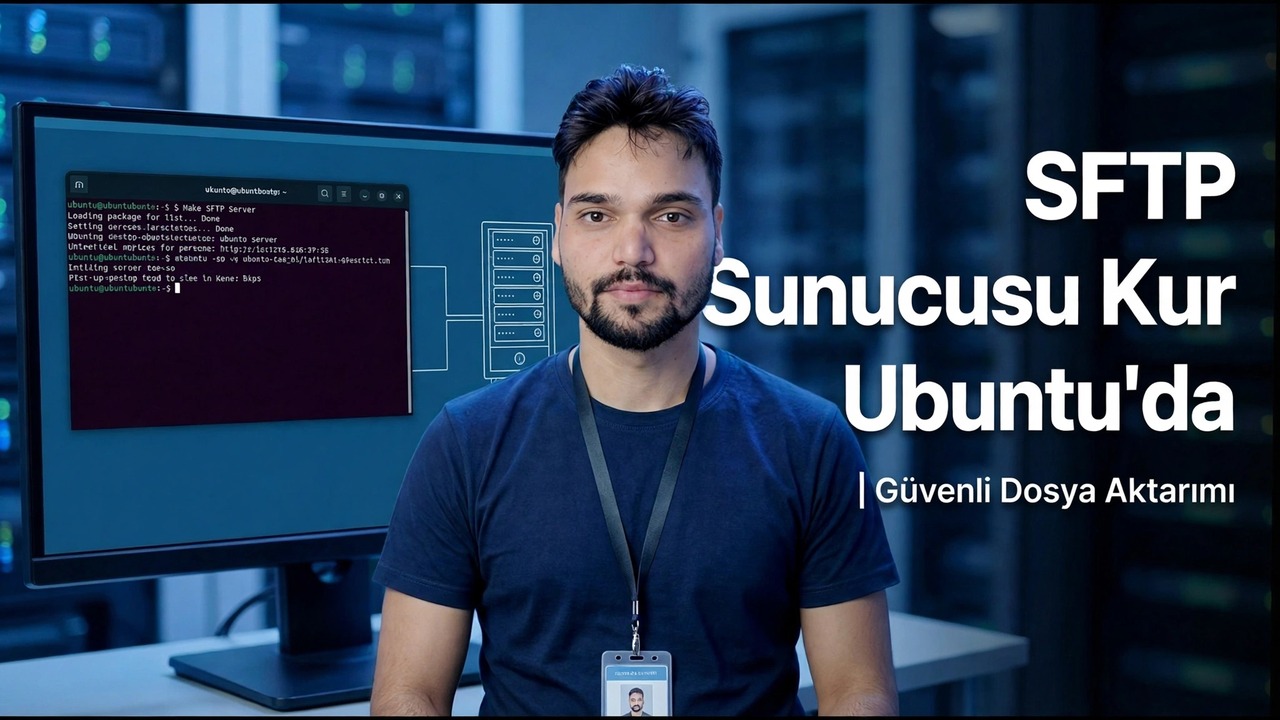
📑Bölümler
- SFTP nedir? SSH içinde uçtan uca şifrelenen dosya aktarımı
- OpenSSH sunucu paketini Ubuntu'ya yükleyin
- Ssh hizmetini başlatın ve yeniden başlatmalardan sağ çıkmasını sağlayın
- sshd_config dosyasındaki SFTP alt sistemi satırını onaylayın
- Ayrılmış bir aktarım kullanıcısı oluşturun; asla yönetici girişi yapmayın
- SSH için güvenlik duvarını açın
- İkinci bir makineden bağlanın ve ilk dosyayı aktarın
- Sunucu gerçek anlamda kullanılmadan önce yapılan güvenlik kontrolleri
📋 Genel Bakış ve Adım Adım Kılavuz
OpenSSH Sunucu Paketini Kurun
SFTP, SSH'nin içinde gerçekleşen dosya aktarımıdır, dolayısıyla her parola ve her dosya uçtan uca şifrelenir. Ubuntu'da aradığınız ayrı bir ürün değildir; OpenSSH sunucusunun küçük bir parçasıdır. Ubuntu bir SSH istemcisi ile birlikte gelir, ancak sunucu tarafı ayrı bir pakettir. Yükleyin:
sudo apt update
sudo apt install openssh-server
Paket listesinin güncel olması için önce sudo apt update'i çalıştırın, ardından yükleyin ve Y ile onaylayın. Yükleyici, /etc/ssh/sshd_config adresinde yapılandırmayı oluşturur ve bu makinenin ana bilgisayar anahtarlarını otomatik olarak oluşturur. Gerçekten var olan tüm yazılım budur - SFTP, bu tek hizmetin bir alt sistemidir, ekstra bir indirme değildir ve standart SSH bağlantı noktası 22 üzerinden yanıt verir.
Hizmeti Başlatın ve Yeniden Başlatmalardan Hayatta Kalmasını Sağlayın
Paket genellikle hizmeti kendi kendine başlatır. Bunu kanıtlayın ve elektrik kesintisinden sonra tekrar geldiğinden emin olun:
sudo systemctl status ssh
sudo systemctl enable ssh
sudo systemctl start ssh
sudo systemctl status ssh yeşil aktif (çalışıyor) satırını göstermelidir; bu, SFTP sunucusunun zaten dinlediği anlamına gelir. sudo systemctl active ssh her açılışta başlatılmasını sağlar ve eğer durursa sudo systemctl start ssh onu geri getirir. Daha sonra herhangi bir yapılandırma değişikliğinden sonra, bunu uygulayan komut sudo systemctl restart ssh'dir.
sshd değil, ssh adı verilir. Yanlış adın kullanılması, doğru kılavuzun başarısız olmasının en yaygın nedenidir.SFTP Alt Sistem Hattını Onaylayın
Yapılandırmayı bir kez açın ve ona bakın:
sudo nano /etc/ssh/sshd_configAlt tarafa yakın bir yerde, Ubuntu'nun varsayılan olarak içerdiği bu satırı bulmalısınız:
Subsystem sftp /usr/lib/openssh/sftp-serverSatır eksikse tam olarak gösterildiği gibi ekleyin; o olmadan SSH oturum açma işlemleri çalışır ancak dosya aktarımları reddedilir. Şimdilik her şeyi kendi haline bırakın; Bu dosyada yapılan sertleştirme değişiklikleri bilinçli olarak tek seferde bir ayar olarak yapılır.
Özel Bir Aktarım Kullanıcısı Oluşturun
Dosya aktarımları için asla kendi yönetici giriş bilgilerinizi vermeyin. Yalnızca dosyaları taşımak için mevcut olan bir hesap oluşturun:
sudo adduser sftpuserSorulduğunda şifresini ayarlayın ve Enter ile isim ve telefon sorularını atlayın; bunlar isteğe bağlıdır. Bu kullanıcı /home/sftpuser adresinde bir ana klasöre sahip olur, başka hiçbir şey almaz.
Güvenlik Duvarını açın
UFW sunucuda etkinse, herhangi bir istemcinin hizmete ulaşabilmesi için 22 numaralı bağlantı noktasının açık bir geçişe ihtiyacı vardır:
sudo ufw allow OpenSSH
sudo ufw status
OpenSSH profili tam olarak 22 numaralı bağlantı noktasını açar; bu, hem SSH oturum açma bilgilerini hem de SFTP aktarımını taşıyan tek bağlantı noktasıdır. Başka bir makineden test etmeden önce kuralın durum çıktısında listelendiğini doğrulayın.
İlk Dosyayı Bağlayın ve Aktarın
Aynı ağdaki ikinci bir makineden aktarım kullanıcısına bağlanın. Adresi sunucunuzun gerçek IP'siyle değiştirin; görmek için sunucuda ip a komutunu çalıştırın:
sftp [email protected]Oturumun içinde put bir dosya yükler, get bir dosya indirir ve exit ayrılır. Windows'ta WinSCP ve FileZilla, SFTP konuşur ve yalnızca adres, bağlantı noktası 22, kullanıcı adı ve parolayla bağlanır.
evet yazın; bu, sahtekarın değil, kendi sunucunuza ulaştığınızı kanıtlayan kontroldür. Ve bu sunucuyu şimdilik yerel ağda tutun: onu internete koymak, şifreler ve öncelikle fail2ban gibi koruma yerine anahtarla oturum açmayı gerektiren farklı bir karardır. Bu sertleştirme tamamlanana kadar yönlendirici bağlantı noktasını iletmeyin.Sunucunuz artık çalışıyor. Hızlı bir kurulum size bitmiş bir sunucu değil, çalışan bir sunucu verir; açık internette parolayla oturum açma, tüm diski görebilen kullanıcılar ve oturum açma kayıtlarının olmaması, daha sonra birer birer kapatılacak üç boşluktur.
🏷️Konu Arama Değişkenleri ve Anahtar Kelimeler
🎙️ Tam Konuşma Metni — genişletmek için dokunun
__TOK_31__
__TOK_32__
__TOK_33__
❓ Sıkça Sorulan Sorular
Bu eğitimi takip etmek %100 ücretsiz mi?
__TOK_34__
Yeni başlayanlar bu kılavuzu takip edebilir mi?
__TOK_35__
Sıkışırsam nereye soru sorabilirim?
__TOK_36__