Встановіть JIRA Server на Windows
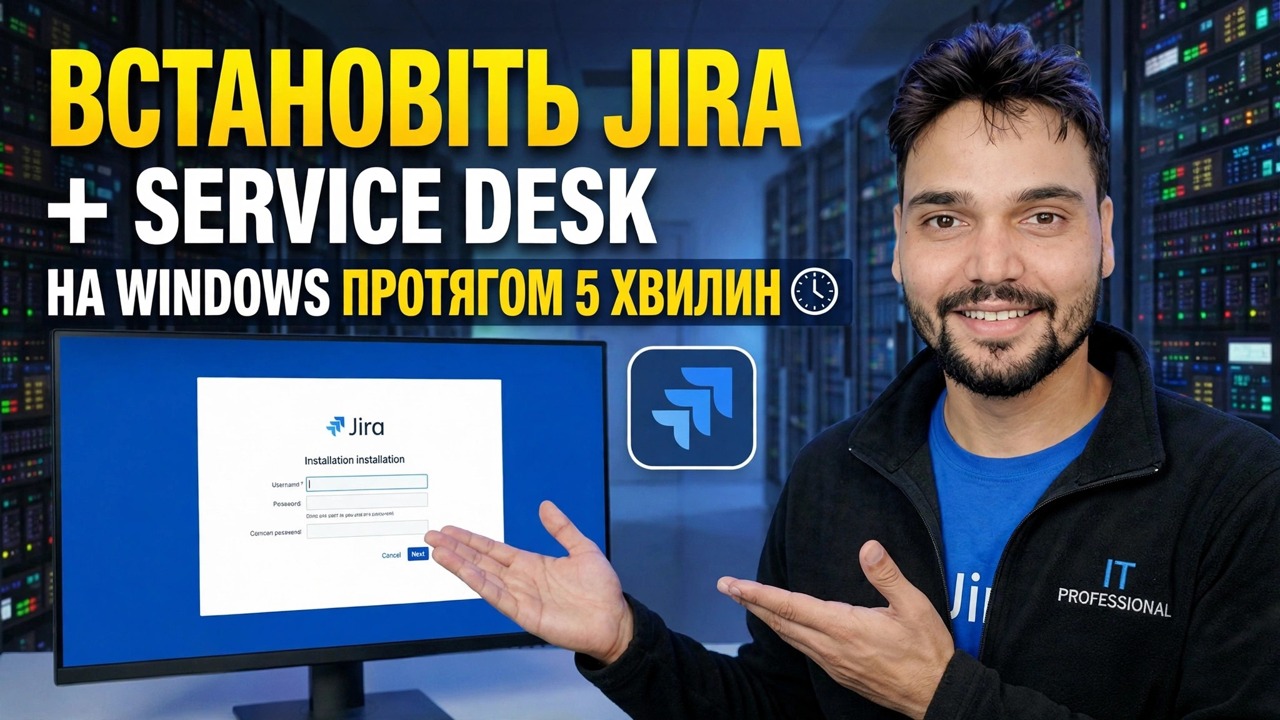
Встановіть Jira Server у Windows так, як це показано у відео — інсталятор Windows, дві важливі папки, порт 8080, майстер налаштування браузера та перший вхід — плюс істина про припинення підтримки, яку ви повинні знати перед початком.
📑Розділи
- Спочатку чесна позиція — підтримка Jira Server припинилася та для кого все ще призначено це встановлення
- Що вам потрібно перед встановленням — 64-розрядна система Windows і обліковий запис адміністратора
- Завантаження інсталятора програмного забезпечення Jira з Atlassian
- Запуск програми встановлення — папка встановлення, домашня папка, порт 8080 і служба Windows
- Перевірте, що порт 8080 вільний перед першим запуском
- Майстер налаштування у браузері — база даних, ліцензія та перший обліковий запис адміністратора
- Додавання Service Desk до того самого екземпляра Jira
- Перший вхід і перевірка працездатності — один проект, одне тестове завдання
- Якщо Jira не запускається — служба, порт і файл журналу
📋 Огляд і покроковий посібник
Прочитайте це спочатку — підтримку сервера Jira припинено
Перед кроками, один факт, який не повідомлятиме вам кожен екран інсталятора: це видання досягло кінця свого життя. Це не робить встановлення відео неправильним — воно вирішує, де його слід запускати.
Тож дотримуйтесь цього посібника так, як це представлено у відео — для лабораторних чи навчальних налаштувань, щоб підтримувати наявну ліцензовану інсталяцію або щоб дізнатися, як насправді працює Jira, перш ніж перейти до хмари чи центру обробки даних. Не створюйте нову виробничу систему на невиправленій версії та ніколи не виставляйте її у відкритий Інтернет.
Перевірте машину перед встановленням
Використовуйте 64-розрядну машину з Windows і ввійдіть, використовуючи обліковий запис адміністратора — інсталятору потрібні права адміністратора. Звичайний ПК з Windows 10 або 11 чудово підходить для навчання та оцінювання; машина, від якої залежить ціла команда, належить до виділеного Windows Server, який залишається ввімкненим.
Вам не потрібно встановлювати Java або Tomcat окремо — інсталятор Windows об’єднує обидва. Тримайте ліцензійний ключ Jira напоготові або заплануйте створити обмежену за часом ліцензію для ознайомлення під час роботи майстра налаштування на кроці 6.
Завантажте програму встановлення з Atlassian
Завантажте 64-розрядний інсталятор Windows (.exe) для програмного забезпечення Jira з офіційного сайту Atlassian. Існуючі клієнти Сервера отримують випуски Сервера з розділу завантажень свого облікового запису Atlassian — процес встановлення показаний у відео.
Запустіть інсталятор — папки, порт і служба
Запустіть .exe від імені адміністратора та виберіть Власну установку, щоб ви могли бачити всі варіанти. Перша папка – це каталог встановлення, куди зберігаються програмні файли:
C:\Program Files\Atlassian\JiraThe second is the home directory — where Jira stores your attachments, logs, indexes and configuration. This is the folder you will back up later, so remember where you put it:
C:\Program Files\Atlassian\Application Data\JiraKeep the default HTTP port 8080 unless something else on this machine already uses it (Step 5 shows the check). Select Run Jira as a service — this makes Jira start automatically with Windows; without it, Jira only runs while you start it manually. If you have a second drive, putting the home directory there is a sensible choice, because it will grow.
Finish the installer and let it launch Jira.
Перевірте, чи порт 8080 вільний
Якщо перша сторінка не відкривається, найпоширенішою причиною є те, що порт Jira вже містить інша програма. Відкрийте командний рядок і запустіть:
netstat -ano | findstr :8080If nothing is listed, the port is free and Jira can use it. If a result shows a program already listening on 8080, either stop that program or go back and give Jira a different port in the installer — two programs cannot share one port.
Завершіть у веб-переглядачі — майстер налаштування
Відкрийте Jira у браузері на сервері:
http://localhost:8080The first load can take a few minutes while Jira builds its database tables — a slow first start is normal, not a failure. Then work through the wizard:
Database: choose how you will set Jira up. The quick route uses the built-in database — fine for evaluation, not for production. For anything serious, connect an external database instead.
Licence: enter your licence key, or generate the time-limited evaluation licence.
Administrator account: create the first admin with a strong password and note the username — this account is your rescue key later. Set the base URL, and skip the mail server for now if you need to: mail can be configured later, so do not stall the install on it.
Додайте службу підтримки в той самий екземпляр
У цьому відео разом встановлюється Jira та Service Desk. Service Desk працює як додаток поверх того самого екземпляра Jira — ви додаєте його після базового налаштування з області керування програмами адміністрування Jira та ліцензуєте окремо; оціночна ліцензія працює так само, як у кроці 6.
Це дає вам одну інсталяцію та один вхід для вашої команди: проекти програмного забезпечення та проекти служби обслуговування розташовані поруч на одній Jira та мають спільних користувачів.
Перший вхід — і три перевірки, якщо сторінка ніколи не відкривається
Увійдіть, використовуючи обліковий запис адміністратора, який ви створили. Створіть один зразок проекту та одне тестове завдання — якщо ви можете створити його, призначити та закрити, інсталяція справна. Відкрийте Адміністрування → Інформація про систему один раз і переконайтеся, що Jira бачить пам’ять і базу даних, які ви очікуєте.
Якщо сторінка ніколи не відкривається, перевірте три речі перед перевстановленням: служба Windows Atlassian Jira справді працює; нічого іншого не утримує порт 8080 (команда крок 5); і файл журналу atlassian-jira.log у папці журналу домашнього каталогу — він записує справжню помилку, що стоїть за невдалим запуском.
🏷️Topic Search Variables & Keywords
🎙️ Повна транскрипція — торкніться, щоб розгорнути
Покроковий посібник із усунення несправностей і рішення - ВСТАНОВІТЬ JIRA + SERVICE DESK НА WINDOWS ЗА 5 ХВИЛИН. Демонстрація на екрані від Technical Anshu.
Інсталюйте Jira Server у Windows крок за кроком — інсталятор, порти, майстер налаштування та перший вхід із чесною правдою про припинення підтримки Jira Server і про те, хто все ще має його інсталювати.
(розшифровка закінчується тут, на вихідній сторінці)
❓ Часті запитання (англійською)
Цей посібник на 100% безкоштовний?
Так! Усі посібники та методи, продемонстровані Technical Anshu, використовують безкоштовні, юридичні та освітні ресурси.
Чи можуть новачки дотримуватися цього посібника?
Абсолютно! Кожен крок демонструється на екрані з докладними інструкціями, тож будь-хто може легко слідувати.
Де я можу поставити запитання, якщо я застряг?
Залиште коментар безпосередньо до відео YouTube, і наша спільнота та Technical Anshu допоможуть вам.
🚀 Перегляньте повний посібник на YouTube
🚀 Перегляньте повний покроковий відеоінструкцію на YouTube: https://www.youtube.com/watch?v=Q0fc5Xm5gPo
Підпишіться на Technical Anshu для ІТ-підтримки, усунення несправностей Windows і керування сервером.
▶️ Переглянути повне відео