Контроль брандмауера Malwarebytes
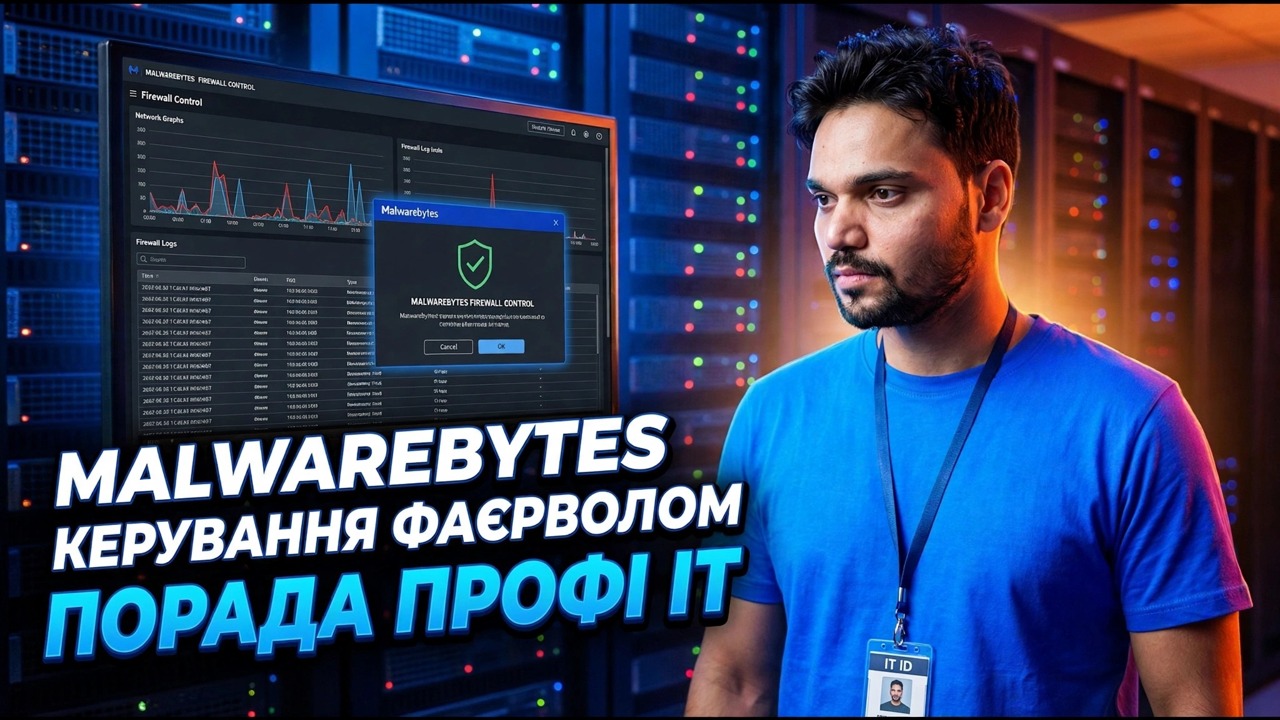
Брандмауер Windows Defender працює, але його розширені налаштування бентежать майже всіх. У цьому відео Technical Anshu використовує Malwarebytes Windows Firewall Control для керування тим самим брандмауером з однієї простої інформаційної панелі — профілі, правила, блокування додатків, журнали з’єднань і блокування паролем.
📑Розділи
- 00:00 — Огляд легкого керування брандмауером Windows
- 00:05 — Чому брандмауер Windows може заплутати?
- 00:28 — Вступ до керування брандмауером Windows Malwarebytes
- 00:30 — Як завантажити та встановити контроль брандмауера
- 00:45 — Вивчення інформаційної панелі та профілів керування брандмауером
- 01:01 — Створення, імпорт та експорт правил брандмауера
- 01:12 — Блокування програм клацанням правою кнопкою миші
- 01:37 — Блокування програм за протоколом або доменом
- 01:53 — Перегляд журналів підключень брандмауера
- 02:06 — Захист налаштувань брандмауера за допомогою пароля
📋 Огляд і покроковий посібник
Почніть із проблеми — брандмауер Windows заплутаний
Якщо ви новачок у Windows або навіть звичайний користувач, брандмауер Windows Defender може збентежити вас. На перший погляд це здається легким, але коли ви відкриваєте розширені налаштування, стає складніше — налаштування вхідних і вихідних з’єднань там може здатися непосильним. Саме цю проблему вирішує це відео: замість того, щоб боротися із вбудованою консоллю, ви керуєте брандмауером за допомогою набагато простішого інструменту.
Завантажте та встановіть Malwarebytes Windows Firewall Control
Інструмент, який використовується у відео, — це невелика утиліта Malwarebytes Windows Firewall Control для керування налаштуваннями брандмауера Windows. Як каже Anshu у відео, посилання для завантаження є в описі відео — завантажте його звідти та встановіть, як будь-яку звичайну програму Windows. Після встановлення інструмент відкривається з простим екраном огляду замість переповненої консолі брандмауера Windows.
Дослідіть інформаційну панель і виберіть профіль фільтрації
На інформаційній панелі можна відразу побачити, що заблоковано. Тут ви вибираєте профіль фільтрації — наскільки суворо брандмауер має обробляти програми, які намагаються підключитися. Профілі інструмента починаються від «Високої фільтрації» до «Без фільтрації», і якщо ви взагалі не хочете фільтрувати, цей параметр також доступний. Усім можна керувати з однієї точки, що робить її такою простою порівняно з консоллю Windows.
Створення, імпорт та експорт правил брандмауера
Далі відео переходить до правил брандмауера — записів дозволу та блокування, які визначають, які програми та з’єднання проходять. За допомогою інструмента ви можете створювати власні правила, імпортувати готовий набір правил і експортувати свої правила у файл. Експорт — це частина, яку багато хто пропускає: це резервне копіювання всіх налаштувань, тож після перевстановлення Windows або на другому комп’ютері ви можете імпортувати ті самі правила замість того, щоб створювати їх знову з нуля.
Блокування програми клацанням правою кнопкою миші
Найшвидша робота в усьому інструменті: якщо програмі заборонено підключатися, вам не потрібно копатися в розширених екранах брандмауера Windows і вводити шляхи вручну. Як показано у відео, ви можете заблокувати програму простим клацанням правою кнопкою миші — виберіть програму, заблокуйте її, і правило буде створено для вас. Той самий простий шлях працює, коли ви пізніше захочете дозволити його знову.
Блокувати програми за протоколом або доменом
Іноді заблокувати всю програму занадто багато — ви можете заблокувати лише один вид трафіку від неї або заборонити їй досягати певного пункту призначення. Відео показує точніший контроль, який надає вам цей інструмент: блокування програм за протоколом або доменом, тож правило може націлювати саме на непотрібне підключення, замість того, щоб повністю відключати програму.
Переглянути журнали підключень брандмауера
Щоб знати, що ваш ПК насправді робить у мережі, відкрийте журнали підключень. Вони показують, які програми встановлюють підключення, а які заблоковано, тож замість того, щоб здогадуватися, чому програма не підключається — або цікавитися, що програма робить у фоновому режимі — ви можете перевірити журнал і побачити його безпосередньо. Це також перше місце, на яке слід звернути увагу, коли правило блокування поводиться не так, як ви очікували.
Захистіть налаштування брандмауера за допомогою пароля
Останній крок у відео: коли ваші профілі та правила налаштовано так, як ви хочете, захистіть їх. Інструмент дозволяє захистити налаштування брандмауера за допомогою пароля, щоб інший користувач ПК або стороння програма не могла тихо змінити ваші правила чи вимкнути фільтрацію. Встановіть пароль, зберігайте його в безпечному місці, і ваші налаштування брандмауера залишаться такими, як ви їх залишили.
🏷️Topic Search Variables & Keywords
🎙️ Повна транскрипція — торкніться, щоб розгорнути
Гей, хлопці, сьогодні з вами Ансар. Отже, якщо ви новачок у користуванні Windows або просто звичайний користувач, який з нею взаємодіє, ви можете помітити, що брандмауер Windows Defender часом може дещо заплутати. Це справді заплутано, тому що на перший погляд це здається легким, але якщо ви натиснете на розширені налаштування, це стане трохи складніше. Якщо вам потрібно налаштувати вхідні та вихідні з’єднання, це може здатися дещо непосильним. Отже, як ми можемо зробити це простіше? У сьогоднішньому відео ми поговоримо про це.
Щоб спростити роботу наших користувачів, ми збираємося використовувати Malwarebytes Windows Firewall Control, який є дуже ефективним інструментом для керування параметрами брандмауера. Ви можете легко знайти посилання в описі під цим відео, де його можна завантажити. Після встановлення ви отримаєте такий простий огляд. І якщо ми подивимося на інформаційну панель, вона має виглядати приблизно так.
Що стосується профілів, ви можете просто вибрати тут. Тут буде відображено все про те, що заблоковано. Якщо ви взагалі не хочете встановлювати фільтри, ви знайдете простий варіант, доступний прямо тут. З цього моменту ви можете керувати всім, і це досить просто.
(розшифровка закінчується тут, на вихідній сторінці)
❓ Часті запитання (англійською)
Цей посібник на 100% безкоштовний?
Так! Усі посібники та методи, продемонстровані Technical Anshu, використовують безкоштовні, юридичні та освітні ресурси.
Чи можуть новачки дотримуватися цього посібника?
Абсолютно! Кожен крок демонструється на екрані з докладними інструкціями, тож будь-хто може легко слідувати.
Де я можу поставити запитання, якщо я застряг?
Залиште коментар безпосередньо до відео YouTube, і наша спільнота та Technical Anshu допоможуть вам.
🚀 Перегляньте повний посібник на YouTube
🚀 Перегляньте повний покроковий відеоінструкцію на YouTube: https://www.youtube.com/watch?v=TxyU6L_P5YQ
Підпишіться на Technical Anshu для ІТ-підтримки, усунення несправностей Windows і керування сервером.
▶️ Переглянути повне відео