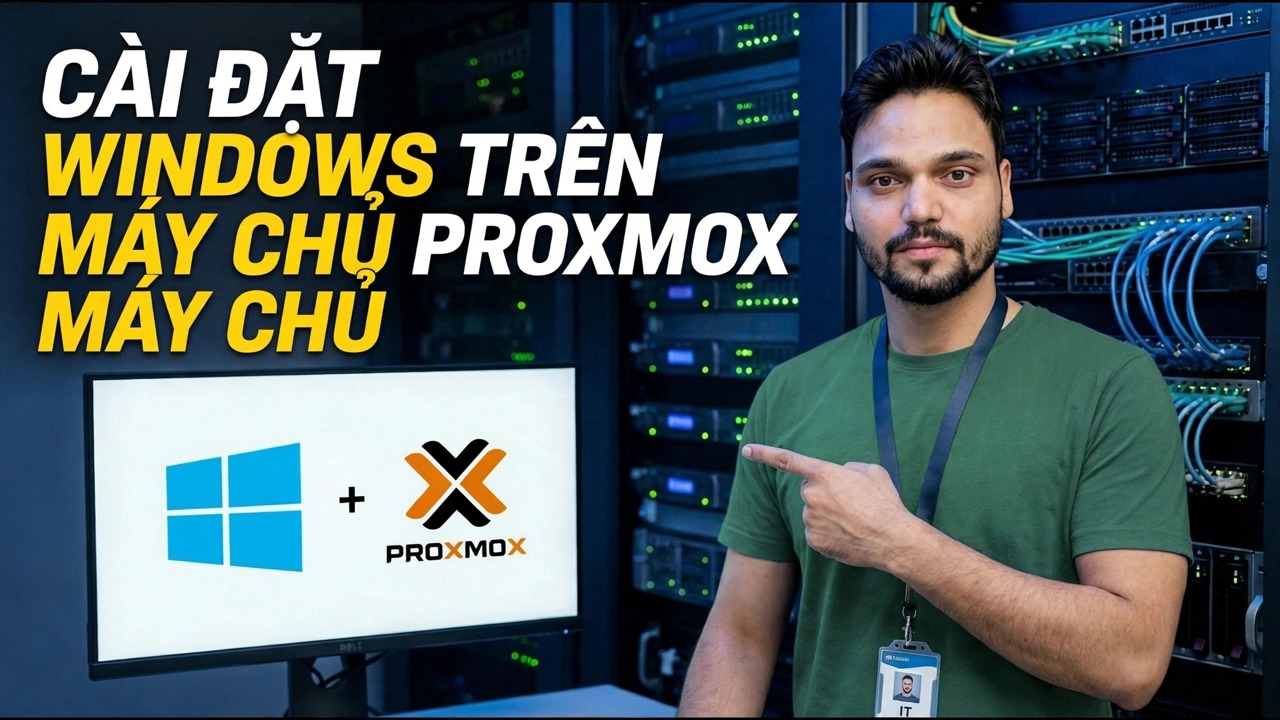
Cài đặt Windows trên máy chủ Proxmox - Hướng dẫn từng bước
Cài đặt Windows 11, 10 hoặc Windows Server trên máy chủ Proxmox VE từng bước — tạo VM, tải trình điều khiển VirtIO khi Thiết lập không tìm thấy đĩa và hoàn tất với các công cụ khách QEMU.
📑Chương
- Giữ sẵn hai tệp ISO — Windows ISO và trình điều khiển virtio-win ISO
- Tạo VM và đánh dấu vào ô trình điều khiển VirtIO
- Khởi động VM và truy cập màn hình đĩa
- Thiết lập Windows không tìm thấy đĩa — tải trình điều khiển lưu trữ VirtIO
- Hoàn tất thiết lập ngay cả khi chưa có mạng
- Công việc đầu tiên trên máy tính — cài đặt công cụ khách QEMU
- Máy tính để bàn hoặc Máy chủ — Windows thuộc về VM và ghi chú giấy phép
📋 Tổng quan & Hướng dẫn từng bước
Giữ sẵn hai tệp ISO trước khi bạn bắt đầu
Mọi cài đặt Windows trên Proxmox đều cần hai tệp ISO trên máy chủ chứ không phải một. Trước tiên hãy tải cả hai lên bộ lưu trữ ISO của bạn: trong bảng điều khiển web Proxmox, chọn bộ lưu trữ, mở Hình ảnh ISO và sử dụng Tải lên.
Bản thân ISO Windows — Windows 11, Windows 10 hoặc Windows Server, được tải xuống từ trang web chính thức của Microsoft. Và virtio-win ISO — đĩa trình điều khiển VirtIO miễn phí dành cho khách Windows. Tài liệu Proxmox chỉ ra nó cho mỗi lần cài đặt Windows; không có nó, Windows Setup thậm chí không thể nhìn thấy ổ đĩa ảo của bạn một cách chính xác.
Tạo VM và đánh dấu vào ô trình điều khiển VirtIO
Nhấp vào Tạo VM ở trên cùng bên phải của bảng Proxmox và xem qua trình hướng dẫn. Chung: đặt tên cho VM, ví dụ: Win11 và lưu ý ID VM mà Proxmox gán. HĐH: chọn ISO Windows của bạn, đặt Loại hệ điều hành khách thành Microsoft Windows và phiên bản thành 11/2022/2025 cho Windows 11 hoặc Máy chủ 2022/2025 — sau đó đánh dấu vào Thêm ổ đĩa bổ sung cho trình điều khiển VirtIO và chọn ISO virtio-win, ISO này sẽ tự động gắn đĩa trình điều khiển dưới dạng ổ đĩa CD thứ hai.
Hệ thống: đặt BIOS thành OVMF (UEFI) và Máy thành q35, đánh dấu Thêm đĩa EFI và Thêm TPM (phiên bản 2.0) nếu bạn đang cài đặt Windows 11, giữ bộ điều khiển SCSI ở dạng VirtIO SCSI duy nhất và đánh dấu Tác nhân Qemu. Ổ đĩa: giữ bus ở dạng SCSI và cung cấp cho Windows 11 ít nhất 64 GB — ổ đĩa nhỏ hơn hoạt động để kiểm tra nhanh nhưng các bản cập nhật sẽ lấp đầy ổ đĩa nhanh chóng. CPU: 2 đến 4 lõi cho một khách bình thường. Bộ nhớ: 4096 MB là mức tối thiểu thực tế dành cho Windows 11; cung cấp thêm nếu máy chủ có nó. Mạng: giữ mô hình ở dạng VirtIO (ảo hóa song song) trên cầu nối của bạn, thường là vmbr0. Quá trình thiết lập sẽ không nhìn thấy card mạng này cho đến khi trình điều khiển của nó được cài đặt — điều này được mong đợi và đã được khắc phục bên dưới.
Khởi động VM và truy cập màn hình đĩa
Chọn VM mới, nhấp vào Bắt đầu, sau đó mở Bảng điều khiển. Khi màn hình hỏi, nhấn phím bất kỳ để khởi động từ CD. Quá trình thiết lập Windows bắt đầu giống hệt như quá trình cài đặt PC thông thường: chọn ngôn ngữ của bạn, nhấp vào Cài đặt ngay, chọn phiên bản bao gồm giấy phép của bạn và chấp nhận các điều khoản cấp phép.
Sau đó, xuất hiện màn hình dừng hầu hết mọi lần cài đặt lần đầu: "Bạn muốn cài đặt Windows ở đâu?" — với một danh sách trống. Đừng hoảng sợ và đừng xây dựng lại VM. Không có gì bị hỏng. Đơn giản là Windows chưa có trình điều khiển cho bộ điều khiển lưu trữ VirtIO nên ổ đĩa không thể nhìn thấy được.
Khoảnh khắc VirtIO — Tải trình điều khiển lưu trữ
Đây là một bước khiến bản cài đặt Proxmox khác với bản cài đặt vật lý trên PC. Trên màn hình đĩa trống, hãy nhấp vào Tải trình điều khiển, sau đó Duyệt và mở ổ đĩa CD Virtio-win — đĩa CD thứ hai mà bạn đã đính kèm trong trình hướng dẫn. Vì đĩa của bạn bị treo trên bộ điều khiển VirtIO SCSI, hãy mở thư mục vioscsi cho phiên bản Windows của bạn:
vioscsi\w11\amd64Use the folder matching your Windows version — for example w10 for Windows 10 or 2k22 for Server 2022. (If you had chosen a VirtIO Block disk instead, the folder is viostor.) Select the Red Hat VirtIO SCSI controller driver and click Next. The disk appears in the list within seconds. Select it, click New if you want Setup to partition it, then Next — from here the installation is a completely normal Windows install.
Hoàn tất thiết lập mặc dù chưa có mạng
Vì card mạng cũng là VirtIO nên Windows Setup cũng không nhìn thấy được nên Windows 11 có thể dừng ở màn hình "Hãy kết nối bạn với mạng". Đây là trở ngại dự kiến thứ hai, không phải là thất bại. Bạn có hai cách rõ ràng: nhấn Shift + F10 để mở dấu nhắc lệnh, duyệt đến CD virtio-win và chạy virtio-win-guest-tools.exe — nó sẽ cài đặt mọi trình điều khiển bao gồm trình điều khiển mạng và màn hình mạng sẽ xóa. Hoặc hoàn tất quá trình thiết lập ngoại tuyến bằng cách sử dụng tùy chọn mà bản dựng của bạn cung cấp và cài đặt trình điều khiển trên máy tính để bàn ở bước tiếp theo.
Công việc trên màn hình đầu tiên — Cài đặt công cụ khách
Khi bạn tiếp cận màn hình nền Windows, hãy mở CD virtio-win trong File Explorer và chạy virtio-win-guest-tools.exe. Một trình cài đặt cung cấp cho khách mọi thứ còn thiếu: trình điều khiển mạng (NetKVM), để VM nhận được địa chỉ IP và internet; trình điều khiển lưu trữ và bong bóng, do đó ổ đĩa và bộ nhớ hoạt động theo cách mà Proxmox mong đợi; và tác nhân khách QEMU, để Proxmox có thể đọc địa chỉ IP của VM, tắt máy một cách sạch sẽ và thực hiện các bản sao lưu nhất quán.
Khởi động lại một lần, sau đó mở Trình quản lý thiết bị: không còn dấu cảnh báo màu vàng nào. Trong trang Tóm tắt Proxmox dành cho VM, giờ đây các địa chỉ IP sẽ được liệt kê — đó là bằng chứng cho thấy tác nhân khách vẫn còn hoạt động.
Máy tính để bàn hoặc Máy chủ — và Giấy phép
Một lời thành thật ngắn gọn trước khi bạn xây dựng thói quen trên máy ảo này. Windows 11 hoặc 10 phù hợp cho máy tính để bàn cá nhân, thử nghiệm và làm việc từ xa cho một người dùng. Máy chủ Windows đã đúng khi VM phải phục vụ những người khác — chia sẻ tệp, Active Directory hoặc nhiều người kết nối cùng một lúc — vì Windows trên máy tính để bàn chỉ cho phép một phiên tương tác từ xa và không được cấp phép hoặc xây dựng dưới dạng máy chủ nhiều người dùng. Cả hai đều cài đặt theo cách giống hệt nhau trong hướng dẫn này.
🏷️Topic Search Variables & Keywords
Hướng dẫn khắc phục sự cố và giải pháp từng bước — Cài đặt Windows trên Máy chủ Proxmox. Phần trình diễn trên màn hình của Anshu kỹ thuật.
Cài đặt Windows 11, 10 hoặc Windows Server trên máy chủ Proxmox VE từng bước — tạo VM, tải trình điều khiển VirtIO khi Quá trình thiết lập không tìm thấy đĩa và hoàn tất với các công cụ khách QEMU.
(bản ghi kết thúc ở đây trên trang nguồn)
❓ Câu hỏi thường gặp
Hướng dẫn này có miễn phí 100% để làm theo không?
Đúng vậy! Tất cả hướng dẫn và phương pháp do Tech Anshu trình bày đều sử dụng tài nguyên giáo dục, hợp pháp và miễn phí.
Người mới bắt đầu có thể làm theo hướng dẫn này không?
Chắc chắn rồi! Mỗi bước đều được thể hiện trên màn hình với hướng dẫn chi tiết để mọi người có thể làm theo dễ dàng.
Tôi có thể đặt câu hỏi ở đâu nếu gặp khó khăn?
Hãy để lại nhận xét trực tiếp trên video YouTube và cộng đồng của chúng tôi cũng như Anshu kỹ thuật sẽ giúp bạn.
🚀 Xem hướng dẫn đầy đủ trên YouTube
🚀 Xem video hướng dẫn từng bước đầy đủ trên YouTube: https://www.youtube.com/watch?v=7EzMft62Qmw
Đăng ký Anshu kỹ thuật để được hỗ trợ CNTT, khắc phục sự cố Windows và quản lý máy chủ.
➡️ Xem toàn bộ video