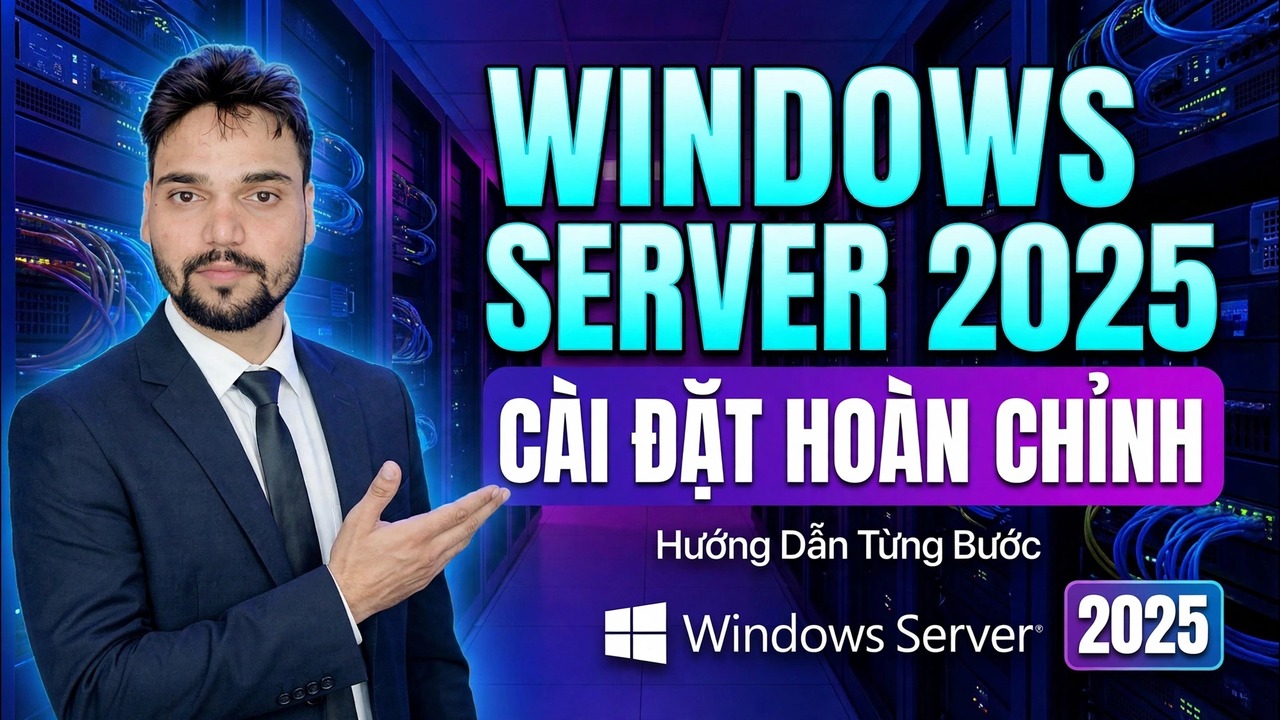
Thiết lập hoàn tất Windows Server 2025
Thiết lập Windows Server 2025 hoàn chỉnh theo một thứ tự giúp máy chủ mới không gặp sự cố: nhận dạng trước, cập nhật thứ hai, vai trò thứ ba — Active Directory với DNS, sau đó là DHCP — sau đó lưu trữ, quản lý từ xa, tăng cường và sao lưu từ ngày đầu tiên.
📑Chương
- Chọn phiên bản và loại cài đặt trước khi bạn khởi động ISO
- Cài đặt Windows và đặt mật khẩu Quản trị viên nghiêm túc
- Cung cấp danh tính cho máy chủ — IP tĩnh, tên và múi giờ
- Cập nhật hoàn toàn trước khi cài đặt bất kỳ vai trò nào
- Cài đặt các vai trò theo thứ tự — Active Directory với DNS, sau đó là DHCP
- Tách ổ đĩa hệ thống khỏi ổ dữ liệu
- Thiết lập quản lý từ xa có kỷ luật
- Chạy thẻ tăng cường cơ bản trước khi người dùng đến
- Bật sao lưu ngay hôm nay và ghi lại những gì bạn đã xây dựng
📋 Tổng quan & Hướng dẫn từng bước
Chọn phiên bản và loại cài đặt trước khi bạn khởi động ISO
Windows Server 2025 chủ yếu có hai phiên bản. Tiêu chuẩn được xây dựng cho các văn phòng được ảo hóa nhẹ và bao gồm hai máy ảo Windows Server cho mỗi bộ giấy phép. Trung tâm dữ liệu bao gồm số lượng máy ảo không giới hạn trên máy chủ và bổ sung các tính năng như Storage Spaces Direct — thực ra hầu hết các văn phòng có một máy chủ đều không cần đến nó. Trong quá trình thiết lập, bạn cũng chọn giao diện: Trải nghiệm máy tính để bàn cung cấp cho bạn máy tính để bàn Windows đầy đủ, trong khi Server Core hoàn toàn không có máy tính để bàn và được quản lý bằng lệnh và công cụ từ xa.
Đối với văn phòng nhỏ và máy chủ đầu tiên, hãy chọn Tiêu chuẩn với Trải nghiệm máy tính để bàn. Server Core gọn gàng hơn và cần khởi động lại ít hơn nhưng chỉ chọn nó nếu bạn cảm thấy thoải mái với PowerShell — và sau này bạn không thể chuyển đổi giữa hai loại này mà không cài đặt lại.
Cài đặt Windows và đặt mật khẩu quản trị viên nghiêm túc
Khởi động từ ISO hoặc USB, chọn Tùy chỉnh: Chỉ cài đặt Windows và cài đặt trên ổ đĩa hoặc ổ đĩa RAID mà bạn đã chuẩn bị cho hệ thống. Quá trình thiết lập yêu cầu mật khẩu Quản trị viên trước lần đăng nhập đầu tiên — đây là tài khoản mạnh nhất mà văn phòng từng sở hữu, vì vậy hãy tạo mật khẩu dài, duy nhất và được lưu trữ trong kho mật khẩu cùng ngày chứ không phải trên một tờ ghi chú.
Trải nghiệm trên máy tính để bàn bạn sẽ truy cập vào máy tính để bàn và Trình quản lý máy chủ tự mở. Trên Server Core, bạn truy cập menu SConfig — gõ sconfig vào bất kỳ dấu nhắc lệnh nào sẽ đưa nó trở lại bất kỳ lúc nào:
sconfigDo not install a single role yet. The next two steps decide how painless the rest of your year will be.
Cung cấp cho máy chủ danh tính — IP tĩnh, tên và múi giờ
Máy chủ là một máy có địa chỉ không bao giờ được di chuyển vì mọi máy tính khác sẽ trỏ vào máy chủ đó để đăng nhập, DNS và tệp. Đặt cho nó một địa chỉ cố định trong mạng LAN của bạn, ngoài phạm vi mà bộ định tuyến của bạn cung cấp — ví dụ: 192.168.1.10 khi bộ định tuyến là 192.168.1.1 và DHCP bắt đầu tại 192.168.1.100.
Đặt IP tĩnh, mặt nạ mạng con và cổng trong thuộc tính bộ điều hợp mạng (hoặc từ tùy chọn SConfig 8). Sau đó, đổi tên máy tính ngay bây giờ — một cái gì đó ngắn gọn và dựa trên vai trò như SRV-DC01. Việc đổi tên hiện nay là miễn phí; sau khi nâng cấp lên bộ điều khiển miền, nó sẽ trở thành một thủ tục mà bạn không muốn thực hiện một cách tùy tiện. Cuối cùng, đặt múi giờ chính xác và xác nhận đồng hồ đúng — thông tin đăng nhập và chứng chỉ phụ thuộc rất nhiều vào thời gian chính xác.
Cập nhật hoàn toàn trước khi cài đặt bất kỳ vai trò nào
Đây là bước mà những người thiếu kiên nhẫn thiết lập sẽ bỏ qua và là bước gây ra những lỗi lạ nhất sau này. Bản cài đặt hoàn toàn mới chậm hơn nhiều tháng so với các bản vá và các trình hướng dẫn vai trò thường xuyên thất bại trên nền tảng được vá một nửa vì những lý do trông giống như ma thuật đen.
Mở Cài đặt → Windows Update và chạy Kiểm tra các bản cập nhật. Cài đặt mọi thứ, khởi động lại khi được yêu cầu, sau đó kiểm tra lại - các bản cập nhật mới thường chỉ xuất hiện sau vòng trước. Lặp lại cho đến khi Windows báo cáo rằng bạn đã cập nhật hai lần liên tiếp và đảm bảo rằng không có hoạt động khởi động lại nào đang chờ xử lý. Chỉ bây giờ cơ sở mới đủ ổn định để xây dựng vai trò.
Cài đặt các vai trò theo thứ tự — Active Directory với DNS, sau đó là DHCP
Đối với một máy chủ văn phòng thông thường, ba vai trò đầu tiên có thứ tự tự nhiên vì mỗi vai trò đều dựa vào vai trò trước đó.
Dịch vụ miền Active Directory được ưu tiên trước — cài đặt vai trò từ Trình quản lý máy chủ, sau đó chạy trình hướng dẫn quảng cáo để tạo miền. Promotion tự động cài đặt và định cấu hình DNS cho miền, đó chính xác là lý do AD xuất hiện trước. Chọn tên miền một cách có chủ ý — tên miền phụ của tên miền công ty, chẳng hạn như ad.company.com là mẫu hiện đại; một cái tên như office.local vẫn có tác dụng trong một văn phòng đóng cửa. Giữ mật khẩu DSRM trong kho lưu trữ; nó là chìa khóa khẩn cấp của miền.
DHCP đứng thứ hai — cài đặt vai trò, sau đó cấp quyền cho vai trò đó trong Active Directory và tạo phạm vi địa chỉ. Máy chủ DHCP trái phép trong miền từ chối cung cấp địa chỉ có mục đích — đó là một tính năng bảo mật, không phải lỗi. Thêm các phần Dịch vụ lưu trữ và tệp nếu cần để chia sẻ.
Bạn thích PowerShell hơn? Các vai trò tương tự được cài đặt bằng các lệnh này — Active Directory trước tiên:
__ĐẦY ĐỦCODEBLOCK1__Tách ổ đĩa hệ thống khỏi ổ dữ liệu
Giữ Windows và các vai trò trên C: và đặt mọi thứ văn phòng tạo — thư mục dùng chung, tài liệu người dùng, hồ sơ được chuyển hướng — vào một khối dữ liệu riêng biệt. Quyết định về bố cục này sẽ mang lại lợi ích cho bạn trong nhiều năm.
Dữ liệu trên ổ đĩa riêng của nó có thể được sao lưu, chụp nhanh bằng bản sao ẩn và thậm chí được chuyển sang máy chủ mới mà không cần chạm vào hệ thống. Và nếu ổ dữ liệu đầy, máy chủ vẫn khởi động và đăng nhập mọi người - nếu C: đầy, mọi thứ sẽ dừng lại. Mục tiêu sao lưu lại phải là một đĩa vật lý khác: một phân vùng trên cùng một đĩa không có khả năng bảo vệ khỏi việc đĩa đó sắp chết.
Thiết lập quản lý từ xa bằng kỷ luật
Bạn nên quản lý máy chủ này từ bàn làm việc của mình chứ không phải bằng cách đứng trước nó — nhưng quyền truy cập từ xa phải là cửa có khóa chứ không phải cửa sổ đang mở. Chỉ bật Máy tính từ xa cho quản trị viên và luôn bật Xác thực cấp mạng.
Từ PC của chính bạn, Trình quản lý máy chủ (thông qua RSAT) hoặc Trung tâm quản trị Windows (tải xuống miễn phí từ Microsoft) có thể quản lý máy chủ này và các máy chủ tiếp theo từ một bảng điều khiển.
Chạy thẻ tăng cường cơ bản trước khi người dùng đến
Ba mươi phút kiểm tra bây giờ sẽ rẻ hơn so với một lần kiểm tra sau đó. Xác nhận Tường lửa của Bộ bảo vệ Windows được bật cho tất cả cấu hình — các vai trò cài đặt chỉ mở các cổng mà những vai trò đó cần. Tạo tài khoản quản trị viên được đặt tên của riêng bạn và sử dụng nó cho công việc quản trị viên, để nhật ký hiển thị một người chứ không phải tài khoản dùng chung; giữ Quản trị viên tích hợp làm thông tin đăng nhập kính vỡ.
Kiểm tra xem đăng nhập SMB đã được bật chưa và đừng cài đặt các tính năng cũ như SMBv1 để cầu may — Máy chủ 2025 không cài đặt tính năng này theo mặc định và đó là cố ý. Cuối cùng, hãy đặt thời hạn cập nhật hàng tháng và ghi lại: các máy chủ không tự vá lỗi một cách vô tình.
Bật sao lưu ngay hôm nay và ghi lại những gì bạn đã xây dựng
Quá trình thiết lập chưa hoàn tất khi các vai trò hoạt động. Quá trình kết thúc khi máy chủ có thể quay lại sau một ngày tồi tệ và khi người khác có thể hiểu được.
Cài đặt tính năng Sao lưu Windows Server, trỏ nó vào một đĩa riêng, bao gồm Bare Metal Recovery và lên lịch cho tối nay.
Sau đó viết tài liệu bàn giao: tên máy chủ, IP, miền, vai trò, lịch sao lưu, cửa sổ cập nhật cũng như nơi lưu trữ giấy phép và mật khẩu. Lưu trữ một bản sao của tài liệu đó ngoài máy chủ — một tài liệu chỉ tồn tại trên máy mà nó mô tả bị thiếu chính xác khi bạn cần.
🏷️Topic Search Variables & Keywords
Không thể tải bản ghi đầy đủ từ trang hướng dẫn nguồn khi trang này được chuẩn bị, vì vậy không có văn bản bản ghi nào được hiển thị ở đây thay vì có nguy cơ hiển thị sai từ. Hướng dẫn từng bước ở trên tuân theo hướng dẫn thiết lập đã được xác minh của chính video này — hãy xem video ở trên để biết hướng dẫn đầy đủ.
❓ Câu hỏi thường gặp
Hướng dẫn này có miễn phí 100% để làm theo không?
Đúng vậy! Tất cả hướng dẫn và phương pháp do Tech Anshu trình bày đều sử dụng tài nguyên giáo dục, hợp pháp và miễn phí.
Người mới bắt đầu có thể làm theo hướng dẫn này không?
Chắc chắn rồi! Mỗi bước đều được thể hiện trên màn hình với hướng dẫn chi tiết để mọi người có thể làm theo dễ dàng.
Tôi có thể đặt câu hỏi ở đâu nếu gặp khó khăn?
Hãy để lại nhận xét trực tiếp trên video YouTube và cộng đồng của chúng tôi cũng như Anshu kỹ thuật sẽ giúp bạn.
🚀 Xem hướng dẫn đầy đủ trên YouTube
🚀 Xem video hướng dẫn từng bước đầy đủ trên YouTube: https://www.youtube.com/watch?v=Gt12Q1jB1s8
Đăng ký Anshu kỹ thuật để được hỗ trợ CNTT, khắc phục sự cố Windows và quản lý máy chủ.
➡️ Xem toàn bộ video