Cài đặt máy chủ JIRA trên Windows
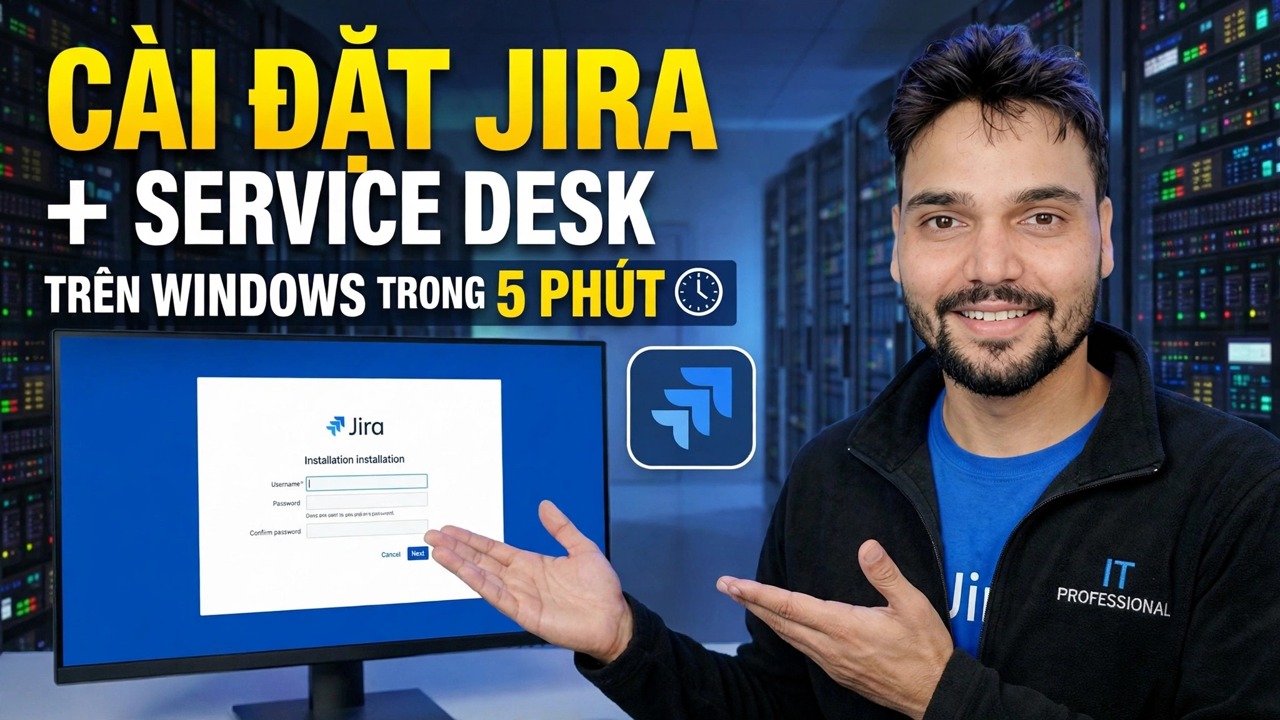
Cài đặt Máy chủ Jira trên Windows theo cách video hiển thị — trình cài đặt Windows, hai thư mục quan trọng, cổng 8080, trình hướng dẫn thiết lập trình duyệt và lần đăng nhập đầu tiên — cùng với sự thật về kết thúc hỗ trợ mà bạn nên biết trước khi bắt đầu.
📑Chương
- Vị trí trung thực đầu tiên — Hỗ trợ máy chủ Jira đã kết thúc và bản cài đặt này vẫn dành cho ai
- Những gì bạn cần trước khi cài đặt — máy Windows 64-bit và tài khoản quản trị viên
- Tải xuống trình cài đặt Phần mềm Jira từ Atlassian
- Chạy trình cài đặt — thư mục cài đặt, thư mục chính, cổng 8080 và dịch vụ Windows
- Kiểm tra xem cổng 8080 có trống trước khi bắt đầu lần đầu không
- Trình hướng dẫn thiết lập trong trình duyệt — cơ sở dữ liệu, giấy phép và tài khoản quản trị viên đầu tiên
- Thêm Service Desk trên cùng một phiên bản Jira
- Đăng nhập lần đầu và kiểm tra tính đúng đắn — một dự án, một vấn đề kiểm tra
- Nếu Jira không khởi động — dịch vụ, cổng và tệp nhật ký
📋 Tổng quan & Hướng dẫn từng bước
Hãy đọc phần này trước — Hỗ trợ máy chủ Jira đã kết thúc
Trước các bước, một sự thật là mọi màn hình trình cài đặt sẽ không cho bạn biết: phiên bản này đã hết thời hạn sử dụng. Điều đó không làm cho việc cài đặt video bị sai — nó quyết định nơi bạn nên chạy video đó.
Vì vậy, hãy làm theo hướng dẫn này theo cách video trình bày — dành cho phòng thí nghiệm hoặc thiết lập đào tạo, để duy trì bản cài đặt được cấp phép hiện có hoặc để tìm hiểu cách Jira thực sự hoạt động trước khi chuyển sang Đám mây hoặc Trung tâm dữ liệu. Không xây dựng một hệ thống sản xuất hoàn toàn mới trên một phiên bản chưa được vá lỗi và không bao giờ đưa hệ thống đó ra internet mở.
Kiểm tra máy trước khi cài đặt
Sử dụng máy Windows 64 bit và đăng nhập bằng tài khoản quản trị viên — trình cài đặt cần có quyền quản trị viên. Một PC chạy Windows 10 hoặc 11 thông thường là phù hợp cho việc học tập và đánh giá; một cỗ máy mà cả nhóm phụ thuộc sẽ thuộc về một Máy chủ Windows chuyên dụng luôn hoạt động.
Bạn không cần phải cài đặt riêng Java hoặc Tomcat — trình cài đặt Windows bao gồm cả hai. Chuẩn bị sẵn khóa cấp phép Jira của bạn hoặc lập kế hoạch tạo giấy phép đánh giá có giới hạn thời gian trong quá trình hướng dẫn thiết lập ở Bước 6.
Tải xuống Trình cài đặt từ Atlassian
Tải xuống trình cài đặt Windows 64-bit (.exe) cho Jira Software từ trang web chính thức của Atlassian. Khách hàng Máy chủ hiện tại nhận được các bản phát hành Máy chủ từ phần tải xuống trong tài khoản Atlassian của họ — quy trình cài đặt là quy trình được hiển thị trong video.
Chạy Trình cài đặt — Thư mục, Cổng và Dịch vụ
Chạy .exe với tư cách quản trị viên và chọn cài đặt Tùy chỉnh để bạn có thể xem mọi lựa chọn. Thư mục đầu tiên là thư mục cài đặt, nơi chứa các tệp chương trình:
C:\Program Files\Atlassian\JiraThe second is the home directory — where Jira stores your attachments, logs, indexes and configuration. This is the folder you will back up later, so remember where you put it:
C:\Program Files\Atlassian\Application Data\JiraKeep the default HTTP port 8080 unless something else on this machine already uses it (Step 5 shows the check). Select Run Jira as a service — this makes Jira start automatically with Windows; without it, Jira only runs while you start it manually. If you have a second drive, putting the home directory there is a sensible choice, because it will grow.
Finish the installer and let it launch Jira.
Kiểm tra cổng 8080 còn trống không
Nếu trang đầu tiên không bao giờ mở ra, lý do phổ biến nhất là do một chương trình khác đang giữ cổng của Jira. Mở Dấu nhắc Lệnh và chạy:
__ĐẦY ĐỦCODEBLOCK1__Hoàn tất trong Trình duyệt — Trình hướng dẫn thiết lập
Mở Jira trong trình duyệt trên máy chủ:
__ĐẦY ĐỦCODEBLOCK2__Thêm bộ phận dịch vụ trên cùng một phiên bản
Video cài đặt Jira + Service Desk cùng nhau. Service Desk chạy như một ứng dụng trên cùng phiên bản Jira này — bạn thêm nó sau khi thiết lập cốt lõi, từ khu vực quản lý ứng dụng của chính quyền Jira và cấp phép riêng cho nó; giấy phép đánh giá hoạt động tương tự như ở Bước 6.
Điều đó mang lại cho bạn một lần cài đặt và một lần đăng nhập cho nhóm của bạn: các dự án phần mềm và dự án bộ phận dịch vụ nằm cạnh nhau trên cùng một Jira, chia sẻ cùng một người dùng.
Đăng nhập lần đầu — và ba lần kiểm tra nếu trang không bao giờ mở
Đăng nhập bằng tài khoản quản trị viên bạn đã tạo. Tạo một dự án mẫu và một vấn đề thử nghiệm — nếu bạn có thể tạo nó, chỉ định nó và đóng nó lại, quá trình cài đặt sẽ diễn ra tốt đẹp. Mở Quản trị → Thông tin hệ thống một lần và xác nhận Jira thấy bộ nhớ và cơ sở dữ liệu mà bạn mong đợi.
Nếu trang không bao giờ mở ra, hãy kiểm tra ba điều trước khi cài đặt lại: dịch vụ Windows Atlassian Jira thực sự đang chạy; không có gì khác đang giữ cổng 8080 (lệnh Bước 5); và tệp nhật ký atlassian-jira.log bên trong thư mục nhật ký của thư mục chính — nó ghi lại lỗi thực sự khi khởi động không thành công.
🏷️Topic Search Variables & Keywords
Hướng dẫn khắc phục sự cố và giải pháp từng bước - CÀI ĐẶT JIRA + BÀN DỊCH VỤ TRÊN WINDOWS TRONG 5 PHÚT. Phần trình diễn trên màn hình của Anshu kỹ thuật.
Cài đặt Máy chủ Jira trên Windows từng bước — trình cài đặt, cổng, trình hướng dẫn thiết lập và lần đăng nhập đầu tiên, với sự thật trung thực về việc ngừng hỗ trợ Máy chủ Jira và ai vẫn nên cài đặt nó.
(bản ghi kết thúc ở đây trên trang nguồn)
❓ Câu hỏi thường gặp
Hướng dẫn này có miễn phí 100% để làm theo không?
Đúng vậy! Tất cả hướng dẫn và phương pháp do Tech Anshu trình bày đều sử dụng tài nguyên giáo dục, hợp pháp và miễn phí.
Người mới bắt đầu có thể làm theo hướng dẫn này không?
Chắc chắn rồi! Mỗi bước đều được thể hiện trên màn hình với hướng dẫn chi tiết để mọi người có thể làm theo dễ dàng.
Tôi có thể đặt câu hỏi ở đâu nếu gặp khó khăn?
Hãy để lại nhận xét trực tiếp trên video YouTube và cộng đồng của chúng tôi cũng như Anshu kỹ thuật sẽ giúp bạn.
🚀 Xem hướng dẫn đầy đủ trên YouTube
🚀 Xem video hướng dẫn từng bước đầy đủ trên YouTube: https://www.youtube.com/watch?v=Q0fc5Xm5gPo
Đăng ký Anshu kỹ thuật để được hỗ trợ CNTT, khắc phục sự cố Windows và quản lý máy chủ.
➡️ Xem toàn bộ video