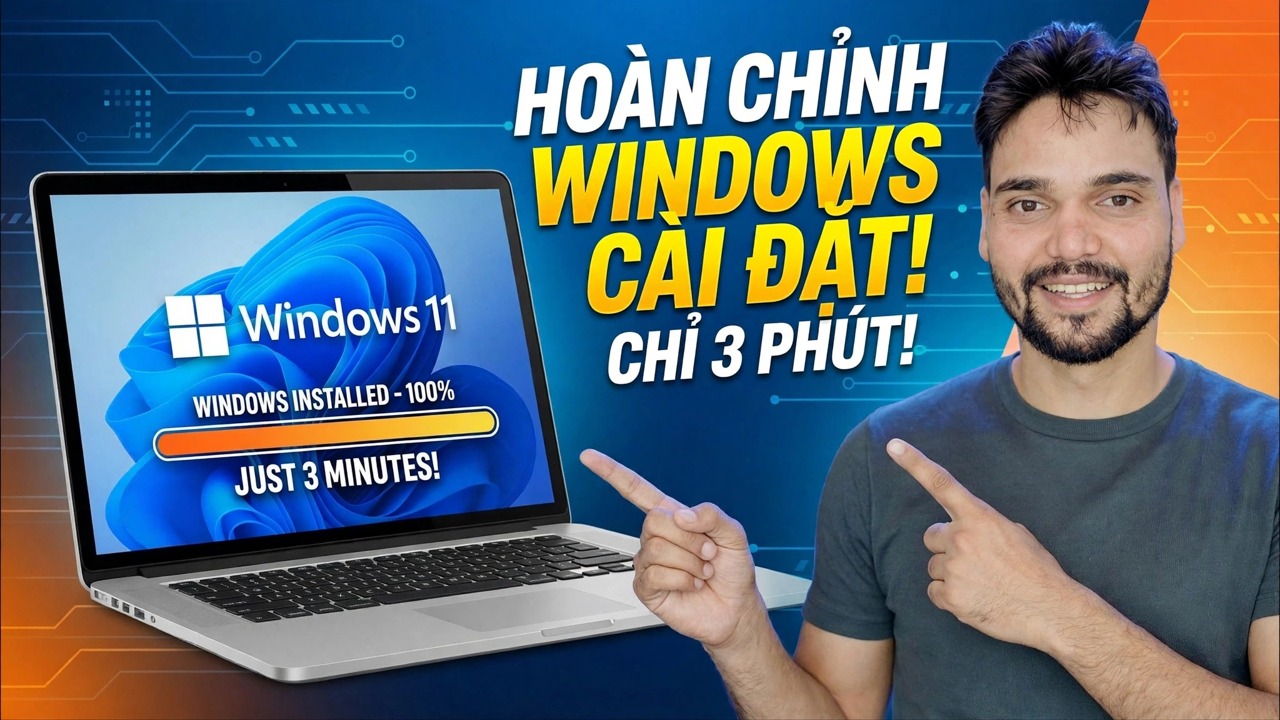
Cài đặt Windows hoàn chỉnh chỉ trong 3 phút ⚡
Không có trình cài đặt kỳ diệu - chỉ có quá trình triển khai. Bạn thực hiện suy nghĩ chậm một lần và lưu nó dưới dạng tệp câu trả lời hoặc hình ảnh đã chuẩn bị sẵn; sau đó, mỗi lần cài đặt chỉ là máy sao chép và mở rộng tệp nhanh nhất mà ổ SSD của nó cho phép và giai đoạn đó thực sự có thể kết thúc sau vài phút trên phần cứng nhanh.
📑Chương
- Tại sao quá trình cài đặt bình thường lại chậm — và phương pháp cài đặt nhanh thực sự là gì
- Tuyến A — tệp câu trả lời sẽ thực hiện thao tác nhấp chuột cho bạn
- Lộ trình B — xây dựng một Windows hoàn hảo trên PC tham chiếu
- Sysprep khái quát hóa — bước giúp sao chép hình ảnh an toàn
- Chụp bản dựng đã hoàn thành thành một tệp hình ảnh duy nhất
- Áp dụng hình ảnh trên PC mục tiêu — giai đoạn vài phút
- Lần khởi động đầu tiên, trình điều khiển, kích hoạt và cập nhật — công việc vẫn còn đó
- Lộ trình nào phù hợp với bạn và tổng thời gian trung thực
📋 Tổng quan & Hướng dẫn từng bước
Phương pháp: Chuẩn bị một lần, triển khai nhanh
Một bản cài đặt Windows bình thường sẽ trả lời các câu hỏi trong nửa giờ. Không có câu trả lời cài đặt đã chuẩn bị nào - mọi câu trả lời đều được đưa ra trước, trên bàn của bạn, một lần. Sự chuẩn bị đó là toàn bộ thủ thuật và có hai lộ trình được ghi lại sau mỗi lần cài đặt nhanh: một tệp trả lời cho phép Thiết lập chạy mà không cần giám sát và một hình ảnh đã chuẩn bị sẵn được áp dụng trực tiếp vào đĩa. Cả hai tuyến đều chuyển công việc chậm rãi sang ngày chuẩn bị; bản thân quá trình cài đặt chỉ là giai đoạn sao chép nhanh.
Tuyến A: Tệp Đáp án trên USB
USB cài đặt tiêu chuẩn đã biết cách hoạt động mà không cần giám sát. Khi Thiết lập Windows khởi động, nó sẽ tìm tệp có tên autounattend.xml trong thư mục gốc của ổ USB. Nếu tìm thấy, nó sẽ đọc các câu trả lời viết sẵn của bạn thay vì hỏi: ngôn ngữ và bàn phím, sử dụng ổ đĩa nào và cách phân vùng ổ đĩa đó, có nên bỏ qua màn hình khóa sản phẩm hay không và các lựa chọn lần đầu như màn hình tài khoản và các nút chuyển đổi quyền riêng tư. Tệp này là văn bản XML thuần túy — Microsoft xây dựng nó bằng Trình quản lý hình ảnh hệ thống Windows từ bộ công cụ ADK miễn phí, nhưng tệp văn bản được viết cẩn thận cũng hoạt động tương tự. Hãy xóa tệp và USB đó sẽ quay lại cài đặt tương tác bình thường.
autounattend.xml giống như một chìa khóa của máy chứ không phải một tệp cài đặt vô hại — và luôn kiểm tra nó trên máy dự phòng hoặc máy ảo trước vì cài đặt sai ổ đĩa có thể xóa sạch phân vùng sai mà không cần hỏi.Lộ trình B: Xây dựng Windows tham khảo
Lộ trình thứ hai gần như bỏ qua phần Thiết lập. Trước tiên, hãy xây dựng một Windows hoàn hảo trên PC tham chiếu bằng Windows ISO tiêu chuẩn của Microsoft: cài đặt sạch sẽ, cập nhật đầy đủ và thêm các ứng dụng phổ biến mà máy của bạn cần. Giữ bản dựng tham chiếu gọn gàng — xóa tài khoản người dùng cá nhân và dữ liệu của bạn trước khi chụp vì mọi thứ còn lại trong hình ảnh sẽ xuất hiện trên mọi PC mà bạn triển khai hình ảnh đó.
Tổng quát hóa PC tham chiếu bằng Sysprep
Hình ảnh được chụp không thể đơn giản là bản sao thô của PC đang hoạt động của bạn. Mọi cài đặt Windows đều mang nhận dạng dành riêng cho máy - ID bảo mật duy nhất, tên máy tính, trạng thái thiết lập dành riêng cho phần cứng. Cách được Microsoft hỗ trợ để chuẩn bị image cho các máy khác là Sysprep. Chạy nó từ C:\Windows\System32\Sysprep:
sysprep.exe /generalize /oobe /shutdownGeneralize strips the machine-specific parts so each new PC generates its own identity on first boot; your applications, files and settings stay — those are exactly what the image exists to carry. Deploying an unprepared duplicate is the shortcut that causes the classic problems: identical machine identities on a network, odd update behaviour and activation confusion.
Chụp ảnh bằng DISM
Khởi động PC tham chiếu từ USB cài đặt Windows của bạn (hoặc ổ đĩa khởi động WinPE khác) để bản thân Windows đã cài đặt không chạy, mở Dấu nhắc Lệnh và ghi phân vùng Windows của nó vào một tệp hình ảnh duy nhất bằng DISM:
__ĐẦY ĐỦCODEBLOCK1__Áp dụng hình ảnh trên PC mục tiêu
Trên mỗi PC mục tiêu, khởi động từ USB, phân vùng đĩa (phân vùng hệ thống cộng với phân vùng Windows) và mở rộng hình ảnh vào phân vùng Windows:
__ĐẦY ĐỦCODEBLOCK2__Hoàn tất: Lần khởi động đầu tiên, Trình điều khiển, Kích hoạt, Cập nhật
Tiếp cận máy tính để bàn một cách nhanh chóng không giống như một chiếc PC hoàn thiện. Sau một trong hai tuyến đường, ba điều vẫn cần đến lượt và không có người hướng dẫn trung thực nào bỏ qua chúng:
Trình điều khiển. Windows có một thư viện trình điều khiển tích hợp lớn và tìm nạp nhiều hơn từ Windows Update, nhưng các phím chức năng, đầu đọc dấu vân tay hoặc bộ điều khiển lưu trữ bất thường của một máy tính xách tay cụ thể có thể cần gói trình điều khiển của nhà sản xuất.
Kích hoạt. Hình ảnh và tệp câu trả lời không có giấy phép. Mỗi máy kích hoạt bằng khóa riêng hoặc giấy phép kỹ thuật số riêng, giống hệt như khi cài đặt chậm.
Bản cập nhật. Hình ảnh đã chuẩn bị chỉ có giá trị mới nhất kể từ ngày nó được chụp, do đó, lần chạy Windows Update đầu tiên sau khi triển khai là một phần của công việc chứ không phải là phần bổ sung tùy chọn.
🏷️Topic Search Variables & Keywords
Không thể tải bản ghi của video này từ trang nguồn khi hướng dẫn này được chuẩn bị, do đó, không có văn bản bản ghi nào được hiển thị ở đây thay vì có nguy cơ in bất cứ điều gì không chính xác. Hãy xem video ở trên để biết hướng dẫn nói đầy đủ và làm theo hướng dẫn từng bước trên trang này.
❓ Câu hỏi thường gặp
Hướng dẫn này có miễn phí 100% để làm theo không?
Đúng vậy! Tất cả hướng dẫn và phương pháp do Tech Anshu trình bày đều sử dụng tài nguyên giáo dục, hợp pháp và miễn phí.
Người mới bắt đầu có thể làm theo hướng dẫn này không?
Chắc chắn rồi! Mỗi bước đều được thể hiện trên màn hình với hướng dẫn chi tiết để mọi người có thể làm theo dễ dàng.
Tôi có thể đặt câu hỏi ở đâu nếu gặp khó khăn?
Hãy để lại nhận xét trực tiếp trên video YouTube và cộng đồng của chúng tôi cũng như Anshu kỹ thuật sẽ giúp bạn.
🚀 Xem hướng dẫn đầy đủ trên YouTube
🚀 Xem video hướng dẫn từng bước đầy đủ trên YouTube: https://www.youtube.com/watch?v=YBm4615N7xo
Đăng ký Anshu kỹ thuật để được hỗ trợ CNTT, khắc phục sự cố Windows và quản lý máy chủ.
➡️ Xem toàn bộ video