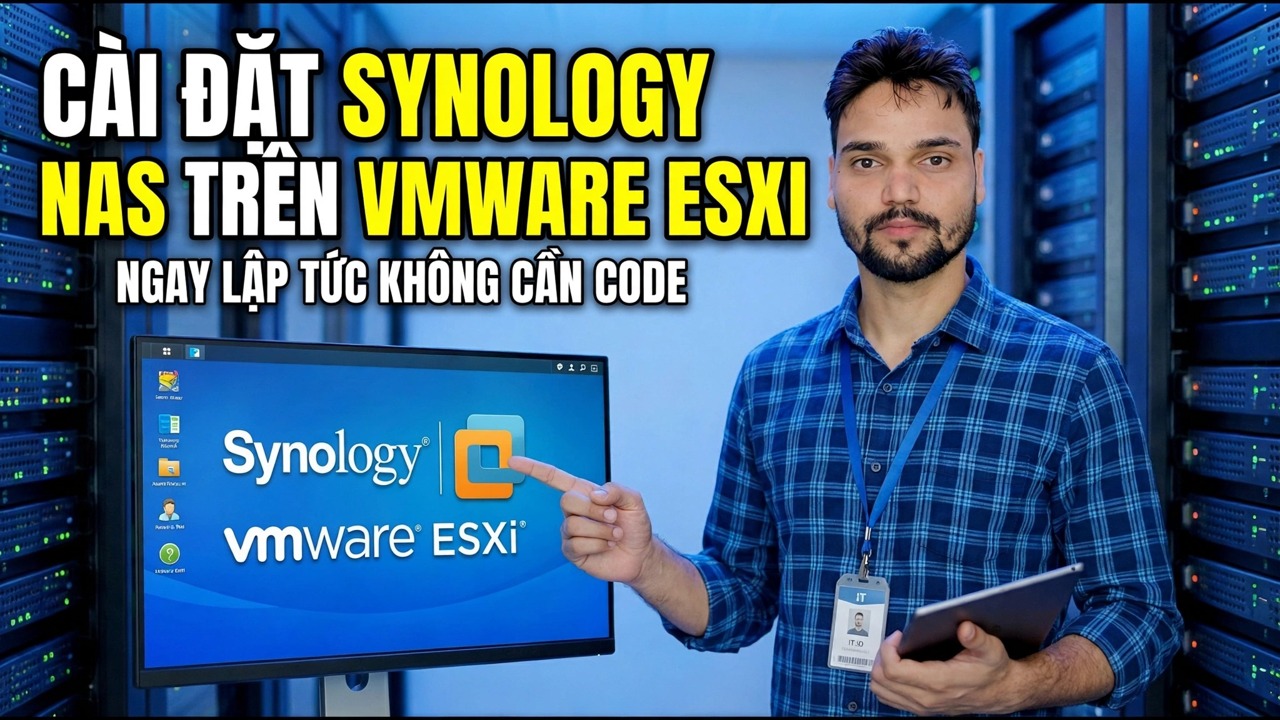
NAS Synology từng bước khi cài đặt VMware ESXi
Chạy Synology DSM bên trong máy ảo VMware ESXi — đĩa bộ nạp khởi động, đĩa dữ liệu, nhóm lưu trữ và cài đặt Trợ lý Web, với các giới hạn cập nhật và cấp phép trung thực được nêu rõ ràng.
📑Chương
- Những gì bạn đang xây dựng — DSM bên trong máy ảo và các giới hạn trung thực
- Chuẩn bị máy chủ ESXi và hai tệp bạn cần
- Tạo máy ảo
- Gắn đĩa bootloader và đĩa dữ liệu theo đúng thứ tự
- Lựa chọn bộ điều hợp mạng và lần khởi động đầu tiên
- Tìm NAS bằng find.synology.com và cài đặt DSM trong Trợ lý web
- Tạo vùng lưu trữ và thư mục dùng chung đầu tiên
- Quy tắc cập nhật giúp DSM ảo tồn tại
📋 Tổng quan & Hướng dẫn từng bước
Hiểu rõ những gì bạn đang xây dựng
Bạn hiện không cài đặt sản phẩm Synology theo cách thông thường. DSM thường chỉ xuất xưởng trên phần cứng Synology. Phương pháp này khởi động DSM bên trong máy ảo ESXi bằng cách sử dụng hình ảnh bộ tải khởi động cộng đồng nhỏ hiển thị VM cho DSM như thể nó là hộp Synology, sau đó cài đặt tệp hệ thống DSM chính hãng (tệp .pat) được tải xuống từ Trung tâm tải xuống chính thức của Synology. Bản dựng có ba bộ phận chuyển động: máy ảo ESXi, đĩa bộ nạp khởi động khởi động DSM và các đĩa dữ liệu chứa các tệp của bạn.
Chuẩn bị máy chủ và tệp ESXi
Bạn cần một máy chủ ESXi đang hoạt động với đủ tài nguyên miễn phí: tối thiểu 2 vCPU và 2 GB RAM mà bạn có thể dự phòng cho VM (RAM 4 GB thoải mái hơn), cùng với bộ nhớ cho đĩa dữ liệu. Trước khi bắt đầu, hãy thu thập ba thứ: hình ảnh bộ nạp khởi động cộng đồng cho dòng phiên bản và mô hình DSM mà bạn dự định chạy; tệp cài đặt DSM .pat phù hợp từ Trung tâm tải xuống chính thức của Synology — bộ nạp khởi động và phiên bản DSM phải là một cặp được biết là hoạt động cùng nhau; và một trình duyệt trên cùng một mạng để tìm kiếm và thiết lập các trang ở Bước 6.
Tạo máy ảo
Trong ứng dụng web ESXi, chọn Tạo / Đăng ký VM → Tạo máy ảo mới. Chọn dòng hệ điều hành khách Linux / Linux 64-bit khác — DSM là một hệ thống dựa trên Linux và mẫu này cung cấp cho nó phần cứng ảo tương thích. Cung cấp cho VM 2 vCPU và 2–4 GB RAM để khởi động; bạn có thể nâng cao cả hai sau khi VM tắt. Đừng quá khổ vào ngày đầu tiên — DSM trong phòng thí nghiệm hoạt động rất vui vẻ với các tài nguyên khiêm tốn và máy chủ thường có các máy ảo khác để cung cấp.
Gắn Bootloader và Data Disk theo đúng thứ tự
Đây là bước mà hầu hết các lượt cài đặt thất bại đều mắc phải. Tải hình ảnh bộ nạp khởi động lên kho dữ liệu và đính kèm dưới dạng đĩa SATA đầu tiên (SATA 0:0). Nó rất nhỏ và không bao giờ chứa các tập tin của bạn - nó chỉ khởi động DSM. Thêm các đĩa dữ liệu của bạn sau đó, trên cùng một bộ điều khiển SATA (SATA 0:1, SATA 0:2) — hai đĩa dữ liệu cho phép bạn xây dựng một nhóm phản chiếu sau này. Đặt thứ tự khởi động để đĩa bộ nạp khởi động luôn khởi động trước.
Bộ điều hợp mạng và lần khởi động đầu tiên
Gắn VM vào nhóm cổng hoặc bộ chuyển mạch ảo mà mạng LAN thông thường của bạn sử dụng để PC của bạn có thể truy cập được. Lựa chọn bộ chuyển đổi an toàn là E1000E, được DSM nhận dạng bằng trình điều khiển tích hợp. VMXNET 3 trên giấy tờ thì nhanh hơn nhưng chỉ hoạt động nếu bản dựng DSM bạn chạy có chứa trình điều khiển cho nó — nếu NAS không bao giờ xuất hiện trên mạng thì loại bộ điều hợp là thứ đầu tiên cần kiểm tra. Bật nguồn VM và xem bảng điều khiển: bộ nạp khởi động chạy, sau đó kernel của DSM sẽ tiếp quản. Hãy chờ vài phút trong lần khởi động đầu tiên.
Tìm NAS và cài đặt DSM
Từ PC trên cùng mạng, hãy mở địa chỉ này trong trình duyệt hoặc sử dụng công cụ máy tính để bàn Synology Assistant:
find.synology.comThe new system appears as a Not installed device. Connect to it and the Web Assistant asks for the DSM installer: upload the .pat file you downloaded in Step 2. The install formats the system partitions on the data disks and takes roughly ten minutes, followed by a reboot. After that you create the admin account, name the server, and — this matters — skip or delay automatic DSM updates when the setup wizard offers them, for the reason in Step 8.
Tạo nhóm lưu trữ và thư mục dùng chung đầu tiên
Mở Trình quản lý bộ nhớ và tạo vùng lưu trữ từ các đĩa dữ liệu. Với hai đĩa, SHR hoặc RAID 1 cung cấp cho bạn khả năng chịu lỗi trên một đĩa; với một đĩa bạn sẽ có được dung lượng và không có sự bảo vệ nào cả. Sau đó tạo một ổ đĩa và thư mục chia sẻ đầu tiên của bạn. Sao chép một số tệp kiểm tra, khởi động lại VM một lần và xác nhận mọi thứ sẽ tự hoạt động trở lại — phòng thí nghiệm mà bạn chưa thử nghiệm khởi động lại là phòng thí nghiệm mà bạn chưa thực sự có.
Đặt quy tắc cập nhật trước khi bạn bỏ đi
Kết thúc với quy tắc giúp phòng thí nghiệm này tồn tại: trong Bảng điều khiển → Cập nhật & Khôi phục, tắt cập nhật DSM tự động. Trên phần cứng Synology thực, việc cập nhật diễn ra thường xuyên; trên bản cài đặt ảo hóa, phiên bản DSM mới có thể thay đổi những gì bộ nạp khởi động phải mô phỏng và NAS có thể không khởi động được sau đó. Chỉ cập nhật có chủ ý: chụp nhanh VM trước, kiểm tra xem bộ tải khởi động của bạn có hỗ trợ phiên bản DSM đích, cập nhật và kiểm tra hay không.
🏷️Topic Search Variables & Keywords
Hướng dẫn khắc phục sự cố và giải pháp từng bước - CÀI ĐẶT SYNOLOGY NAS TRÊN VMware ESXI NGAY LẬP TỨC MÀ KHÔNG CẦN Mã hóa. Phần trình diễn trên màn hình của Anshu kỹ thuật.
Chạy Synology DSM bên trong máy ảo VMware ESXi — đĩa bộ nạp khởi động, đĩa dữ liệu, nhóm lưu trữ và cài đặt Trợ lý Web, với các giới hạn cập nhật và cấp phép trung thực được nêu rõ ràng.
(bản ghi kết thúc ở đây trên trang nguồn)
❓ Câu hỏi thường gặp
Hướng dẫn này có miễn phí 100% để làm theo không?
Đúng vậy! Tất cả hướng dẫn và phương pháp do Tech Anshu trình bày đều sử dụng tài nguyên giáo dục, hợp pháp và miễn phí.
Người mới bắt đầu có thể làm theo hướng dẫn này không?
Chắc chắn rồi! Mỗi bước đều được thể hiện trên màn hình với hướng dẫn chi tiết để mọi người có thể làm theo dễ dàng.
Tôi có thể đặt câu hỏi ở đâu nếu gặp khó khăn?
Hãy để lại nhận xét trực tiếp trên video YouTube và cộng đồng của chúng tôi cũng như Anshu kỹ thuật sẽ giúp bạn.
🚀 Xem hướng dẫn đầy đủ trên YouTube
🚀 Xem video hướng dẫn từng bước đầy đủ trên YouTube: https://www.youtube.com/watch?v=egMIhvva7Fs
Đăng ký Anshu kỹ thuật để được hỗ trợ CNTT, khắc phục sự cố Windows và quản lý máy chủ.
➡️ Xem toàn bộ video