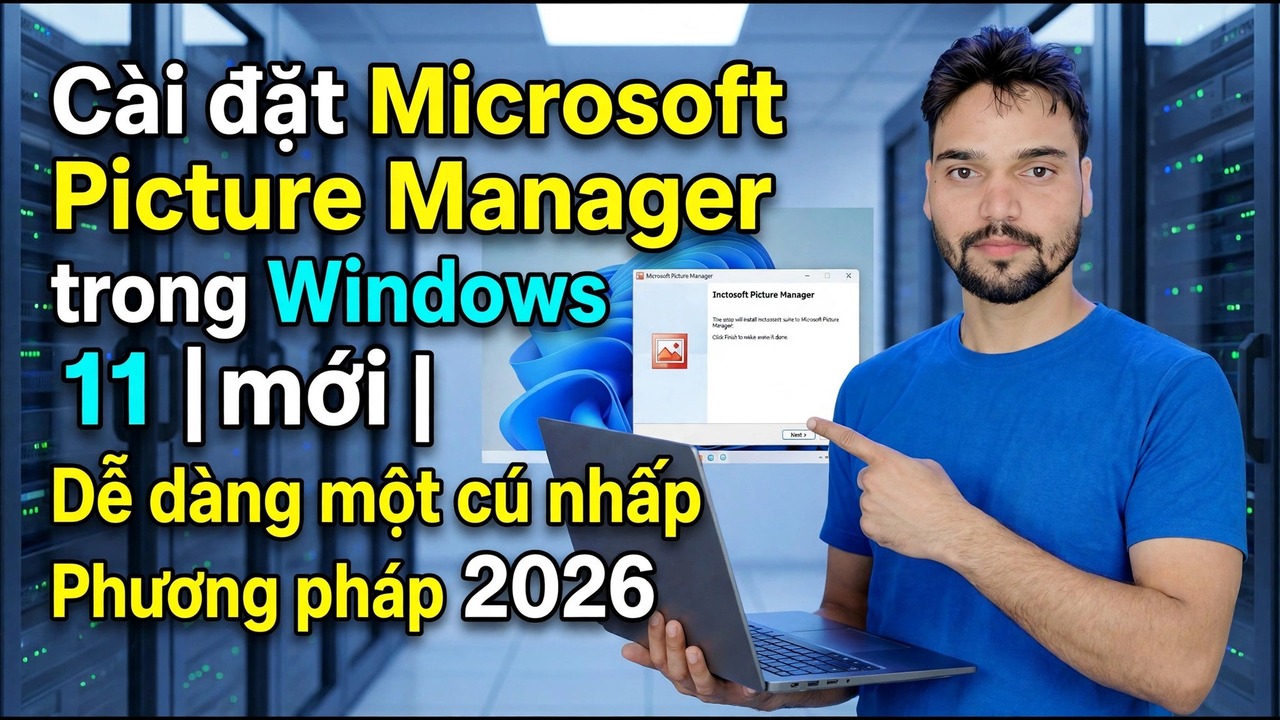
Cài đặt Microsoft Picture Manager trong Windows 11
Trình quản lý ảnh biến mất khỏi Office sau năm 2010 - nhưng nó vẫn ẩn bên trong thiết lập SharePoint Designer 2010 miễn phí của Microsoft. Chỉ cài đặt một thành phần đó trên Windows 11, không cài đặt gì khác và biết những rủi ro trung thực trước khi thực hiện.
📑Chương
- Tại sao Trình quản lý Ảnh bị thiếu - Microsoft đã xóa nó khỏi Office sau thế hệ 2010
- Nguồn an toàn - thiết lập SharePoint Designer 2010 miễn phí từ chính Microsoft
- Chạy trình cài đặt - và tại sao nút Tùy chỉnh lại quan trọng
- Tắt toàn bộ bộ phần mềm 2010, từng phần một
- Chỉ chọn Trình quản lý ảnh Microsoft Office trong Công cụ Office
- Lần đầu ra mắt trên Windows 11 - và những rủi ro thực sự của một công cụ không được hỗ trợ kể từ năm 2020
📋 Tổng quan & Hướng dẫn từng bước
Tải xuống SharePoint Designer 2010 chỉ từ Microsoft
Không có bản tải xuống Trình quản lý ảnh nào - nó chưa bao giờ được bán riêng. Lộ trình miễn phí hợp pháp là trình cài đặt SharePoint Designer 2010 (SharePointDesigner.exe), được Microsoft tặng miễn phí trên Trung tâm tải xuống của Microsoft và thiết lập của nó vẫn chứa Trình quản lý ảnh bên trong phần Công cụ Office.
Nếu quá trình thiết lập đưa ra lựa chọn thì trình cài đặt 32 bit là lựa chọn an toàn hơn bên cạnh Office 64 bit hiện đại, vì khi đó hai thế hệ sẽ tránh xa nhau.
Bắt đầu thiết lập và nhấp vào Tùy chỉnh
Chạy thiết lập đã tải xuống, chấp nhận các điều khoản cấp phép và trên màn hình lựa chọn đầu tiên, hãy nhấp vào Tùy chỉnh - không phải Cài đặt ngay.
Một cú nhấp chuột này quyết định mọi thứ: Cài đặt ngay sẽ thả toàn bộ bộ SharePoint Designer đời 2010 vào PC chạy Windows 11 của bạn, trong khi Tùy chỉnh cho phép bạn chọn một thành phần duy nhất trong đó.
Đặt mọi thành phần thành không khả dụng
Trên màn hình tùy chỉnh, bạn sẽ thấy cây thành phần của thiết lập. Nhấp vào menu thả xuống nhỏ bên cạnh từng phần cấp cao nhất - chính SharePoint Designer và mọi nhóm khác - rồi đặt tất cả chúng thành Không khả dụng.
Việc này sẽ làm trống toàn bộ danh sách cài đặt trước tiên, do đó, không có nội dung nào từ năm 2010 vô tình xuất hiện trên PC trong bước tiếp theo.
Chỉ chọn Trình quản lý ảnh của Microsoft Office
Bây giờ hãy mở rộng nhóm Công cụ Office và tìm Trình quản lý ảnh Microsoft Office. Nhấp vào trình đơn thả xuống của nó và chọn Chạy từ Máy tính của tôi. Mọi thứ khác vẫn không có sẵn.
Sau đó nhấp vào Cài đặt ngay trên màn hình đó và để quá trình thiết lập hoàn tất - chỉ cần sao chép một thành phần nhỏ, sẽ mất một hoặc hai phút.
Mở Trình quản lý ảnh và kiểm tra xem nó có hoạt động không
Sau khi thiết lập, hãy mở menu Bắt đầu và xem trong Microsoft Office - bạn sẽ thấy Microsoft Office Picture Manager. (Tệp chương trình của nó là OIS.exe, trong thư mục Office14 trong Microsoft Office.)
Mở nó, duyệt đến bất kỳ thư mục ảnh nào và kiểm tra xem hình thu nhỏ có tải không và một ảnh sẽ mở ở kích thước đầy đủ. Vấn đề mở thành công đầu tiên đó là: quá trình thiết lập đang hoàn thiện một nửa thường xuất hiện ngay tại đây chứ không phải sau này.
Sử dụng nó với đôi mắt mở - Nó là một công cụ đã ngừng hoạt động
Trình quản lý ảnh hoạt động trên Windows 11 cho ảnh hàng ngày - xem, cắt xén và thay đổi kích thước, nén và đổi tên hàng loạt những công việc mà mọi người vẫn bỏ lỡ. Nhưng hãy rõ ràng về những gì bạn đã cài đặt: một chương trình thuộc thế hệ Office 2010 kết thúc hỗ trợ vào năm 2020. Nó sẽ không bao giờ nhận được bản vá bảo mật khác.
🏷️Topic Search Variables & Keywords
Hướng dẫn khắc phục sự cố và giải pháp từng bước - Cài đặt Microsoft Picture Manager trong Windows 11. Trình diễn trên màn hình của Anshu kỹ thuật.
Hỗ trợ Trình quản lý Ảnh đã kết thúc với thế hệ Office 2010 vào năm 2020 - sẽ không có bản vá nào nữa. Những rủi ro thực sự khi vẫn sử dụng nó, các quy tắc an toàn và các công cụ hiện đại thay thế từng công việc của nó.
(Bản ghi có sẵn trên trang nguồn kết thúc tại thời điểm này — hãy xem video ở trên để biết hướng dẫn đầy đủ.)
❓ Câu hỏi thường gặp
Hướng dẫn này có miễn phí 100% để làm theo không?
Đúng vậy! Tất cả hướng dẫn và phương pháp do Tech Anshu trình bày đều sử dụng tài nguyên giáo dục, hợp pháp và miễn phí.
Người mới bắt đầu có thể làm theo hướng dẫn này không?
Chắc chắn rồi! Mỗi bước đều được thể hiện trên màn hình với hướng dẫn chi tiết để mọi người có thể làm theo dễ dàng.
Tôi có thể đặt câu hỏi ở đâu nếu gặp khó khăn?
Hãy để lại nhận xét trực tiếp trên video YouTube và cộng đồng của chúng tôi cũng như Anshu kỹ thuật sẽ giúp bạn.
🚀 Xem hướng dẫn đầy đủ trên YouTube
🚀 Xem video hướng dẫn từng bước đầy đủ trên YouTube: https://www.youtube.com/watch?v=sVhX536zuAM
Đăng ký Anshu kỹ thuật để được hỗ trợ CNTT, khắc phục sự cố Windows và quản lý máy chủ.
➡️ Xem toàn bộ video