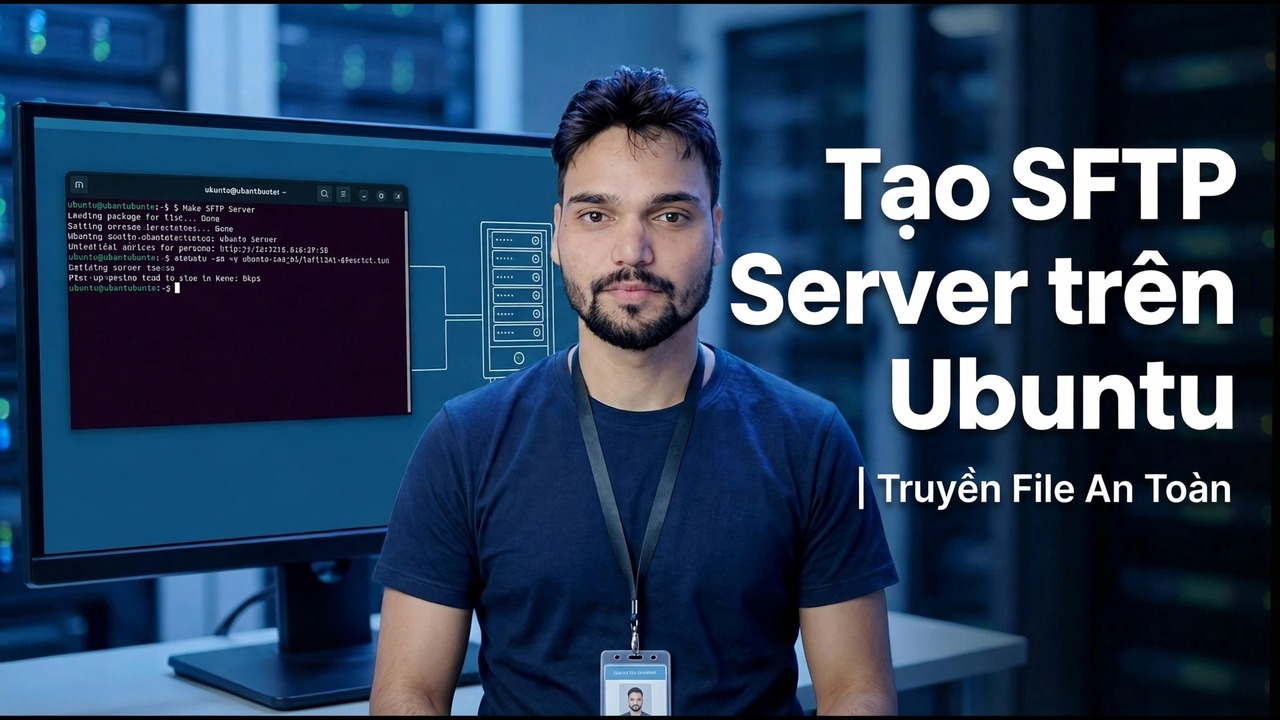
Thiết lập máy chủ SFTP Ubuntu - Truyền tệp SSH an toàn
Cài đặt OpenSSH trên Ubuntu, tạo người dùng chuyển và bắt đầu chấp nhận các kết nối SFTP được mã hóa trên cổng 22 — lộ trình từng bước rõ ràng với các bước kiểm tra an toàn mà hầu hết các hướng dẫn đều bỏ qua.
📑Các chương
- SFTP là gì — truyền tệp diễn ra bên trong SSH, được mã hóa từ đầu đến cuối
- Cài đặt gói máy chủ OpenSSH trên Ubuntu
- Khởi động dịch vụ ssh và làm cho nó tồn tại sau khi khởi động lại
- Xác nhận dòng hệ thống con SFTP trong sshd_config
- Tạo người dùng chuyển chuyên dụng — không bao giờ đăng nhập quản trị viên của bạn
- Mở tường lửa cho SSH
- Kết nối từ máy thứ hai và truyền tệp đầu tiên
- Việc kiểm tra an toàn trước khi máy chủ được sử dụng thực sự
📋 Tổng quan & Hướng dẫn từng bước
Cài đặt gói máy chủ OpenSSH
SFTP là phương thức truyền tệp diễn ra bên trong SSH, vì vậy mọi mật khẩu và mọi tệp đều được mã hóa từ đầu đến cuối. Trên Ubuntu, nó không phải là một sản phẩm riêng biệt mà bạn tìm kiếm - nó là một phần nhỏ của máy chủ OpenSSH. Ubuntu đi kèm với máy khách SSH nhưng phía máy chủ là một gói riêng biệt. Cài đặt nó:
sudo apt update
sudo apt install openssh-server
Trước tiên hãy chạy sudo apt update để danh sách gói luôn mới, sau đó cài đặt và xác nhận bằng Y. Trình cài đặt tạo cấu hình tại /etc/ssh/sshd_config và tự động tạo khóa máy chủ của máy này. Đó thực sự là tất cả phần mềm có - SFTP là một hệ thống con của dịch vụ này, không phải là bản tải xuống bổ sung và nó hoạt động trên cổng SSH tiêu chuẩn 22.
Khởi động dịch vụ và làm cho nó sống sót khi khởi động lại
Gói thường tự khởi động dịch vụ. Hãy chứng minh điều đó và đảm bảo rằng nó sẽ hoạt động trở lại sau khi bị cắt điện:
sudo systemctl status ssh
sudo systemctl enable ssh
sudo systemctl start ssh
sudo systemctl status ssh sẽ hiển thị dòng active (running) màu xanh lá cây — điều đó có nghĩa là máy chủ SFTP đã lắng nghe. sudo systemctl Enable ssh làm cho nó khởi động mỗi lần khởi động và nếu nó dừng lại, sudo systemctl start ssh sẽ đưa nó trở lại. Sau bất kỳ thay đổi cấu hình nào sau này, sudo systemctl restart ssh là lệnh áp dụng nó.
ssh chứ không phải sshd. Sử dụng sai tên là lý do phổ biến nhất khiến hướng dẫn đúng dường như không thành công.Xác nhận dòng hệ thống con SFTP
Mở cấu hình một lần và chỉ cần nhìn vào nó:
sudo nano /etc/ssh/sshd_configỞ gần phía dưới, bạn sẽ tìm thấy dòng này, dòng này được Ubuntu bao gồm theo mặc định:
Subsystem sftp /usr/lib/openssh/sftp-serverNếu dòng bị thiếu, hãy thêm nó chính xác như được hiển thị — nếu không có dòng này, thông tin đăng nhập SSH sẽ hoạt động nhưng quá trình truyền tệp bị từ chối. Bây giờ hãy để mọi thứ khác yên; Các thay đổi tăng cường đối với tệp này được thực hiện có mục đích theo từng cài đặt một.
Tạo người dùng chuyển khoản chuyên dụng
Không bao giờ cung cấp thông tin đăng nhập quản trị viên của riêng bạn để chuyển tập tin. Tạo một tài khoản chỉ tồn tại để di chuyển tệp:
sudo adduser sftpuserĐặt mật khẩu khi được hỏi và bỏ qua các câu hỏi về tên và số điện thoại bằng Enter — chúng là tùy chọn. Người dùng này nhận được một thư mục chính tại /home/sftpuser và không có gì khác.
Mở tường lửa
Nếu UFW đang hoạt động trên máy chủ, cổng 22 cần có thẻ rõ ràng trước khi bất kỳ máy khách nào có thể truy cập dịch vụ:
sudo ufw allow OpenSSH
sudo ufw status
Cấu hình OpenSSH mở chính xác cổng 22 — cổng duy nhất mang cả thông tin đăng nhập SSH và chuyển SFTP. Xác nhận quy tắc được liệt kê trong đầu ra trạng thái trước khi bạn kiểm tra từ máy khác.
Kết nối và chuyển tập tin đầu tiên
Từ máy thứ hai trên cùng mạng, kết nối với người dùng chuyển. Thay thế địa chỉ bằng IP thực của máy chủ của bạn — chạy ip a trên máy chủ để xem địa chỉ đó:
sftp [email protected]Bên trong phiên, put tải lên một tệp, get tải xuống một tệp và exit rời đi. Trên Windows, WinSCP và FileZilla đều sử dụng SFTP và kết nối chỉ bằng địa chỉ, cổng 22, tên người dùng và mật khẩu.
có khi bạn tin cậy dấu vân tay đó — đó là bước kiểm tra chứng minh bạn đã truy cập vào máy chủ của chính mình chứ không phải kẻ mạo danh. Và tạm thời giữ máy chủ này trên mạng cục bộ: đưa nó lên internet là một quyết định khác cần đăng nhập bằng khóa thay vì mật khẩu và biện pháp bảo vệ như Fail2ban trước tiên. Không chuyển tiếp cổng bộ định tuyến cho đến khi quá trình cứng hóa hoàn tất.Máy chủ của bạn hiện đang hoạt động. Quá trình cài đặt nhanh sẽ cung cấp cho bạn một máy chủ đang hoạt động chứ không phải một máy chủ hoàn chỉnh — đăng nhập bằng mật khẩu trên Internet mở, người dùng có thể xem toàn bộ đĩa và không có bản ghi đăng nhập là ba khoảng trống cần đóng tiếp theo, từng cái một.
🏷️Biến và từ khóa tìm kiếm chủ đề
🎙️ Bản ghi đầy đủ - nhấn để mở rộng
__TOK_31__
__TOK_32__
__TOK_33__
❓ Câu hỏi thường gặp
Hướng dẫn này có miễn phí 100% để làm theo không?
__TOK_34__
Người mới bắt đầu có thể làm theo hướng dẫn này không?
__TOK_35__
Tôi có thể đặt câu hỏi ở đâu nếu gặp khó khăn?
__TOK_36__