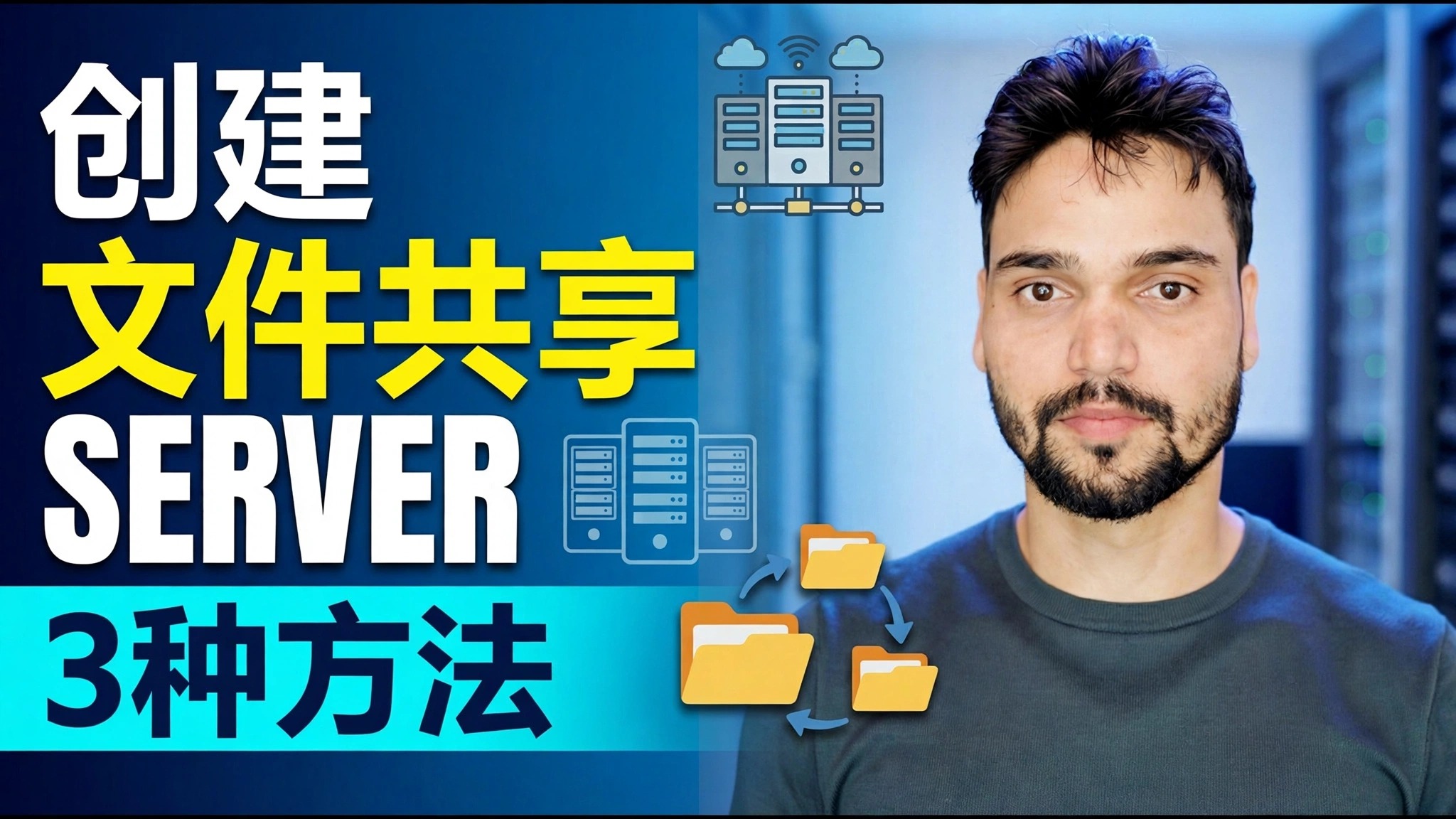
文件服务器 Kaise Banaye? ⚡ 3 种最佳方法解释
您所有文件的共享位置 - 不再需要传递笔式驱动器。该视频以三种不同的方式构建文件服务器:Windows PC 上的共享文件夹、带有 ZFS 和快照的正确 TrueNAS 盒以及插入路由器的 USB 驱动器 - 以及每种方法的成本和诚实限制。
📑章节
- 构建文件服务器的三种方法 - 以及每种方法的成本
- 方法 1:具有共享文件夹的 Windows PC
- 设置权限并从其他电脑打开共享
- 方法 2:带有 ZFS 和快照的 TrueNAS 盒子
- 方法 3:将 USB 驱动器插入路由器
- 每种方法的真实局限性 - 以及哪种方法适合您
📋 概述和分步指南
从计划开始 — 一台服务器,三种方式
文件服务器只是网络上将文件存储在共享文件夹中的一台计算机,因此家庭或办公室中的每台电脑都可以从一个位置打开相同的文件。该视频比较了三种构建方法:(1) 带有共享文件夹的普通 Windows PC — 免费且快速; (2) 带有 ZFS 和快照的专用 TrueNAS 盒子——正确、最安全的选择; (3) 将 USB 驱动器插入路由器——这是最便宜的技巧。所有这三个都可以在您的本地网络上运行;它们在成本、速度、安全性和工作量方面有所不同,最后的步骤进行了诚实的比较。
方法 1 — 从 Windows PC 共享文件夹
选择将继续作为服务器的 PC — 旧台式机是完美的。创建要共享的文件夹(例如大驱动器上的“共享数据”文件夹),然后右键单击它并打开属性 → 共享 → 高级共享。勾选共享此文件夹并为其指定一个明确的共享名称。 Windows 文件共享使用内置的 SMB 协议,因此不需要在服务器或其他 PC 上安装额外的软件 - 这是最快的设置方法。
设置权限并从任何 PC 打开共享
在服务器 PC 上,确保网络配置文件设置为专用,并且网络发现和文件和打印机共享已打开(设置 → 网络和互联网 → 高级网络设置 → 高级共享设置)。在高级共享 → 权限中,决定谁只能读取文件,谁也可以更改文件 - 除非您有意,否则不要给每个人完全控制权。在同一网络上的任何其他 PC 上,按 Win + R 并输入服务器的共享路径:
\\FILESERVER将 FILESERVER 替换为您的服务器 PC 的名称或其 IP 地址。共享文件夹像本地文件夹一样打开;如果您希望它以其自己的驱动器号永久显示在“此电脑”中,请右键单击它并选择映射网络驱动器。
方法 2 — 在备用 PC 上安装 TrueNAS
TrueNAS 是一个免费的开源系统,专为存储而设计——这是视频在数据真正重要时推荐的方法。从 truenas.com 官方网站下载 TrueNAS ISO,将其写入 USB 驱动器,然后将其安装在备用 PC 上(用于系统的小型 SSD,以及用于数据的一个或多个硬盘;实际最低要求为 8 GB RAM)。安装后,PC 不需要显示器 - 您可以使用屏幕上显示的 IP 地址,通过浏览器中的 Web 仪表板管理所有内容。
创建 ZFS 数据集、SMB 共享和快照
在 TrueNAS 仪表板中,首先从您的数据磁盘创建一个存储池 - TrueNAS 使用 ZFS 文件系统,该系统会检查您的数据是否存在静默损坏。在池内,创建一个数据集(文件的托管文件夹),然后通过共享 → SMB 共享它,以便 Windows PC 像任何普通共享文件夹一样查看它。在 TrueNAS 中创建单独的用户帐户,并仅授予每个人所需的访问权限。最后,设置定期快照任务:ZFS 快照会悄悄保存文件的时间点副本,因此删除或覆盖的文件(即使是被勒索软件攻击)也可以在几分钟内回滚。
方法 3 — 将 USB 驱动器插入路由器
最便宜的方法根本不需要电脑:许多路由器背面都有一个 USB 端口。将笔式驱动器或 USB 硬盘插入其中,在浏览器中打开路由器的管理页面,然后打开其文件共享/USB 存储选项(具体菜单名称因品牌而异)。然后,该驱动器将作为共享文件夹出现在您的网络上,您的所有电脑都可以打开该文件夹。设置需要几分钟,并且与完整的 PC 相比,驱动器会消耗电量。
三者的成本和诚实限制
Windows 共享文件夹:如果您已经拥有一台 PC,则无需任何成本,并且安装速度很快,但该 PC 必须保持开机状态,Windows Home 给您的控制权较少,并且没有快照安全网。 TrueNAS:该软件是免费的,但需要专用机器和一点学习;作为回报,您将获得 ZFS 数据保护、快照、适当的用户帐户和成长空间。 路由器USB:几乎零成本和零维护,但速度最慢且功能最少 - 适合一些文档和照片,但不适合繁重的日常办公工作或大型视频文件。
您应该构建哪个文件服务器?
视频的结论是:从你已有的一切开始。对于如今只需要一个共享文件夹的小型办公室或家庭来说,Windows 方法就足够了。如果这些文件是您无法承受丢失的业务数据,请构建 TrueNAS 盒子 — ZFS 和快照值得付出额外的努力。仅将路由器 USB 技巧用于轻度、偶尔的共享。无论您选择哪种方法,请观看上面的完整视频,逐步了解屏幕上完成的设置。
🏷️主题搜索变量和关键字
🎙️ 完整文字记录 — 点击展开
__TOK_28__
__TOK_29__
__TOK_30__
❓ 常见问题
本教程是 100% 免费学习的吗?
__TOK_31__
初学者可以遵循本指南吗?
__TOK_32__
如果遇到困难我可以在哪里提问?
__TOK_33__