دليل المحاكاة الافتراضية Proxmox - تحويل جهاز الكمبيوتر إلى قوة
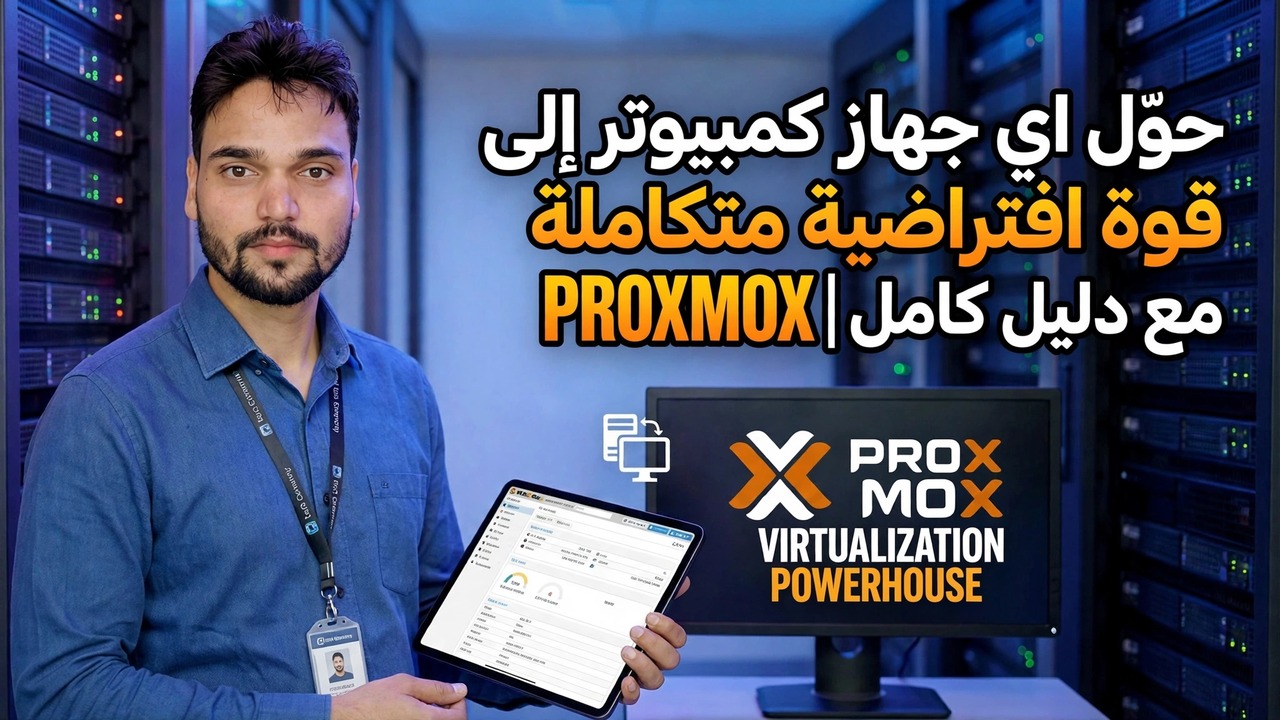
يمكن لجهاز الكمبيوتر القديم الموجود في الزاوية أن يصبح خادمًا افتراضيًا مناسبًا. Proxmox VE مجاني، ويتم تثبيته في دقائق، ويتيح لجهاز واحد تشغيل العديد من الأجهزة والحاويات الافتراضية - كل منها معزول، ولكل منها وظيفتها الخاصة. هذا هو المسار الكامل: التحقق من جهاز الكمبيوتر، والتثبيت، وتسجيل الدخول، وإنشاء أول جهاز افتراضي وإعداد النسخ الاحتياطية، مع ذكر الحدود الصادقة بوضوح.
📑الفصول
- افحص جهاز الكمبيوتر أولاً - وحدة معالجة مركزية 64 بت مع VT-x أو AMD-V، وذاكرة وصول عشوائي كافية، وقرص يمكنك مسحه
- قم بتنزيل Proxmox VE ISO من proxmox.com وقم بإنشاء USB قابل للتمهيد
- قم بتثبيت Proxmox VE - يقوم المثبت بمسح القرص الهدف بالكامل
- قم بتسجيل الدخول إلى واجهة الويب على https://192.168.1.50:8006 كجذر
- قم بتحميل ملف ISO وأنشئ أول جهاز افتراضي
- قم بإعداد النسخ الاحتياطية قبل أن تبدأ الأجهزة الافتراضية في القيام بعمل مفيد
- الحدود الصادقة - جهاز كمبيوتر واحد هو نقطة الفشل
📋 نظرة عامة ودليل خطوة بخطوة
تحقق من جهاز الكمبيوتر وقم بتنزيل الملفات الصحيحة أولاً
يعمل Proxmox VE فقط على وحدة المعالجة المركزية 64 بت مع المحاكاة الافتراضية للأجهزة - Intel VT-x أو AMD-V - ويجب تشغيله في BIOS/UEFI. جهاز الكمبيوتر الذي لا يمكنه القيام بذلك لا يمكنه تشغيل Proxmox على الإطلاق؛ لا يوجد حل بديل ولا يوجد وضع أخف. تحقق من ثلاثة أشياء بأمانة قبل أي شيء آخر: وحدة المعالجة المركزية تدعم VT-x/AMD-V، ولديك ما لا يقل عن 8 غيغابايت من ذاكرة الوصول العشوائي (16 غيغابايت حيث تصبح عملية، و32 غيغابايت مريحة)، ولديك SSD احتياطي أو قرص ثابت ترغب في محوه بالكامل.
قم بتنزيل Proxmox VE ISO فقط من الموقع الرسمي واكتبه على محرك أقراص USB باستخدام أداة مثل Rufus أو Ventoy:
__الرمز الكامل0__ <قسم فئة = "بطاقة" معرف = "الخطوة 2">قم بتثبيت Proxmox VE - ووافق على مسح القرص
قم بتشغيل جهاز الكمبيوتر من محرك أقراص USB وابدأ تشغيل برنامج تثبيت Proxmox. حدد القرص الهدف (اختر SSD إذا كان لديك واحدًا - تبدو الأجهزة الافتراضية أكثر سرعة عليه)، وقم بتعيين البلد والمنطقة الزمنية وتخطيط لوحة المفاتيح، وقم بإنشاء كلمة مرور الجذر - لاحظ ذلك، لأن هذا هو تسجيل الدخول الخاص بك لواجهة الويب. امنح الجهاز اسم مضيف وعنوان IP ثابتًا على شبكتك - يستخدم الفيديو 192.168.1.50 - مع استخدام جهاز التوجيه الخاص بك كبوابة. يعد الخادم الذي يتغير عنوانه باستمرار مصدر إزعاج يومي.
قم بتأكيد الملخص واترك عملية التثبيت تنتهي، ثم قم بإزالة محرك أقراص USB وأعد التشغيل. عند إعادة تشغيل جهاز الكمبيوتر، فإنه يظهر فقط وحدة تحكم نصية تنتهي بخط مثل ذلك الموجود أدناه. هذا ليس خطأ - تلك الشاشة النصية هي كل ما يعرضه مضيف Proxmox على الإطلاق. الواجهة الحقيقية هي صفحة الويب.
__الرمز الكامل1__قم بتسجيل الدخول إلى واجهة الويب على المنفذ 8006
من جهازك الآخر، افتح المتصفح وانتقل إلى العنوان الذي أظهرته وحدة التحكم - https، بالإضافة إلى عنوان IP الذي ينتهي بـ :8006. سيحذر المتصفح من أن الاتصال ليس خاصًا. يعد هذا التحذير عاديًا ومتوقعًا: يقوم Proxmox بتثبيت شهادة موقعة ذاتيًا خاصة به، ولا يستطيع متصفحك ببساطة التحقق من الشهادة التي أنشأها الكمبيوتر لنفسه. انقر فوق "خيارات متقدمة" وتابع - أنت تتصل بجهازك الخاص على شبكتك الخاصة. قم بتسجيل الدخول كمستخدم جذر باستخدام كلمة المرور التي قمت بتعيينها أثناء التثبيت.
قم بتحميل ملف ISO وأنشئ أول جهاز افتراضي
يحصل برنامج Hypervisor على مكانته عند تشغيل أول جهاز افتراضي. في اللوحة اليسرى، حدد العقدة الخاصة بك، ثم التخزين المحلي، ثم صور ISO، وقم بتحميل ISO للنظام الذي تريده - Ubuntu Server أو Debian أو Windows، الذي تم تنزيله من مصدره الرسمي. ثم انقر فوق "إنشاء جهاز افتراضي" (أعلى اليمين) وأعطه اسمًا ستتعرف عليه خلال ستة أشهر. حدد ملف ISO الذي قمت بتحميله للتو كصورة CD/DVD، واترك القرص على local-lvm وقم بتغيير حجمه بأمانة - 32 جيجابايت هي بداية عادلة لخادم Linux. امنحه نواة وحدة المعالجة المركزية و2-4 جيجابايت من ذاكرة الوصول العشوائي. لا تقم بتسليم جهاز افتراضي واحد لكل ما يمتلكه الكمبيوتر الشخصي؛ وتحتاج الأجهزة الافتراضية الأخرى وProxmox نفسها إلى مساحة أيضًا.
انتهى، وحدد VM، واضغط على "ابدأ"، وافتح علامة التبويب "وحدة التحكم" لتثبيت نظام التشغيل تمامًا كما تفعل على جهاز كمبيوتر حقيقي. نافذة وحدة التحكم هذه هي الشاشة ولوحة المفاتيح والماوس لجهاز VM. قم بالتثبيت وإعادة التشغيل داخل الجهاز الافتراضي، وهو جهاز كمبيوتر حقيقي ومستقل الآن - يعيش داخل جهاز الكمبيوتر الاحتياطي.
قم بإعداد النسخ الاحتياطية قبل أن تقع في حبها
في اللحظة التي يقوم فيها جهاز افتراضي بشيء مفيد، فإنه يستحق نسخة احتياطية. يحتوي Proxmox على نسخة احتياطية مدمجة: حدد VM، وافتح علامة التبويب "النسخ الاحتياطي"، وقم بتشغيل النسخ الاحتياطي الآن مرة واحدة لإثبات أنه يعمل. ثم قم بجدولة ذلك ضمن مركز البيانات، ثم النسخ الاحتياطي، بحيث يتم ذلك بدونك.
الحدود الصادقة لجهاز كمبيوتر واحد احتياطي
إليك ما يتجاهله إطار "القوة". كل شيء على هذا الكمبيوتر يشترك في مصدر طاقة واحد ووحدة تحكم قرص واحدة وكابل شبكة واحد. إذا تعطل جهاز الكمبيوتر في إحدى ليالي الأحد، فستتعطل جميع الأجهزة الافتراضية الموجودة عليه حتى تقوم بإصلاحه. ذاكرة الوصول العشوائي (RAM) هي السقف الصلب - لا يمكنك منح الأجهزة الافتراضية ذاكرة أكبر من ذاكرة الجهاز فعليًا، ولن يقوم Proxmox بالمزيد من السحر. ولا يزال جهاز الكمبيوتر القديم الذي يعمل على مدار 24 ساعة طوال أيام الأسبوع يمثل تكلفة حقيقية للكهرباء.
لا شيء من هذا يجعل من Proxmox فكرة سيئة - بالنسبة للمختبر المنزلي، أو منصة الاختبار، أو الخدمات المكتبية غير الحيوية، فهو رائع ومجاني حقًا. إنه يعني فقط: احتفظ بنسخ احتياطية خارج الصندوق، ولا تضع الخدمة الوحيدة التي يعتمد عليها مكتبك بالكامل على سطح مكتب واحد قديم دون خطة لليوم الذي تتوقف فيه هذه الخدمة.
🏷️Topic Search Variables & Keywords
🎙️ النص الكامل — انقر للتوسيع
دليل استكشاف الأخطاء وإصلاحها خطوة بخطوة والحلول - تحويل أي جهاز كمبيوتر إلى مركز طاقة افتراضي باستخدام PROXMOX | دليل كامل. عرض توضيحي على الشاشة بواسطة الفني Anshu....
يمكن لجهاز الكمبيوتر القديم الموجود في الزاوية أن يصبح خادمًا افتراضيًا مناسبًا. Proxmox VE مجاني، ويتم تثبيته خلال دقائق، ويتيح لجهاز واحد تشغيل العديد من الأجهزة الافتراضية
(ينتهي النص هنا في الصفحة المصدر)
❓ الأسئلة الشائعة (باللغة الإنجليزية)
هل هذا البرنامج التعليمي مجاني للمتابعة بنسبة 100%؟
نعم! تستخدم جميع الأدلة والأساليب التي أوضحتها شركة Technical Anshu موارد مجانية وقانونية وتعليمية.
هل يمكن للمبتدئين اتباع هذا الدليل؟
بالتأكيد! يتم عرض كل خطوة على الشاشة مع تعليمات تفصيلية حتى يتمكن أي شخص من متابعتها بسهولة.
أين يمكنني طرح الأسئلة إذا واجهت مشكلة؟
اترك تعليقًا مباشرة على مقطع فيديو YouTube، وسيقوم مجتمعنا وفريق Anshu الفني بمساعدتك.
🚀 شاهد البرنامج التعليمي الكامل على اليوتيوب
🚀 شاهد الفيديو التعليمي الكامل خطوة بخطوة على YouTube: https://www.youtube.com/watch?v=0tP5YVhbWOw
اشترك في Technical Anshu للحصول على دعم تكنولوجيا المعلومات واستكشاف أخطاء Windows وإصلاحها وإدارة الخادم.
▶️ شاهد الفيديو كاملاً