Guia de virtualização Proxmox - Transforme PC em potência
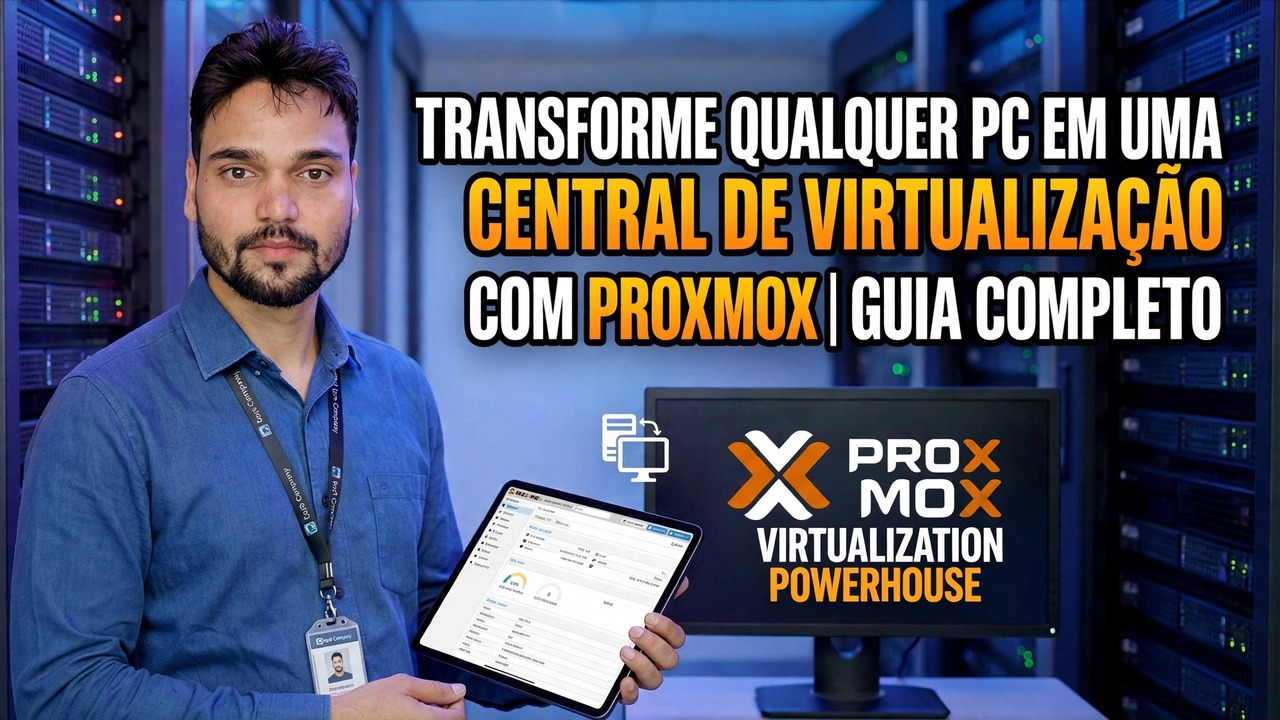
Aquele PC antigo no canto pode se tornar um servidor de virtualização adequado. O Proxmox VE é gratuito, pode ser instalado em minutos e permite que uma máquina execute muitas máquinas virtuais e contêineres – cada um isolado, cada um com seu próprio trabalho. Aqui está o caminho completo: verificar o PC, instalar, fazer login, criar a primeira VM e configurar backups, com os limites honestos claramente indicados.
📑Capítulos
- Verifique primeiro o PC - CPU de 64 bits com VT-x ou AMD-V, RAM suficiente, um disco que você pode apagar
- Baixe o Proxmox VE ISO em proxmox.com e crie um USB inicializável
- Instale o Proxmox VE - o instalador limpa todo o disco de destino
- Faça login na interface da web em https://192.168.1.50:8006 como root
- Faça upload de uma ISO e crie a primeira máquina virtual
- Configure backups antes que as VMs comecem a fazer trabalhos úteis
- Os limites honestos: um PC é um ponto de falha
📋 Visão geral e guia passo a passo
Verifique o PC e baixe os arquivos corretos primeiro
O Proxmox VE funciona apenas em uma CPU de 64 bits com virtualização de hardware - Intel VT-x ou AMD-V - e deve ser ativado no BIOS/UEFI. Um PC que não consegue fazer isso não consegue executar o Proxmox; não há solução alternativa nem modo mais leve. Verifique honestamente três coisas antes de qualquer coisa: a CPU suporta VT-x/AMD-V, você tem pelo menos 8 GB de RAM (16 GB é onde fica prático, 32 GB é confortável) e você tem um SSD ou disco rígido sobressalente que deseja apagar completamente.
Baixe o Proxmox VE ISO apenas do site oficial e grave-o em um pen drive USB com uma ferramenta como Rufus ou Ventoy:
proxmox.comAlso keep a second machine - your laptop or phone browser - free. Once the install starts, this PC has no desktop of its own: everything after that happens through a web page.
Instale o Proxmox VE - e aceite que o disco seja apagado
Inicie o PC a partir da unidade USB e inicie o instalador do Proxmox. Selecione o disco de destino (escolha o SSD, se você tiver um - as VMs ficam muito mais rápidas nele), defina o país, o fuso horário e o layout do teclado e crie a senha root - anote-a, porque este é o seu login para a interface da web. Dê à máquina um nome de host e um endereço IP fixo em sua rede - o vídeo usa 192.168.1.50 - com seu roteador como gateway. Um servidor cujo endereço muda constantemente é uma irritação diária.
Confirme o resumo e deixe a instalação terminar, depois remova a unidade USB e reinicie. Quando o PC é reiniciado, ele mostra apenas um console de texto terminando com uma linha como a mostrada abaixo. Isso não é um erro - essa tela de texto é tudo o que um host Proxmox mostra. A interface real é a página da web.
https://192.168.1.50:8006Faça login na interface da Web na porta 8006
Na outra máquina, abra um navegador e acesse o endereço que o console mostrou - https, mais o IP, terminando em :8006. O navegador avisará que a conexão não é privada. Este aviso é normal e esperado: o Proxmox instala seu próprio certificado autoassinado e seu navegador simplesmente não consegue verificar um certificado que o PC criou para si mesmo. Clique em Avançado e prossiga - você está se conectando à sua própria máquina em sua própria rede. Faça login como usuário root com a senha que você definiu durante a instalação.
Faça upload de uma ISO e crie sua primeira máquina virtual
Um hipervisor ganha seu sustento quando a primeira VM é executada. No painel esquerdo, selecione seu nó, depois armazenamento local, depois Imagens ISO, e carregue o ISO do sistema desejado - Ubuntu Server, Debian ou Windows, baixado de sua fonte oficial. Em seguida, clique em Criar VM (canto superior direito) e dê a ela um nome que você reconhecerá em seis meses. Selecione o ISO que você acabou de enviar como imagem de CD/DVD, deixe o disco em local-lvm e dimensione-o honestamente - 32 GB é um começo justo para um servidor Linux. Dê a ele 2 núcleos de CPU e 2 a 4 GB de RAM. Não entregue a uma VM tudo o que o PC possui; as outras VMs e o próprio Proxmox também precisam de espaço.
Conclua, selecione a VM, pressione Iniciar e abra a guia Console para instalar o sistema operacional exatamente como faria em um PC real. Essa janela do console é a tela, o teclado e o mouse da VM. Instale, reinicie dentro da VM e agora ele será um computador real e independente - dentro do PC sobressalente.
Configure backups antes de se apaixonar por ele
No momento em que uma VM faz algo útil, ela merece um backup. O Proxmox possui backup integrado: selecione a VM, abra a guia Backup e execute o Backup agora uma vez para provar que funciona. Em seguida, agende-o em Datacenter e depois em Backup, para que aconteça sem você.
Os limites honestos de um PC sobressalente
Aqui está o que o enquadramento da “potência” deixa de fora. Tudo neste PC compartilha uma fonte de alimentação, um controlador de disco e um cabo de rede. Se o PC morrer em um domingo à noite, todas as VMs nele ficarão inativas até que você o conserte. RAM é o teto rígido - você não pode fornecer às VMs mais memória do que a máquina possui fisicamente, e o Proxmox não aumentará mais a magia. E um PC antigo funcionando 24 horas por dia, 7 dias por semana ainda representa um custo real de eletricidade.
Nada disso faz do Proxmox uma má ideia - para um laboratório doméstico, uma bancada de testes ou serviços de escritório não críticos, ele é excelente e genuinamente gratuito. Significa apenas: mantenha os backups prontos para uso e não coloque o único serviço do qual todo o seu escritório depende em um único desktop antigo sem um plano para o dia em que ele parar.
🏷️Topic Search Variables & Keywords
🎙️ Transcrição completa — toque para expandir
Guia passo a passo para solução de problemas e soluções - TRANSFORME QUALQUER PC EM UMA POTÊNCIA DE VIRTUALIZAÇÃO COM PROXMOX | GUIA COMPLETO. Demonstração na tela pelo Técnico Anshu....
Aquele PC antigo no canto pode se tornar um servidor de virtualização adequado. O Proxmox VE é gratuito, pode ser instalado em minutos e permite que uma máquina execute várias máquinas virtuais
(a transcrição termina aqui na página de origem)
❓ Perguntas frequentes
Este tutorial é 100% gratuito para seguir?
Sim! Todos os guias e métodos demonstrados pela Technical Anshu usam recursos gratuitos, legais e educacionais.
Os iniciantes podem seguir este guia?
Com certeza! Cada etapa é demonstrada na tela com instruções detalhadas para que qualquer pessoa possa acompanhar facilmente.
Onde posso fazer perguntas se tiver dúvidas?
Deixe um comentário diretamente no vídeo do YouTube e nossa comunidade e o Técnico Anshu irão ajudá-lo.
🚀 Assista ao tutorial completo no YouTube
🚀 Assista ao tutorial em vídeo passo a passo completo no YouTube: https://www.youtube.com/watch?v=0tP5YVhbWOw
Assine o Technical Anshu para obter suporte de TI, solução de problemas do Windows e gerenciamento de servidores.
▶️ Assistir ao vídeo completo