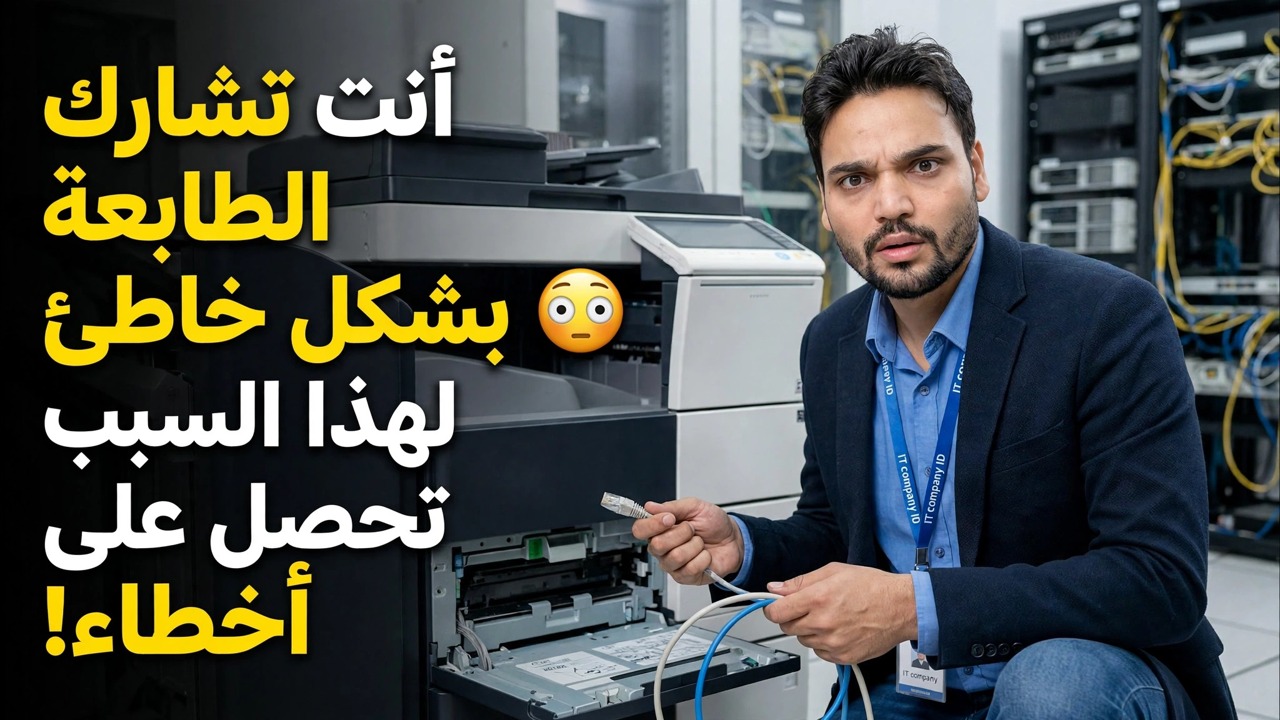
أنت تشارك الطابعة بشكل خاطئ 😳 ولهذا السبب تحصل على الأخطاء!
تعرض طابعتك المشتركة أخطاء بسبب خطأ واحد بسيط: لا تحتوي حسابات المستخدمين على كلمة مرور. قم بإصلاحه بشكل صحيح - قم بتعيين كلمات المرور على كلا الجهازين، وتشغيل إعدادات المشاركة الصحيحة، وإضافة الطابعة بالطريقة اليدوية.
📑الفصول
- 00:00 — إصلاح أخطاء مشاركة الطابعة في نظام التشغيل Windows
- 00:22 — تعيين كلمات المرور لحسابات المستخدمين
- 01:21 — لماذا تكون كلمات المرور مطلوبة للمشاركة
- 01:29 — افتح إعدادات المشاركة المتقدمة
- 01:45 — تمكين مشاركة الملفات والطابعات
- 02:05 — تشغيل المشاركة المحمية بكلمة مرور
- 02:06 — أضف الطابعة يدويًا في نظام التشغيل Windows
- 02:24 — أضف طابعة محلية أو طابعة متصلة بالشبكة
- 02:48 — قم بتوصيل الطابعة باستخدام عنوان IP
- 03:00 — النصائح النهائية لاستكشاف الأخطاء وإصلاحها
📋 نظرة عامة ودليل خطوة بخطوة
معرفة أي جهاز كمبيوتر هو الخادم وأي جهاز كمبيوتر هو العميل
أولاً، كن واضحًا بشأن الدورين. جهاز الكمبيوتر المثبت عليه الطابعة فعليًا هو الخادم. جهاز الكمبيوتر الذي تحاول الطباعة منه هو العميل. تقريبًا كل خطأ في المشاركة — "يتعذر على Windows الاتصال بالطابعة"، أو "تم رفض الوصول"، أو أخطاء بيانات الاعتماد - يأتي من كيفية إعداد هذين الجهازين، وليس من الطابعة نفسها. يتم إجراء الإعدادات أدناه على كلا الجهازين.
قم بتعيين كلمة مرور لحسابات المستخدمين — على كلا الجهازين
هذا هو الخطأ الذي يرتكبه الجميع تقريبًا: لم يتم تعيين كلمة مرور لحساب المستخدم، ومن ثم يرفض Windows الاتصال بالشبكة. قم بتعيين كلمة مرور على حساب المستخدم على جهاز الكمبيوتر الشخصي الخاص بالخادم و على جهاز الكمبيوتر العميل. إذا قمت بإنشاء عدة مستخدمين، فإن كل مستخدم سيقوم بالطباعة يحتاج إلى كلمة مرور - قم بتعيينها لهم جميعًا. بعد تعيين كلمات المرور، أعد تشغيل كلا النظامين مرة واحدة، وبعد ذلك فقط قم بالمضي قدمًا.
افتح إعدادات المشاركة المتقدمة وقم بتشغيل مشاركة الملفات والطابعات
على كلا الجهازين، افتح لوحة التحكم ← مركز الشبكة والمشاركة ← إعدادات المشاركة المتقدمة. بالنسبة لملفك الشخصي الحالي على الشبكة، قم بتشغيل اكتشاف الشبكة ثم قم بتشغيل مشاركة الملفات والطابعات. بدون تشغيل هذين الخيارين، لن يتمكن جهاز الكمبيوتر العميل من رؤية الطابعة المشتركة على الشبكة.
تشغيل المشاركة المحمية بكلمة مرور
في نفس صفحة إعدادات المشاركة المتقدمة، قم بالتمرير إلى جميع الشبكات وقم بتشغيل المشاركة المحمية بكلمة مرور. الآن، عندما يتصل العميل، يجب عليه تسجيل الدخول باستخدام اسم مستخدم وكلمة مرور صالحين من جهاز الكمبيوتر الخاص بالخادم - وهذا هو بالضبط سبب أهمية الخطوة 2. عندما يطلب Windows بيانات الاعتماد أثناء الاتصال، أدخل اسم مستخدم الكمبيوتر الشخصي للخادم وكلمة المرور التي قمت بتعيينها.
أضف الطابعة يدويًا على جهاز الكمبيوتر العميل
إذا لم تظهر الطابعة تلقائيًا، فأضفها يدويًا. على جهاز الكمبيوتر العميل، انتقل إلى الإعدادات → Bluetooth والأجهزة → الطابعات والماسحات الضوئية → إضافة جهاز. عندما لا يعثر عليه Windows، اختر "الطابعة التي أريدها غير مدرجة" ثم أضف طابعة محلية أو طابعة شبكة باستخدام الإعدادات اليدوية. ينجح هذا التوجيه اليدوي في العديد من الحالات التي يفشل فيها البحث التلقائي.
قم بتوصيل الطابعة باستخدام عنوان IP الخاص بها
لا يزال في المعالج اليدوي، حدد خيار إضافة الطابعة باستخدام عنوان TCP/IP أو اسم المضيف، وأدخل عنوان IP الخاص بالكمبيوتر (أو طابعة الشبكة) الذي يستضيفها. يعد الاتصال حسب العنوان أكثر موثوقية من الاعتماد على اكتشاف الشبكة، خاصة عندما لا يتم اكتشاف الطابعة على الإطلاق. قم بإنهاء المعالج، واسمح لنظام التشغيل Windows بتثبيت برنامج التشغيل، وطباعة صفحة اختبار.
الاستكشاف النهائي للأخطاء وإصلاحها — مطابقة الخطأ مع السبب
تعامل مع الخطأ الذي تراه بالفعل: تم رفض الوصول / مشكلة في بيانات الاعتماد — أعد التحقق من الخطوتين 2 و4 (تعيين كلمة المرور، وتفعيل المشاركة المحمية بكلمة مرور، وإدخال بيانات الاعتماد الصحيحة). تظهر الطابعة في وضع عدم الاتصال - تأكد من تشغيل جهاز الكمبيوتر الخاص بالخادم وأن الطابعة نفسها متصلة بالإنترنت. لم يتم اكتشاف طابعة شبكة — قم بتخطي الاكتشاف واستخدم طريقة IP اليدوية في الخطوة 6. عدم تطابق برنامج التشغيل — قم بتثبيت برنامج التشغيل الصحيح لإصدار Windows الخاص بك على العميل. بمجرد أن تكون كلمات المرور وإعدادات المشاركة صحيحة، تتوقف هذه الأخطاء عن الظهور.
🏷️Topic Search Variables & Keywords
🎙️ النص الكامل — انقر للتوسيع
لقد قمت منذ يومين بإنشاء مقطع فيديو يشرح كيفية مشاركة الطابعة الخاصة بك هنا. لا توجد مشكلة، ولكن هنا يشتكي بعض الأشخاص بعد مشاهدة الفيديو من أن الطابعة الخاصة بي لا تعمل. الطابعة هنا غير متصلة، أو لا يمكنهم الوصول إليها. في هذا الفيديو، سنغطي الأماكن التي ترتكب فيها الأخطاء في Windows 11 وما يجب عليك فعله وكيفية القيام بذلك. دعونا نرى.
أولاً، أنت ترتكب خطأً عند مشاركة طابعة في نظام التشغيل Windows 11 أو Windows 10 أو Windows هنا، لأن الأشخاص لا يقومون بتعيين كلمة مرور على جانب الخادم. عميلك هنا والخادم هنا. إذا كانت الطابعة مثبتة هناك، فهذا هو الخادم الخاص بك وأنت تحاول الوصول إليه. حسنا، كل شيء جاهز. عميلك جاهز، لذلك سنقوم بمسح هذين العنصرين والمضي قدمًا.
الجهاز الذي يحتوي على الطابعة - نشير إليه بالخادم، والشيء الذي تحاول الوصول إليه هنا نطلق عليه اسم العميل. فهمتها؟ يحتاج هذان الحسابان إلى كلمة مرور تم تعيينها هنا؛ يجب تكوين كلمة مرور، ويحتاج كل مستخدم - بغض النظر عن عددهم - إلى كلمة مرور إذا كنت تفعل ذلك من وحدة تحكم المشرف. إذا قمت بالفعل بإنشاء مستخدم، فقم بتعيينه في كل من نظامي العميل والمستخدم في الأعلى. أولاً، قم بتعيين كلمة مرور في كلا النظامين هنا، ثم تابع. هنا، تحتاج إلى إعادة تشغيل النظام مرة أخرى.
(ينتهي النص هنا في الصفحة المصدر)
❓ الأسئلة الشائعة (باللغة الإنجليزية)
هل هذا البرنامج التعليمي مجاني للمتابعة بنسبة 100%؟
نعم! تستخدم جميع الأدلة والأساليب التي أوضحتها شركة Technical Anshu موارد مجانية وقانونية وتعليمية.
هل يمكن للمبتدئين اتباع هذا الدليل؟
بالتأكيد! يتم عرض كل خطوة على الشاشة مع تعليمات تفصيلية حتى يتمكن أي شخص من متابعتها بسهولة.
أين يمكنني طرح الأسئلة إذا واجهت مشكلة؟
اترك تعليقًا مباشرة على مقطع فيديو YouTube، وسيقوم مجتمعنا وفريق Anshu الفني بمساعدتك.
🚀 شاهد البرنامج التعليمي الكامل على اليوتيوب
🚀 شاهد الفيديو التعليمي الكامل خطوة بخطوة على اليوتيوب: https://www.youtube.com/watch?v=5WaDn9qQAOM
اشترك في Technical Anshu للحصول على دعم تكنولوجيا المعلومات واستكشاف أخطاء Windows وإصلاحها وإدارة الخادم.
▶️ شاهد الفيديو كاملاً