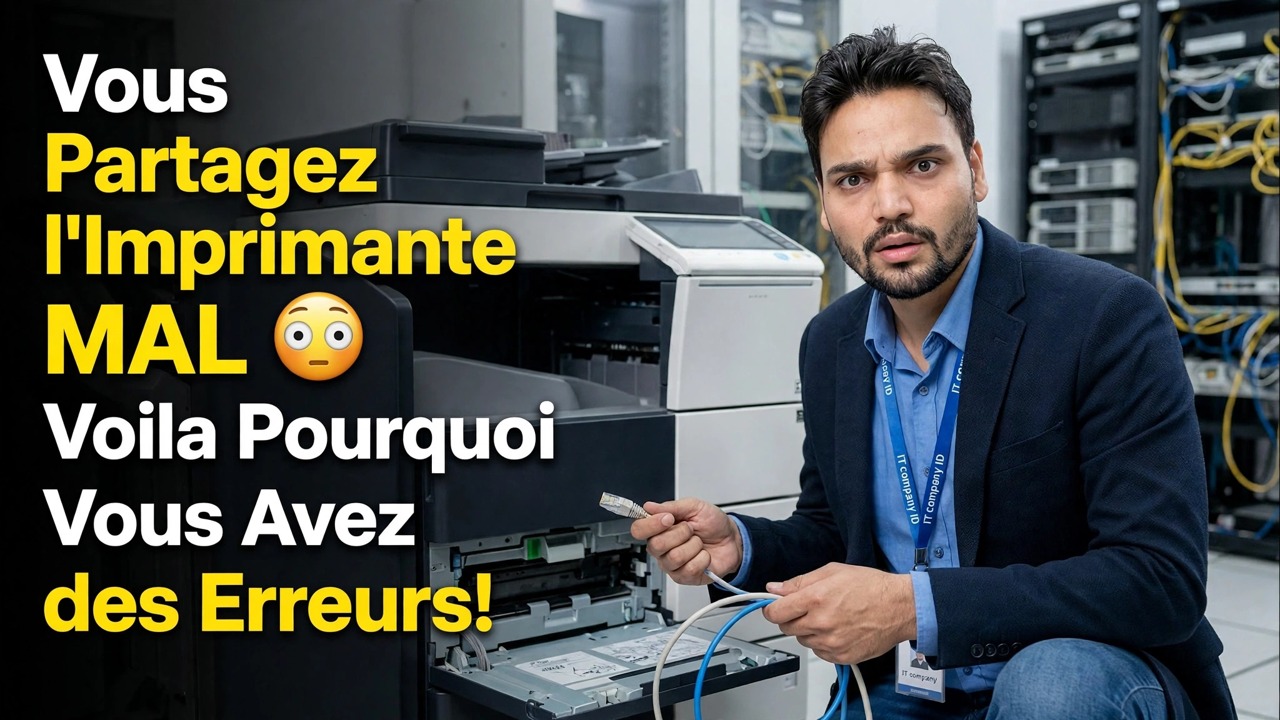
Vous partagez une imprimante FAUX 😳 C'est pourquoi vous obtenez des erreurs !
Votre imprimante partagée affiche des erreurs à cause d'une simple erreur : les comptes d'utilisateurs n'ont pas de mot de passe. Corrigez-le correctement : définissez les mots de passe sur les deux PC, activez les bons paramètres de partage et ajoutez l'imprimante de manière manuelle.
📑Chapitres
- 00:00 — Correction des erreurs de partage d'imprimante sous Windows
- 00:22 – Définir les mots de passe des comptes utilisateur
- 01:21 – Pourquoi des mots de passe sont requis pour le partage
- 01:29 – Ouvrir les paramètres de partage avancés
- 01:45 – Activer le partage de fichiers et d'imprimantes
- 02:05 – Activer le partage protégé par mot de passe
- 02:06 — Ajouter une imprimante manuellement sous Windows
- 02:24 — Ajouter une imprimante locale ou réseau
- 02:48 — Connecter l'imprimante à l'aide de l'adresse IP
- 03h00 – Derniers conseils de dépannage
📋 Présentation et guide étape par étape
Savoir quel PC est le serveur et quel est le client
Tout d'abord, soyez clair sur les deux rôles. Le PC sur lequel l'imprimante est physiquement installée est le serveur. Le PC à partir duquel vous essayez d'imprimer est le client. Presque toutes les erreurs de partage — « Windows ne peut pas se connecter à l'imprimante », Accès refusé, erreurs d'identification — proviennent de la configuration de ces deux PC, et non de l'imprimante elle-même. Les réglages ci-dessous sont effectués sur les deux machines.
Définir un mot de passe sur les comptes d'utilisateurs — sur les deux PC
C'est l'erreur que presque tout le monde commet : aucun mot de passe n'est défini sur le compte utilisateur, et Windows refuse alors la connexion réseau. Définissez un mot de passe sur le compte utilisateur sur le PC serveur et sur le PC client. Si vous avez créé plusieurs utilisateurs, chaque utilisateur qui imprimera a besoin d'un mot de passe : définissez-le pour chacun d'entre eux. Après avoir défini les mots de passe, redémarrez les deux systèmes une fois, puis continuez seulement.
Ouvrez les paramètres de partage avancés et activez le partage de fichiers et d'imprimantes
Sur les deux PC, ouvrez le Panneau de configuration → Centre Réseau et partage → Paramètres de partage avancés. Pour votre profil réseau actuel, activez la Découverte du réseau et activez le Partage de fichiers et d'imprimantes. Sans ces deux options activées, le PC client ne peut même pas voir l'imprimante partagée sur le réseau.
Activer le partage protégé par mot de passe
Dans la même page Paramètres de partage avancés, faites défiler jusqu'à Tous les réseaux et activez le Partage protégé par mot de passe. Désormais, lorsque le client se connecte, il doit se connecter avec un nom d'utilisateur et un mot de passe valides sur le PC serveur – c'est exactement pourquoi l'étape 2 est importante. Lorsque Windows demande des informations d'identification lors de la connexion, saisissez le nom d'utilisateur du PC serveur et le mot de passe que vous avez défini.
Ajouter l'imprimante manuellement sur le PC client
Si l'imprimante n'apparaît pas automatiquement, ajoutez-la manuellement. Sur le PC client, accédez à Paramètres → Bluetooth et appareils → Imprimantes et scanners → Ajouter un appareil. Lorsque Windows ne la trouve pas, choisissez "L'imprimante que je souhaite n'est pas répertoriée" puis Ajouter une imprimante locale ou une imprimante réseau avec des paramètres manuels. Cet itinéraire manuel réussit dans de nombreux cas où la recherche automatique échoue.
Connecter l'imprimante à l'aide de son adresse IP
Toujours dans l'assistant manuel, choisissez l'option permettant d'ajouter l'imprimante à l'aide d'une adresse TCP/IP ou d'un nom d'hôte, et saisissez l'adresse IP du PC (ou de l'imprimante réseau) qui l'héberge. La connexion par adresse est plus fiable que la découverte du réseau, surtout lorsque l'imprimante n'est pas détectée du tout. Terminez l'assistant, laissez Windows installer le pilote et imprimez une page de test.
Dépannage final : faites correspondre l'erreur à la cause
Résolvez l'erreur que vous voyez réellement : Accès refusé/problème d'informations d'identification – revérifiez les étapes 2 et 4 (mot de passe défini, partage protégé par mot de passe activé, informations d'identification correctes saisies). L'imprimante s'affiche hors ligne : assurez-vous que le PC serveur est allumé et que l'imprimante elle-même est en ligne. Imprimante réseau non détectée : ignorez la découverte et utilisez la méthode IP manuelle à l'étape 6. Incompatibilité de pilote : installez le pilote approprié pour votre version de Windows sur le client. Une fois les mots de passe et les paramètres de partage corrects, ces erreurs cessent d'apparaître.
🏷️Topic Search Variables & Keywords
🎙️ Transcription complète — appuyez pour développer
Il y a deux jours, j'ai réalisé une vidéo expliquant comment partager votre imprimante ici. Pas de problème, mais ici certains se plaignent après avoir regardé la vidéo que mon imprimante ne fonctionne pas. L'imprimante ici ne se connecte pas ou ils ne peuvent pas y accéder. Dans cette vidéo, nous expliquerons où vous faites des erreurs dans Windows 11 et ce que vous devez faire, comment le faire. Voyons.
Tout d'abord, vous faites une erreur lorsque vous partagez une imprimante sous Windows 11, Windows 10 ou Windows ici, car les utilisateurs ne définissent pas de mot de passe côté serveur. Votre client ici et le serveur ici. Si l'imprimante y est installée, il s'agit de votre serveur et vous essayez d'y accéder. OK, tout est prêt. Votre client est prêt, nous allons donc effacer ces deux éléments et continuer.
Celui qui possède l'imprimante — nous l'appelons le serveur, et la chose à laquelle vous essayez d'accéder ici, nous l'appelons le client. J'ai compris? Ces deux comptes nécessitent un mot de passe défini ici ; un mot de passe doit être configuré et chaque utilisateur, quel que soit son nombre, en a besoin si vous le faites depuis la console d'administration. Si vous avez déjà créé un utilisateur, définissez-le dans les systèmes client et utilisateur en haut. Commencez par définir un mot de passe dans les deux systèmes ici, puis continuez. Ici, vous devez redémarrer le système.
(la transcription se termine ici sur la page source)
❓ Foire aux questions
Ce tutoriel est-il 100 % gratuit ?
Oui ! Tous les guides et méthodes présentés par Technical Anshu utilisent des ressources gratuites, légales et éducatives.
Les débutants peuvent-ils suivre ce guide ?
Absolument ! Chaque étape est affichée à l'écran avec des instructions détaillées afin que tout le monde puisse suivre facilement.
Où puis-je poser des questions si je suis bloqué ?
Laissez un commentaire directement sur la vidéo YouTube, et notre communauté et Technical Anshu vous aideront.
🚀 Regardez le didacticiel complet sur YouTube
🚀 Regardez le didacticiel vidéo complet étape par étape sur YouTube : https://www.youtube.com/watch?v=5WaDn9qQAOM
Abonnez-vous à Technical Anshu pour l'assistance informatique, le dépannage Windows et la gestion des serveurs.
▶️ Regarder la vidéo complète