أوقف Chrome عن فتح ملفات PDF تلقائيًا 🔥 أصلح هذا الإعداد المزعج
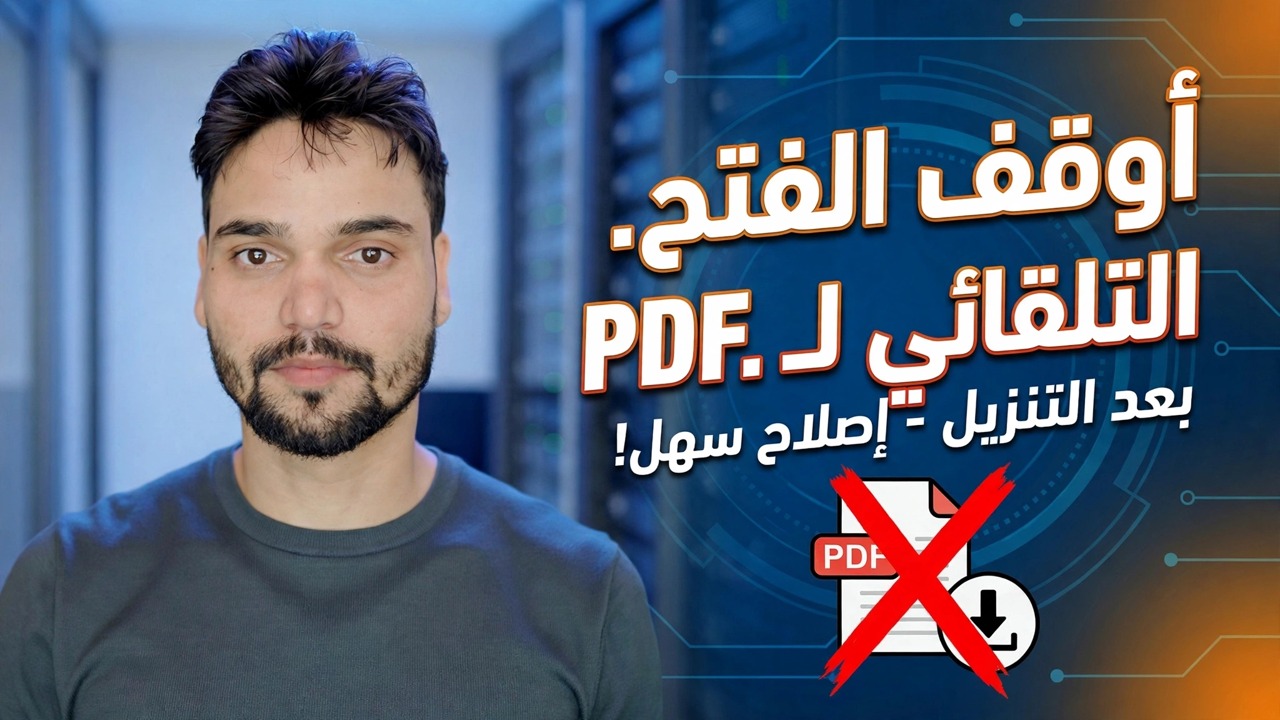
تنقر على رابط PDF لحفظ الملف، ويفتحه Chrome في علامة تبويب العارض الخاصة به بدلاً من ذلك. يتمثل الإصلاح في إعداد واحد: اطلب من Chrome تنزيل ملفات PDF بدلاً من فتحها.
📑الفصول
- المشكلة — يفتح Chrome كل ملف PDF في العارض الخاص به بدلاً من تنزيله
- صفحة الإعدادات الوحيدة التي تتحكم في هذا السلوك
- الوصول إلى تلك الصفحة — طريق القائمة والعنوان المباشر
- تحديد "تنزيل ملفات PDF"
- اختبار الإصلاح على رابط PDF حقيقي
- ما هو الإعداد بصراحة لا يتغير
- الرجوع مرة أخرى إلى العارض المدمج وقتما تشاء
📋 نظرة عامة ودليل خطوة بخطوة
افتح صفحة إعدادات مستندات PDF في Chrome
يحتوي Chrome على صفحة إعدادات مخصصة لسلوك PDF. مسار القائمة: انقر على قائمة النقاط الثلاث (⋮) → الإعدادات → الخصوصية والأمان → إعدادات الموقع → قم بالتمرير لأسفل إلى إعدادات المحتوى الإضافية → مستندات PDF.
أو تخطي النقر — الصق هذا العنوان في شريط عناوين Chrome واضغط على Enter:
chrome://settings/content/pdfDocumentsحدد "تنزيل ملفات PDF" — الإعداد الوحيد
تعرض صفحة مستندات PDF خيارين: فتح ملفات PDF في Chrome (الخيار الافتراضي وسبب استمرار فتح ملفات PDF في علامة تبويب العارض) وتنزيل ملفات PDF. حدد تنزيل ملفات PDF. هذا هو الحل بالكامل – لا يوجد زر حفظ؛ يطبق Chrome الاختيار بمجرد تحديده، ويظل محددًا لكل موقع حتى تقوم بتغييره مرة أخرى.
اختبر الإصلاح على أي رابط PDF
انتقل إلى أي موقع ويب وانقر فوق رابط PDF. بدلاً من فتح علامة تبويب العارض، يتم الآن تنزيل الملف مباشرة على جهاز الكمبيوتر الخاص بك مثل أي تنزيل آخر، ويمكنك فتحه بعد ذلك في أي قارئ PDF تفضله.
ما الذي لا يتغير هذا الإعداد
الرجوع إلى عارض Chrome في أي وقت
هل غيرت رأيك؟ افتح الصفحة نفسها — chrome://settings/content/pdfDocuments — وحدد فتح ملفات PDF في Chrome مرة أخرى. تعود ملفات PDF إلى الفتح في علامة تبويب عارض Chrome على الفور، تمامًا كما كان من قبل. لا يتم إلغاء تثبيت أي شيء ولا يتم فقدان أي شيء في كلتا الحالتين.
🏷️Topic Search Variables & Keywords
🎙️ النص الكامل — انقر للتوسيع
دليل استكشاف الأخطاء وإصلاحها خطوة بخطوة والحلول - إيقاف فتح ملفات PDF تلقائيًا بعد التنزيل - إصلاح سهل! عرض توضيحي على الشاشة بواسطة الفني Anshu.
يفتح Chrome كل ملف PDF في العارض الخاص به بدلاً من تنزيله. الإصلاح هو إعداد واحد - تنزيل ملفات PDF على صفحة مستندات PDF. الخطوات الكاملة ومسار القائمة وما لا يتغير الإعداد بصراحة.
(ينتهي النص هنا في الصفحة المصدر)
❓ الأسئلة الشائعة (باللغة الإنجليزية)
هل هذا البرنامج التعليمي مجاني للمتابعة بنسبة 100%؟
نعم! تستخدم جميع الأدلة والأساليب التي أوضحتها شركة Technical Anshu موارد مجانية وقانونية وتعليمية.
هل يمكن للمبتدئين اتباع هذا الدليل؟
بالتأكيد! يتم عرض كل خطوة على الشاشة مع تعليمات تفصيلية حتى يتمكن أي شخص من متابعتها بسهولة.
أين يمكنني طرح الأسئلة إذا واجهت مشكلة؟
اترك تعليقًا مباشرة على مقطع فيديو YouTube، وسيقوم مجتمعنا وفريق Anshu الفني بمساعدتك.
🚀 شاهد البرنامج التعليمي الكامل على اليوتيوب
🚀 شاهد الفيديو التعليمي الكامل خطوة بخطوة على YouTube: https://www.youtube.com/watch?v=NDlS9csckfA
اشترك في Technical Anshu للحصول على دعم تكنولوجيا المعلومات واستكشاف أخطاء Windows وإصلاحها وإدارة الخادم.
▶️ شاهد الفيديو كاملاً