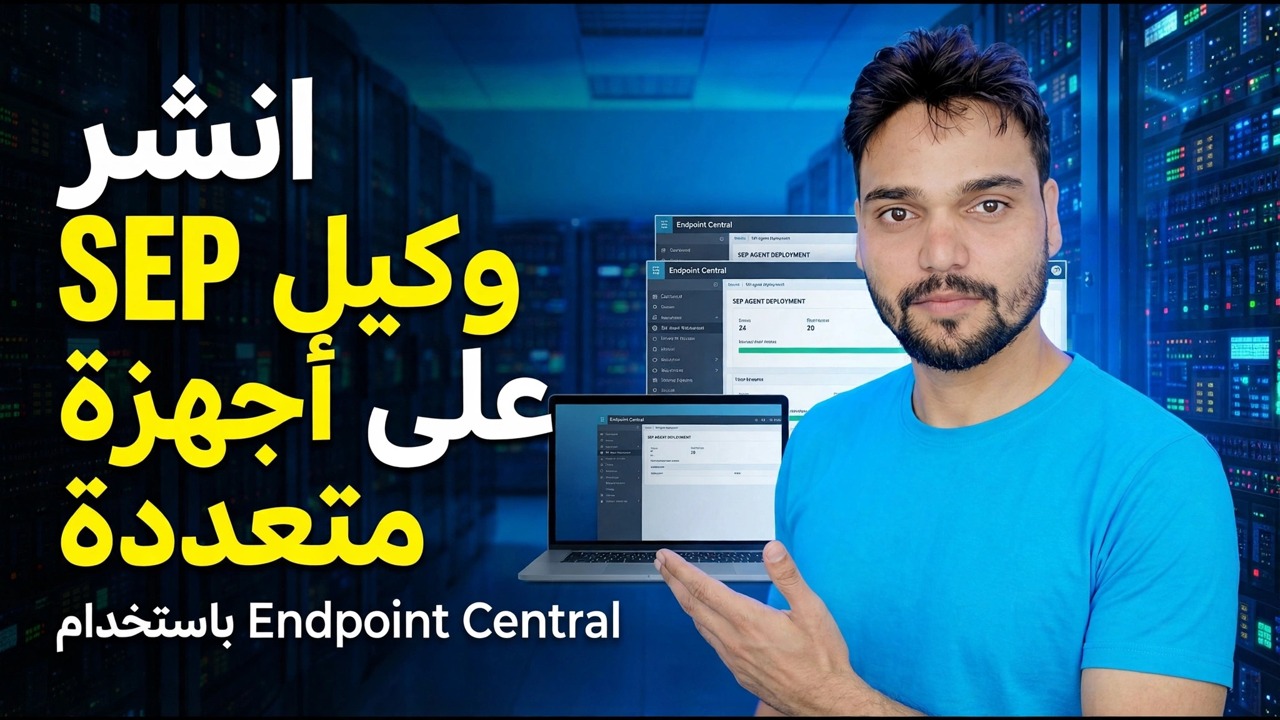
نشر وكيل SEP على أجهزة متعددة
إن تثبيت برنامج مكافحة فيروسات على جهاز كمبيوتر واحد في كل مرة يعمل لخمسة أجهزة كمبيوتر، وليس لخمسين. تتم إدارة Symantec Endpoint Protection من وحدة تحكم واحدة - Symantec Endpoint Protection Manager (SEPM) - حيث تقوم بإعداد حزمة تثبيت عميل واحدة ودفع الوكيل إلى كل كمبيوتر مكتبي مرة واحدة باستخدام Client Deployment Wizard، ثم التحقق من كل جهاز في صفحة العملاء.
📑الفصول
- وحدة تحكم واحدة لكل جهاز كمبيوتر — كيفية عمل نشر SEPM
- قم بإعداد حزمة التثبيت - الإصدار ومجموعة الميزات والمجموعة والتعريفات
- ابدأ معالج نشر العميل من المهام العامة
- اختر Remote Push وحدد أجهزة الكمبيوتر المستهدفة
- قم بالمصادقة باستخدام حساب مسؤول وأرسل الدفع
- اقرأ ملخص النشر لكل جهاز
- أعد تشغيل أجهزة الكمبيوتر وتحقق من كل عميل في صفحة العملاء
- إصلاح عمليات الدفع الفاشلة بالترتيب - الطاقة، وبيانات الاعتماد، وجدار الحماية، وتسجيل الوصول
📋 نظرة عامة ودليل خطوة بخطوة
قم بإعداد حزمة تثبيت العميل
يمكن للمعالج استخدام حزمة تثبيت موجودة أو إنشاء حزمة جديدة على الفور، ولكن بالنسبة للطرح، حدد هذه الأشياء أولاً — فتغييرها بعد ذلك يعني الدفع مرة أخرى. اختر إصدار العميل ومجموعة الميزات (ابدأ بمجموعة ميزات الحماية القياسية لأجهزة الكمبيوتر المكتبية؛ ويمكن إضافة ميزات إضافية لاحقًا حسب السياسة). حدد مجموعة العملاء قبل الدفع، لأن أجهزة الكمبيوتر المدفوعة تهبط في المجموعة التي تختارها وتحمل هذه المجموعة سياساتها. قم بتعيين إعدادات التثبيت هنا أيضًا، بما في ذلك ما إذا كان يجب إزالة برنامج مكافحة فيروسات تابع لجهة خارجية أثناء التثبيت - حيث يظل هذا التبديل موجودًا في الحزمة، وليس في شاشات المعالج اللاحقة. وأخيرًا، قم بتضمين التعريفات الحالية في الحزمة حتى لا يتم تشغيل العميل المثبت حديثًا وهو فارغ حتى التحديث الأول له.
ابدأ معالج نشر العميل
يحدث كل شيء داخل وحدة تحكم SEPM. قم بتسجيل الدخول إلى وحدة تحكم Symantec Endpoint Protection Manager، وفي الصفحة الرئيسية، افتح قائمة المهام العامة وحدد تثبيت عميل الحماية على أجهزة الكمبيوتر - يبدأ معالج نشر العميل. اختر حزمة التثبيت التي قمت بإعدادها (أو قم بإنشاء حزمة جديدة هنا) وانقر فوق "التالي".
اختر Remote Push واختر أجهزة الكمبيوتر المستهدفة
اختر الدفع عن بعد كأسلوب النشر وانقر فوق "التالي". ثم ابحث عن أجهزة الكمبيوتر المستهدفة: استخدم Browse Network لاختيارها من قائمة الشبكات، أو ابحث في الشبكة وابحث حسب عنوان IP أو اسم الكمبيوتر. قم بإضافة كل جهاز كمبيوتر إلى القائمة باستخدام الزر >>.
المصادقة وإرسال الدفعة
يقوم برنامج Remote Push بتثبيت البرنامج على جهاز شخص آخر، لذا فإن Windows يتعامل معه بحق باعتباره مهمة المسؤول. عندما يطلب المعالج بيانات الاعتماد: على أجهزة كمبيوتر المجال، استخدم حساب مسؤول المجال - يتطلب الدفع امتيازات مرتفعة؛ على أجهزة الكمبيوتر الشخصية لمجموعة العمل، استخدم حساب مسؤول موجود على أجهزة الكمبيوتر المستهدفة تلك. انقر فوق التالي، ثم إرسال. يقوم المعالج بنسخ الحزمة إلى كل كمبيوتر، ويعرض ملخص النشر النتيجة جهازًا تلو الآخر. يبدأ التثبيت الآن من تلقاء نفسه على العملاء ويستغرق عدة دقائق لكل كمبيوتر. انقر على "التالي" ثم "إنهاء" عند الانتهاء من الملخص.
أعد تشغيل أجهزة الكمبيوتر وتحقق من صفحة العملاء
لا تحكم على الطرح بمجرد انتهاء النسخة - عادةً لا يظهر العميل الجديد تمامًا في المدير إلا بعد إعادة تشغيل جهاز الكمبيوتر الخاص به مرة واحدة. اسمح بإعادة تشغيل كل جهاز كمبيوتر (قد يعيد التثبيت تشغيله، أو يعيد المستخدم تشغيله في نهاية اليوم)، ثم افتح صفحة العملاء في SEPM، وانتقل إلى المجموعة التي قمت بالنشر فيها، وقارن قائمة أجهزة الكمبيوتر بقائمتك الخاصة بأجهزة الكمبيوتر المكتبية - قم بإحصائها، ولا تنظر إليها. لكل كمبيوتر، تحقق من ثلاث إشارات: إنه موجود في وحدة التحكم، وهو متصل ومحمي (كما هو موضح باللون الأخضر)، وتعريفاته حديثة. يمثل العميل عبر الإنترنت ذو التعريفات القديمة مشكلة في ارتداء زي النجاح. تحقق أيضًا من جهاز كمبيوتر حقيقي واحد: ابحث عن رمز درع SEP في علبة النظام، وافتح العميل، وتأكد من ظهوره على أنه مُدار بواسطة الخادم الخاص بك مع وقت آخر تحديث جديد.
إصلاح عمليات الدفع الفاشلة بالترتيب
لا تعتبر عملية الدفع عن بعد الفاشلة لغزًا على الإطلاق - بل هي واحدة من قائمة قصيرة من الأسباب، تم تحديدها بترتيب ثابت. جهاز الكمبيوتر متوقف عن العمل أو غير قابل للوصول: لا يمكن الوصول إلى جهاز مغلق أو في وضع السكون أو خارج الشبكة؛ نشر عندما يكون قيد التشغيل والحاضر. تم رفض الوصول: لا يتمتع حسابك بحقوق المسؤول على جهاز الكمبيوتر هذا - قم بإصلاح بيانات الاعتماد الخاصة بهذا الجهاز ثم اضغط عليه مرة أخرى. جدار الحماية الهدف: يحتاج المعالج إلى مشاركة الملفات والطابعات الخاصة بالهدف ووظائف الإدارة عن بعد؛ السماح لهم بالوصول إلى ملف تعريف شبكة المكتب واختباره باستخدام جهاز واحد. تم النسخ، إعادة التشغيل معلقة: هذا ليس فشلاً — أعد تشغيل الكمبيوتر وتحقق من صفحة العملاء. تم التثبيت ولكن لا يتم التحقق منه مطلقًا: تأكد من أن جهاز الكمبيوتر يمكنه الوصول إلى خادم SEPM - بشكل افتراضي، يتحدث العملاء إلى المدير على منفذ TCP 8014 - وتحقق من أي جدار حماية بين الكمبيوتر والخادم.
قم بتغطية أجهزة الكمبيوتر التي لا يمكن للدفع الوصول إليها
لن يكون من الممكن أبدًا الوصول إلى بعض الأجهزة عن طريق Remote Push — أجهزة الكمبيوتر المحمولة التي غادرت المكتب، أو أجهزة الكمبيوتر التي تظل خارج الشبكة المحلية. بالنسبة لهؤلاء، احفظ حزمة التثبيت من SEPM وقم بتثبيتها محليًا على جهاز الكمبيوتر (أو قم بتسليمها للمستخدم مع التعليمات)؛ لا يزال العميل يقدم تقاريره إلى نفس المدير بمجرد عودته إلى الشبكة. احتفظ بقائمة مكتوبة للبقايا لكل جهاز لم يتم تغطيته بعد وسبب ذلك - تم الانتهاء من الطرح بقائمة مكتوبة للبقايا بشكل صحيح، بينما لم يتم الانتهاء من ذلك مع شعور غامض. بعد ذلك، حافظ على سلامة الأسطول من خلال سياسة LiveUpdate في SEPM حتى يستمر العملاء في تلقي التعريفات الجديدة في الموعد المحدد.
🏷️Topic Search Variables & Keywords
🎙️ النص الكامل — انقر للتوسيع
دليل استكشاف الأخطاء وإصلاحها خطوة بخطوة والحلول - نشر وكيل SEP على أجهزة متعددة باستخدام Endpoint Central. عرض توضيحي على الشاشة بواسطة الفني Anshu....
قم بنشر وكيل Symantec Endpoint Protection على العديد من أجهزة الكمبيوتر المكتبية مرة واحدة من وحدة تحكم SEPM. قم بإعداد حزمة التثبيت، وقم بتشغيل معالج نشر العميل باستخدام Remote Push، وتحقق من كل عميل على صفحة العملاء.
(ينتهي النص هنا في الصفحة المصدر)
❓ الأسئلة الشائعة (باللغة الإنجليزية)
هل هذا البرنامج التعليمي مجاني للمتابعة بنسبة 100%؟
نعم! تستخدم جميع الأدلة والأساليب التي أوضحتها شركة Technical Anshu موارد مجانية وقانونية وتعليمية.
هل يمكن للمبتدئين اتباع هذا الدليل؟
بالتأكيد! يتم عرض كل خطوة على الشاشة مع تعليمات تفصيلية حتى يتمكن أي شخص من متابعتها بسهولة.
أين يمكنني طرح الأسئلة إذا واجهت مشكلة؟
اترك تعليقًا مباشرة على مقطع فيديو YouTube، وسيقوم مجتمعنا وفريق Anshu الفني بمساعدتك.
🚀 شاهد البرنامج التعليمي الكامل على اليوتيوب
🚀 شاهد الفيديو التعليمي الكامل خطوة بخطوة على YouTube: https://www.youtube.com/watch?v=PWQ1AZzpCeU
اشترك في Technical Anshu للحصول على دعم تكنولوجيا المعلومات واستكشاف أخطاء Windows وإصلاحها وإدارة الخادم.
▶️ شاهد الفيديو كاملاً