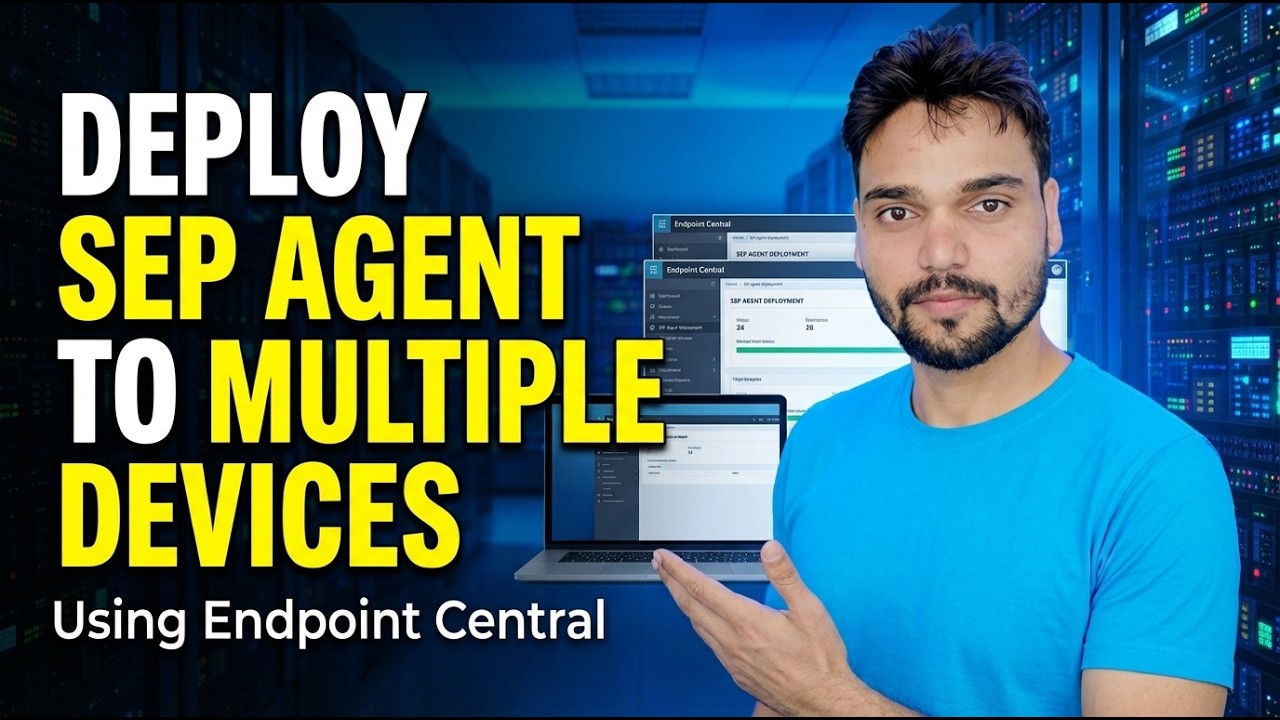
एकाधिक उपकरणों पर एसईपी एजेंट तैनात करें
एक समय में एक पीसी पर एंटीवायरस इंस्टॉल करना पचास कंप्यूटरों पर नहीं, बल्कि पांच कंप्यूटरों पर काम करता है। सिमेंटेक एंडपॉइंट प्रोटेक्शन को एक कंसोल - सिमेंटेक एंडपॉइंट प्रोटेक्शन मैनेजर (एसईपीएम) से प्रबंधित किया जाता है - जहां आप एक क्लाइंट इंस्टॉल पैकेज तैयार करते हैं और क्लाइंट परिनियोजन विज़ार्ड के साथ एजेंट को एक ही बार में प्रत्येक कार्यालय पीसी पर पुश करते हैं, फिर क्लाइंट पेज पर प्रत्येक मशीन को सत्यापित करते हैं।
📑अध्याय
- एक कंसोल, प्रत्येक पीसी - एसईपीएम परिनियोजन कैसे काम करता है
- इंस्टॉल पैकेज तैयार करें - संस्करण, फीचर सेट, समूह और परिभाषाएं
- क्लाइंट परिनियोजन विज़ार्ड को सामान्य कार्यों से प्रारंभ करें
- रिमोट पुश चुनें और लक्ष्य कंप्यूटर चुनें
- एडमिन अकाउंट से प्रमाणित करें और पुश भेजें
- परिनियोजन सारांश मशीन दर मशीन पढ़ें
- पीसी को पुनरारंभ करें और क्लाइंट पेज पर प्रत्येक क्लाइंट को सत्यापित करें
- असफल पुश को क्रम में ठीक करें - पावर, क्रेडेंशियल्स, फ़ायरवॉल, चेक-इन
📋 अवलोकन और चरण-दर-चरण मार्गदर्शिका
क्लाइंट इंस्टाल पैकेज तैयार करें
विज़ार्ड मौजूदा इंस्टॉल पैकेज का उपयोग कर सकता है या मौके पर ही एक नया पैकेज बना सकता है, लेकिन रोलआउट के लिए पहले इन चीजों पर निर्णय लें - बाद में उन्हें बदलने का मतलब है फिर से पुश करना। क्लाइंट संस्करण और फ़ीचर सेट चुनें (ऑफिस पीसी के लिए मानक सुरक्षा फ़ीचर सेट से शुरू करें; अतिरिक्त सुविधाएँ बाद में नीति द्वारा जोड़ी जा सकती हैं)। पुश से पहले ग्राहक समूह तय करें, क्योंकि पुश किए गए पीसी आपके द्वारा चुने गए समूह में आते हैं और वह समूह अपनी नीतियों को आगे बढ़ाता है। यहां इंस्टॉल सेटिंग्स भी सेट करें, जिसमें यह भी शामिल है कि इंस्टॉल के दौरान मौजूदा थर्ड-पार्टी एंटीवायरस को हटाया जाना चाहिए या नहीं - वह स्विच पैकेज में रहता है, विज़ार्ड की बाद की स्क्रीन में नहीं। अंत में, पैकेज में वर्तमान परिभाषाओं को शामिल करें ताकि एक ताज़ा स्थापित क्लाइंट अपने पहले अपडेट तक खाली न चले।
क्लाइंट परिनियोजन विज़ार्ड प्रारंभ करें
सब कुछ SEPM कंसोल के अंदर होता है। सिमेंटेक एंडपॉइंट प्रोटेक्शन मैनेजर कंसोल में लॉग इन करें, और होम पेज पर सामान्य कार्य मेनू खोलें और कंप्यूटर पर सुरक्षा क्लाइंट स्थापित करें चुनें - क्लाइंट परिनियोजन विज़ार्ड प्रारंभ होता है। आपके द्वारा तैयार किया गया इंस्टॉल पैकेज चुनें (या यहां एक नया बनाएं) और अगला क्लिक करें।
रिमोट पुश चुनें और लक्ष्य पीसी चुनें
परिनियोजन विधि के रूप में रिमोट पुश चुनें और अगला क्लिक करें। फिर लक्ष्य कंप्यूटर ढूंढें: उन्हें नेटवर्क सूची से चुनने के लिए ब्राउज़ नेटवर्क का उपयोग करें, या नेटवर्क खोजें और आईपी पते या कंप्यूटर नाम से खोजें। प्रत्येक कंप्यूटर को >> बटन के साथ सूची में जोड़ें।
प्रमाणित करें और पुश भेजें
रिमोट पुश किसी और की मशीन पर सॉफ़्टवेयर इंस्टॉल करता है, इसलिए विंडोज़ इसे प्रशासक का काम मानता है। जब विज़ार्ड क्रेडेंशियल मांगता है: डोमेन कंप्यूटर पर एक डोमेन व्यवस्थापक खाते का उपयोग करें - पुश के लिए उन्नत विशेषाधिकार की आवश्यकता होती है; कार्यसमूह पीसी पर एक व्यवस्थापक खाते का उपयोग किया जाता है जो उन लक्ष्य पीसी पर मौजूद होता है। अगला क्लिक करें, फिर भेजें। विज़ार्ड पैकेज को प्रत्येक कंप्यूटर पर कॉपी करता है, और परिनियोजन सारांश मशीन दर मशीन परिणाम दिखाता है। इंस्टॉलेशन अब क्लाइंट पर स्वयं प्रारंभ हो जाता है और प्रति कंप्यूटर कई मिनट लगते हैं। सारांश पूरा होने पर अगला क्लिक करें और समाप्त करें।
पीसी को पुनरारंभ करें और क्लाइंट पेज पर सत्यापित करें
कॉपी समाप्त होते ही रोलआउट का आकलन न करें - एक नया क्लाइंट आमतौर पर मैनेजर में तब तक दिखाई नहीं देता जब तक कि उसका पीसी एक बार फिर से चालू न हो जाए। प्रत्येक पीसी को पुनरारंभ करने दें (इंस्टॉल इसे पुनरारंभ कर सकता है, या उपयोगकर्ता दिन के अंत में पुनरारंभ कर सकता है), फिर एसईपीएम में क्लाइंट पेज खोलें, जिस समूह में आपने तैनात किया है, उस पर जाएं और कंप्यूटर सूची की तुलना कार्यालय पीसी की अपनी सूची से करें - उन्हें गिनें, उन पर नजर न रखें। प्रत्येक कंप्यूटर के लिए तीन सिग्नल जांचें: यह कंसोल में मौजूद है, यह ऑनलाइन और संरक्षित है (हरा दिखाया गया है), और इसकी परिभाषाएं वर्तमान हैं। महीनों पुरानी परिभाषाओं वाले एक ऑनलाइन ग्राहक के लिए सफलता की पोशाक पहनना एक समस्या है। एक वास्तविक पीसी को भी क्रॉस-चेक करें: सिस्टम ट्रे में एसईपी शील्ड आइकन ढूंढें, क्लाइंट खोलें, और पुष्टि करें कि यह नवीनतम अंतिम-अपडेट समय के साथ आपके सर्वर द्वारा प्रबंधित के रूप में दिखाया गया है।
असफल पुश को क्रम में ठीक करें
एक असफल रिमोट पुश कभी भी एक रहस्य नहीं होता है - यह कारणों की एक छोटी सूची में से एक है, जिसे एक निश्चित क्रम में जांचा जाता है। पीसी बंद या पहुंच योग्य नहीं: पावर-ऑफ, स्लीपिंग या ऑफ-नेटवर्क मशीन तक नहीं पहुंचा जा सकता; जब यह चालू और मौजूद हो तब तैनात करें। पहुंच अस्वीकृत: आपके खाते के पास उस पीसी पर कोई व्यवस्थापक अधिकार नहीं है - उस मशीन के लिए क्रेडेंशियल ठीक करें और उस पर फिर से पुश करें। लक्ष्य फ़ायरवॉल: विज़ार्ड को लक्ष्य की फ़ाइल और प्रिंटर साझाकरण और दूरस्थ प्रशासन कार्यों की आवश्यकता होती है; उन्हें कार्यालय नेटवर्क प्रोफ़ाइल पर अनुमति दें और एक मशीन से परीक्षण करें। कॉपी किया गया, पुनरारंभ लंबित: यह विफलता नहीं है - पीसी को पुनरारंभ करें और क्लाइंट पृष्ठ की जांच करें। इंस्टॉल है लेकिन कभी चेक इन नहीं होता: पुष्टि करें कि पीसी एसईपीएम सर्वर तक पहुंच सकता है - डिफ़ॉल्ट रूप से क्लाइंट टीसीपी पोर्ट 8014 पर मैनेजर से बात करते हैं - और पीसी और सर्वर के बीच किसी भी फ़ायरवॉल की जांच करते हैं।
उन पीसी को कवर करें जिन तक पुश नहीं पहुंच सकता
कुछ मशीनें रिमोट पुश द्वारा कभी नहीं पहुंच पाएंगी - लैपटॉप जो कार्यालय छोड़ चुके हैं, या पीसी जो लैन से दूर रहते हैं। उनके लिए, इंस्टॉल पैकेज को एसईपीएम से सेव करें और इसे पीसी पर स्थानीय रूप से इंस्टॉल करें (या इसे निर्देशों के साथ उपयोगकर्ता को सौंप दें); नेटवर्क पर वापस आने के बाद भी ग्राहक उसी प्रबंधक को रिपोर्ट करता है। प्रत्येक मशीन की एक लिखित बचे हुए सूची को रखें जिसे अभी तक कवर नहीं किया गया है और उसका कारण - एक लिखित बचे हुए सूची के साथ एक रोलआउट ठीक से समाप्त हो गया है, एक अस्पष्ट भावना के साथ नहीं। इसके बाद, SEPM में LiveUpdate नीति के साथ बेड़े को स्वस्थ रखें ताकि ग्राहकों को समय पर नई परिभाषाएँ मिलती रहें।
🏷️Topic Search Variables & Keywords
चरण-दर-चरण समस्या निवारण मार्गदर्शिका और समाधान - एंडपॉइंट सेंट्रल का उपयोग करके कई उपकरणों पर एसईपी एजेंट तैनात करें। टेक्निकल अंशू द्वारा ऑन-स्क्रीन प्रदर्शन....
एसईपीएम कंसोल से सिमेंटेक एंडपॉइंट प्रोटेक्शन एजेंट को एक साथ कई ऑफिस पीसी पर तैनात करें। इंस्टॉल पैकेज तैयार करें, रिमोट पुश के साथ क्लाइंट परिनियोजन विज़ार्ड चलाएं, और क्लाइंट पेज पर प्रत्येक क्लाइंट को सत्यापित करें।
(प्रतिलेख यहां स्रोत पृष्ठ पर समाप्त होता है)
❓ अक्सर पूछे जाने वाले प्रश्न
हाँ! टेक्निकल अंशु द्वारा प्रदर्शित सभी गाइड और विधियाँ मुफ़्त, कानूनी और शैक्षिक संसाधनों का उपयोग करती हैं।
बिल्कुल! प्रत्येक चरण को विस्तृत निर्देशों के साथ स्क्रीन पर प्रदर्शित किया जाता है ताकि कोई भी आसानी से अनुसरण कर सके।
सीधे YouTube वीडियो पर एक टिप्पणी छोड़ें, और हमारा समुदाय और तकनीकी अंशू आपकी सहायता करेंगे।
🚀 YouTube पर पूरा ट्यूटोरियल देखें
🚀 YouTube पर पूरा चरण-दर-चरण वीडियो ट्यूटोरियल देखें: https://www.youtube.com/watch?v=PWQ1AZzpCeU
आईटी समर्थन, विंडोज समस्या निवारण और सर्वर प्रबंधन के लिए तकनीकी अंशू की सदस्यता लें।
▶️ पूरा वीडियो देखें