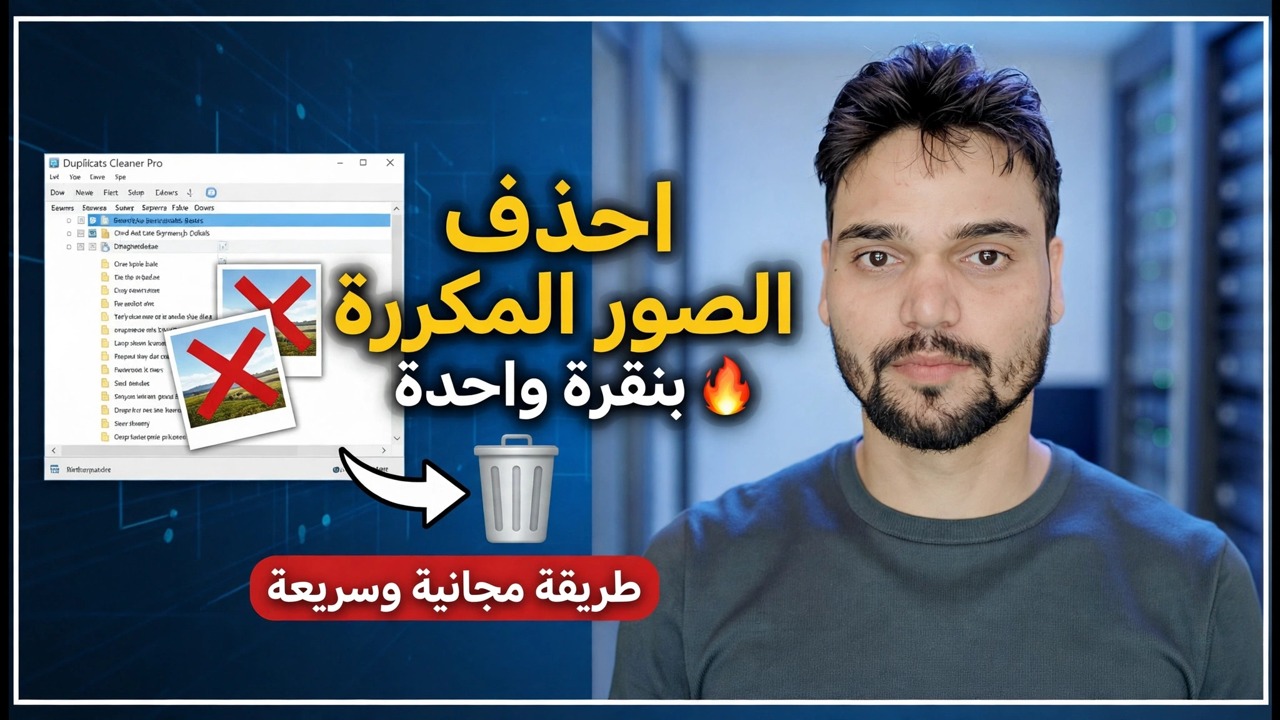
حذف الصور المكررة بنقرة واحدة 🔥 طريقة مجانية وسريعة
تم حفظ الصورة نفسها ثلاث أو أربع مرات – في مجلد الكاميرا، ومجلد WhatsApp، ومجلد التنزيل، ومجلد النسخ الاحتياطي. يقوم مكتشف التكرارات المعتمد على التجزئة بمسح النسخ في دقائق، ويتأكد روتين الأمان الموجود في هذه الصفحة من عدم وجود ذاكرة حقيقية واحدة معهم.
📑الفصول
- لماذا تتراكم الصور المكررة - ولماذا يحتاج زر الحذف إلى إجراءات أمان حوله
- قم بعمل نسخة احتياطية لمكتبة الصور بأكملها قبل أن تلمس أي شيء
- المسح الضوئي في وضع المطابقة التامة فقط - الملفات المتطابقة مع التجزئة، وليس أي شيء يبدو متشابهًا
- راجع كل مجموعة قبل وضع علامة على أي شيء للحذف
- احذف النسخ الإضافية إلى سلة المحذوفات أو المجلد المرحلي - لا يتم الحذف نهائيًا أبدًا
- عش مع النتيجة لمدة أسبوع واحد، وتأكد من أنه لا يوجد شيء مفقود، ثم قم بإفراغ سلة المهملات
📋 نظرة عامة ودليل خطوة بخطوة
قم بعمل نسخة احتياطية للمكتبة قبل أن تلمس أي شيء
يعد حذف التكرارات إحدى عمليات التنظيف القليلة التي لا يمكن التراجع عنها بواسطة أحد الإعدادات. إذا حددت أداة ما الملف الخطأ، أو أخطأت في قراءة مجموعة، فستختفي الصورة - لذا فإن الخطوة صفر هي نسخة احتياطية لمجلدات الصور الكاملة تمامًا كما هي الآن، التكرارات وكل شيء. انسخ مجلدات الصور الكاملة إلى محرك أقراص خارجي أو قرص ثانٍ أو نسخة احتياطية سحابية. ثم افتح ثلاث أو أربع صور عشوائية من النسخة الاحتياطية لإثبات نسخها بشكل صحيح - النسخة الاحتياطية التي لم تفتحها هي أمل وليست نسخة احتياطية. عندها فقط ابدأ الفحص.
المسح الضوئي في وضع المطابقة التامة فقط
لا يقوم الباحث المكرر بمقارنة الأسماء أو الأحجام - بل يقارن محتوى الملف الفعلي مع التجزئة، وهي بصمة الصورة نفسها. ملفان لهما نفس التجزئة هما نفس الصورة، بايت مقابل بايت. قبل إجراء المسح الضوئي، ابحث عن الوضع المطابق: توفر الأدوات الجيدة وضعين مختلفين تمامًا. تقوم المطابقة التامة (مطابقة بنسبة 100%) بتجميع الملفات المتطابقة بالفعل فقط. تقوم مطابقة التشابه بتجميع الصور التي تبدو متشابهة فحسب — لقطات متتابعة، وعمليات إعادة التقاط، ونسخ تم تعديلها قليلاً. حدد المجلدات المراد مسحها ضوئيًا، بدءًا من مكتبة واحدة بدلاً من الكمبيوتر الشخصي بأكمله، واختر وضع المطابقة التامة، واترك عملية المسح الضوئي تنتهي - يمكن أن تستغرق المكتبة الكبيرة بعض الوقت في المرة الأولى.
راجع كل مجموعة قبل وضع علامة على أي شيء
تقوم نتيجة المسح بتجميع النسخ معًا وتحتفظ عادةً بنسخة واحدة آمنة بشكل افتراضي - فلا تثق في ذلك ثقة عمياء. المراجعة قبل الحذف هي القاعدة التي تحميك. افتح المجموعات القليلة الأولى وانظر إلى الصور الفعلية، وليس الأسماء فقط. تحقق من مكان وجود كل نسخة: عادةً ما تكون النسخة الموجودة داخل مكتبتك المنظمة هي الحافظة، في حين أن النسخ الموجودة في مجلدات WhatsApp أو التنزيلات أو Temp هي عادةً قطع الغيار. تحقق من حجم الملف وتاريخه أيضًا - إذا كانت إحدى النسخ أكبر بكثير، فقد تكون النسخة الأصلية والنسخ الأخرى مضغوطة، وهذه المجموعة تحتاج إلى عيناك، وليس علامة اختيار مجمعة.
الحذف إلى سلة المحذوفات أو المجلد المرحلي
عندما تبدو العلامة صحيحة، احذف الطريقة اللطيفة. إذا كانت الأداة توفر خيار النقل، فأرسل النسخ الإضافية إلى مجلد التدريج على نفس محرك الأقراص. إذا تم الحذف فقط، فتأكد من حذفه إلى سلة المحذوفات، وليس المسح الدائم - ولا تحدد أبدًا أي خيار يسمى التقطيع أو المسح أو الحذف الآمن. بعد الحذف، افتح مكتبة الصور الخاصة بك وقم بالتمرير عبر ألبوماتك الحديثة للتأكد من أن كل شيء لا يزال يظهر تمامًا كما كان من قبل.
انتظر أسبوعًا واحدًا، ثم أفرغ سلة المهملات
اترك المجلد المرحلي أو "سلة المحذوفات" دون تغيير تمامًا لمدة أسبوع كامل واستخدم الكمبيوتر بشكل طبيعي. إذا تبين أن أي صورة مفقودة خلال هذا الأسبوع، فإنها تظل موجودة في سلة المهملات أو المجلد المرحلي وتعود خلال ثوانٍ. بعد مرور أسبوع، عندما لا يكون هناك أي شيء مفقود، قم بإفراغ سلة المحذوفات أو احذف المجلد المرحلي - هذه هي اللحظة التي يتم فيها تحرير المساحة بالفعل. نقرة واحدة وجدت النسخ؛ والحذف المرحلي هو ما جعل الأمر آمنًا.
🏷️Topic Search Variables & Keywords
🎙️ النص الكامل — انقر للتوسيع
دليل استكشاف الأخطاء وإصلاحها خطوة بخطوة والحلول - حذف الصور المكررة بنقرة واحدة وبطريقة سريعة ومجانية. عرض توضيحي على الشاشة بواسطة الفني Anshu.
احذف الصور المكررة بأمان باستخدام مكتشف يعتمد على التجزئة وإجراء نسخ احتياطي أولي ومراجعة قبل قاعدة الحذف. التكرارات الدقيقة فقط، والحذف المرحلي، ولا توجد ذكريات مفقودة.
(ينتهي النص هنا في الصفحة المصدر)
❓ الأسئلة الشائعة (باللغة الإنجليزية)
هل هذا البرنامج التعليمي مجاني للمتابعة بنسبة 100%؟
نعم! تستخدم جميع الأدلة والأساليب التي أوضحتها شركة Technical Anshu موارد مجانية وقانونية وتعليمية.
هل يمكن للمبتدئين اتباع هذا الدليل؟
بالتأكيد! يتم عرض كل خطوة على الشاشة مع تعليمات تفصيلية حتى يتمكن أي شخص من متابعتها بسهولة.
أين يمكنني طرح الأسئلة إذا واجهت مشكلة؟
اترك تعليقًا مباشرة على مقطع فيديو YouTube، وسيقوم مجتمعنا وفريق Anshu الفني بمساعدتك.
🚀 شاهد البرنامج التعليمي الكامل على اليوتيوب
🚀 شاهد الفيديو التعليمي الكامل خطوة بخطوة على YouTube: https://www.youtube.com/watch?v=UGSUbyMfkSk
اشترك في Technical Anshu للحصول على دعم تكنولوجيا المعلومات واستكشاف أخطاء Windows وإصلاحها وإدارة الخادم.
▶️ شاهد الفيديو كاملاً