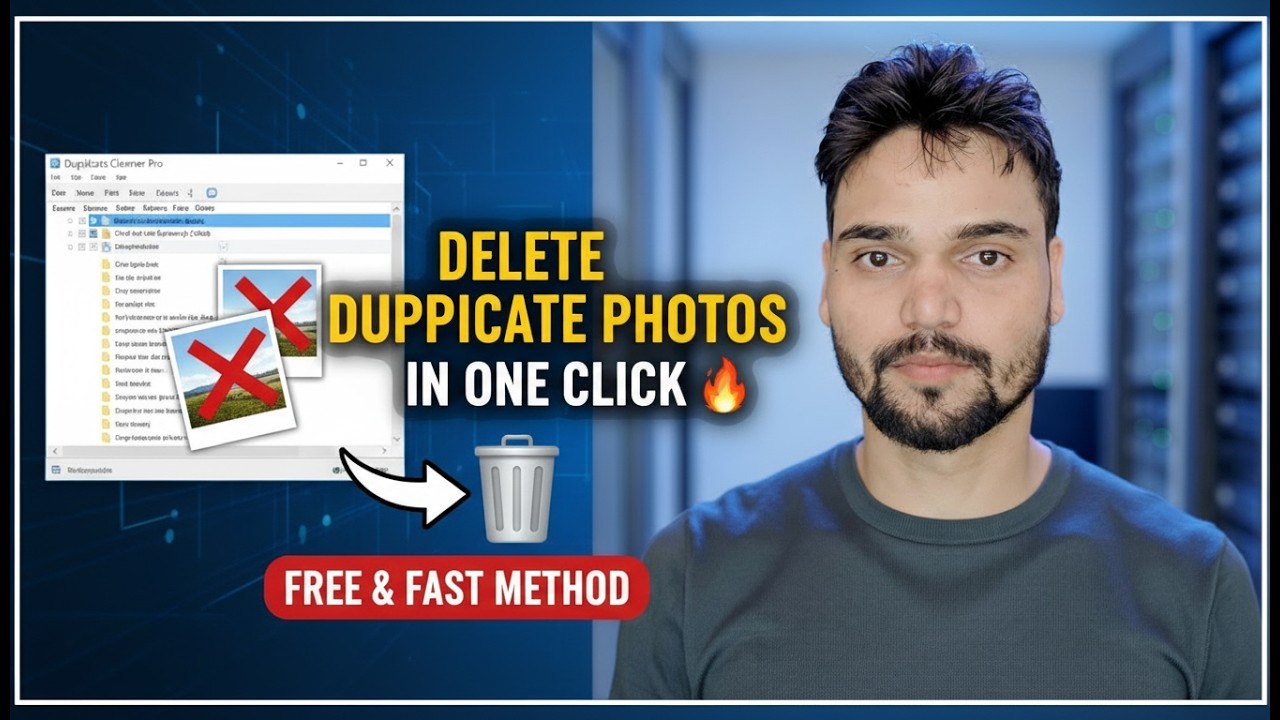
एक क्लिक में डुप्लिकेट फ़ोटो हटाएं 🔥 मुफ़्त और तेज़ तरीका
एक ही फोटो तीन या चार बार सेव हुई - कैमरा फोल्डर, व्हाट्सएप फोल्डर, एक डाउनलोड फोल्डर और एक बैकअप फोल्डर में। एक हैश आधारित डुप्लिकेट खोजक मिनटों में प्रतियों को साफ़ कर देता है, और इस पृष्ठ पर सुरक्षा दिनचर्या यह सुनिश्चित करती है कि उनके साथ एक भी वास्तविक मेमोरी न जाए।
📑अध्याय
- डुप्लिकेट फ़ोटो का ढेर क्यों लग जाता है — और डिलीट बटन को सुरक्षा रूटीन की आवश्यकता क्यों होती है
- कुछ भी छूने से पहले पूरी फोटो लाइब्रेरी का बैकअप ले लें
- केवल सटीक मिलान मोड में स्कैन करें - हैश-समान फ़ाइलें, ऐसा कुछ भी नहीं जो केवल समान दिखता हो
- किसी भी चीज़ को हटाने के लिए चिह्नित करने से पहले प्रत्येक समूह की समीक्षा करें
- अतिरिक्त प्रतियों को रीसायकल बिन या स्टेजिंग फ़ोल्डर में हटा दें - कभी भी स्थायी डिलीट न करें
- एक सप्ताह तक परिणाम के साथ रहें, पुष्टि करें कि कुछ भी गायब नहीं है, फिर बिन खाली करें
📋 अवलोकन और चरण-दर-चरण मार्गदर्शिका
कुछ भी छूने से पहले लाइब्रेरी का बैकअप ले लें
डुप्लिकेट हटाना उन कुछ क्लीनअप में से एक है जिसे किसी सेटिंग द्वारा पूर्ववत नहीं किया जा सकता है। यदि कोई उपकरण गलत फ़ाइल को चिह्नित करता है, या आप किसी समूह को गलत तरीके से पढ़ते हैं, तो फ़ोटो चली जाती है - इसलिए चरण शून्य संपूर्ण फ़ोटो फ़ोल्डरों का बैकअप है, ठीक वैसे ही जैसे वे अभी हैं, डुप्लिकेट और सभी। संपूर्ण फ़ोटो फ़ोल्डरों को बाहरी ड्राइव, दूसरी डिस्क या क्लाउड बैकअप में कॉपी करें। फिर बैकअप से तीन या चार यादृच्छिक फ़ोटो खोलें ताकि यह साबित हो सके कि यह ठीक से कॉपी किया गया है - जो बैकअप आपने नहीं खोला है वह एक आशा है, बैकअप नहीं। उसके बाद ही स्कैन शुरू करें.
केवल सटीक मिलान मोड में स्कैन करें
एक डुप्लिकेट खोजक नाम या आकार की तुलना नहीं करता है - यह वास्तविक फ़ाइल सामग्री की तुलना हैश, फोटो के फिंगरप्रिंट से करता है। समान हैश वाली दो फ़ाइलें समान फ़ोटो हैं, बाइट दर बाइट। स्कैन करने से पहले, मिलान मोड देखें: अच्छे उपकरण दो अलग-अलग मोड प्रदान करते हैं। सटीक मिलान (100 प्रतिशत मिलान) केवल उन फ़ाइलों को समूहित करता है जो वास्तव में समान हैं। समानता मिलान उन तस्वीरों को समूहित करता है जो केवल एक जैसी दिखती हैं - बर्स्ट शॉट्स, रीटेक और थोड़ा संपादित संस्करण। स्कैन करने के लिए फ़ोल्डरों का चयन करें, पूरे पीसी के बजाय एक लाइब्रेरी से शुरू करें, सटीक मिलान मोड चुनें, और स्कैन खत्म होने दें - एक बड़ी लाइब्रेरी को पहले पास में कुछ समय लग सकता है।
कुछ भी चिह्नित करने से पहले प्रत्येक समूह की समीक्षा करें
स्कैन परिणाम प्रतियों को एक साथ समूहित करता है और आमतौर पर एक प्रति को डिफ़ॉल्ट रूप से सुरक्षित रखता है - उस पर आँख बंद करके भरोसा न करें। हटाने से पहले समीक्षा करें वह नियम है जो आपकी सुरक्षा करता है। पहले कुछ समूह खोलें और केवल नाम नहीं, बल्कि वास्तविक फ़ोटो देखें। जाँचें कि प्रत्येक प्रति कहाँ रहती है: आपकी संगठित लाइब्रेरी के अंदर की प्रति आमतौर पर रक्षक होती है, जबकि व्हाट्सएप, डाउनलोड या टेम्प फ़ोल्डर में प्रतियाँ आमतौर पर अतिरिक्त होती हैं। फ़ाइल का आकार और दिनांक भी जांचें - यदि एक प्रति बहुत बड़ी है, तो यह मूल और अन्य संपीड़ित प्रतियां हो सकती हैं, और उस समूह को आपकी आंखों की आवश्यकता है, न कि एक बड़े टिक की।
रीसायकल बिन या स्टेजिंग फ़ोल्डर में हटाएं
जब मार्किंग सही लगे तो सौम्य तरीके से हटा दें। यदि टूल स्थानांतरण विकल्प प्रदान करता है, तो अतिरिक्त प्रतियां उसी ड्राइव पर स्टेजिंग फ़ोल्डर में भेजें। यदि यह केवल हटाता है, तो सुनिश्चित करें कि यह रीसायकल बिन में हटता है, स्थायी रूप से नहीं मिटता है - और कभी भी श्रेड, वाइप या सिक्योर डिलीट नामक किसी भी विकल्प पर टिक न करें। हटाने के बाद, अपनी फोटो लाइब्रेरी खोलें और अपने हाल के एल्बमों को स्क्रॉल करके पुष्टि करें कि सब कुछ अभी भी पहले जैसा ही दिख रहा है।
एक सप्ताह प्रतीक्षा करें, फिर बिन खाली करें
स्टेजिंग फ़ोल्डर या रीसायकल बिन को पूरे एक सप्ताह के लिए पूरी तरह से अछूता छोड़ दें और पीसी का सामान्य रूप से उपयोग करें। यदि उस सप्ताह के दौरान कोई तस्वीर गायब हो जाती है, तो वह अभी भी बिन या स्टेजिंग फ़ोल्डर में पड़ी रहती है और कुछ ही सेकंड में वापस आ जाती है। सप्ताह के बाद, जब कुछ भी गायब न हो, रीसायकल बिन को खाली कर दें या स्टेजिंग फ़ोल्डर को हटा दें - यही वह क्षण है जब स्थान वास्तव में खाली हो जाता है। एक क्लिक से प्रतियाँ मिल गईं; चरणबद्ध डिलीट ने ही इसे सुरक्षित बनाया है।
🏷️Topic Search Variables & Keywords
चरण-दर-चरण समस्या निवारण मार्गदर्शिका और समाधान - एक क्लिक में मुफ़्त और तेज़ तरीके से डुप्लिकेट फ़ोटो हटाएं। टेक्निकल अंशू द्वारा ऑन-स्क्रीन प्रदर्शन।
हैश आधारित फाइंडर, बैकअप फर्स्ट रूटीन और डिलीट नियम से पहले समीक्षा के साथ डुप्लिकेट फ़ोटो को सुरक्षित रूप से हटाएं। केवल सटीक डुप्लिकेट, चरणबद्ध तरीके से हटाया गया, कोई खोई हुई यादें नहीं।
(प्रतिलेख यहां स्रोत पृष्ठ पर समाप्त होता है)
❓ अक्सर पूछे जाने वाले प्रश्न
हाँ! टेक्निकल अंशु द्वारा प्रदर्शित सभी गाइड और विधियाँ मुफ़्त, कानूनी और शैक्षिक संसाधनों का उपयोग करती हैं।
बिल्कुल! प्रत्येक चरण को विस्तृत निर्देशों के साथ स्क्रीन पर प्रदर्शित किया जाता है ताकि कोई भी आसानी से अनुसरण कर सके।
सीधे YouTube वीडियो पर एक टिप्पणी छोड़ें, और हमारा समुदाय और तकनीकी अंशू आपकी सहायता करेंगे।
🚀 YouTube पर पूरा ट्यूटोरियल देखें
🚀 YouTube पर पूरा चरण-दर-चरण वीडियो ट्यूटोरियल देखें: https://www.youtube.com/watch?v=UGSUbyMfkSk
आईटी समर्थन, विंडोज समस्या निवारण और सर्वर प्रबंधन के लिए तकनीकी अंशू की सदस्यता लें।
▶️ पूरा वीडियो देखें