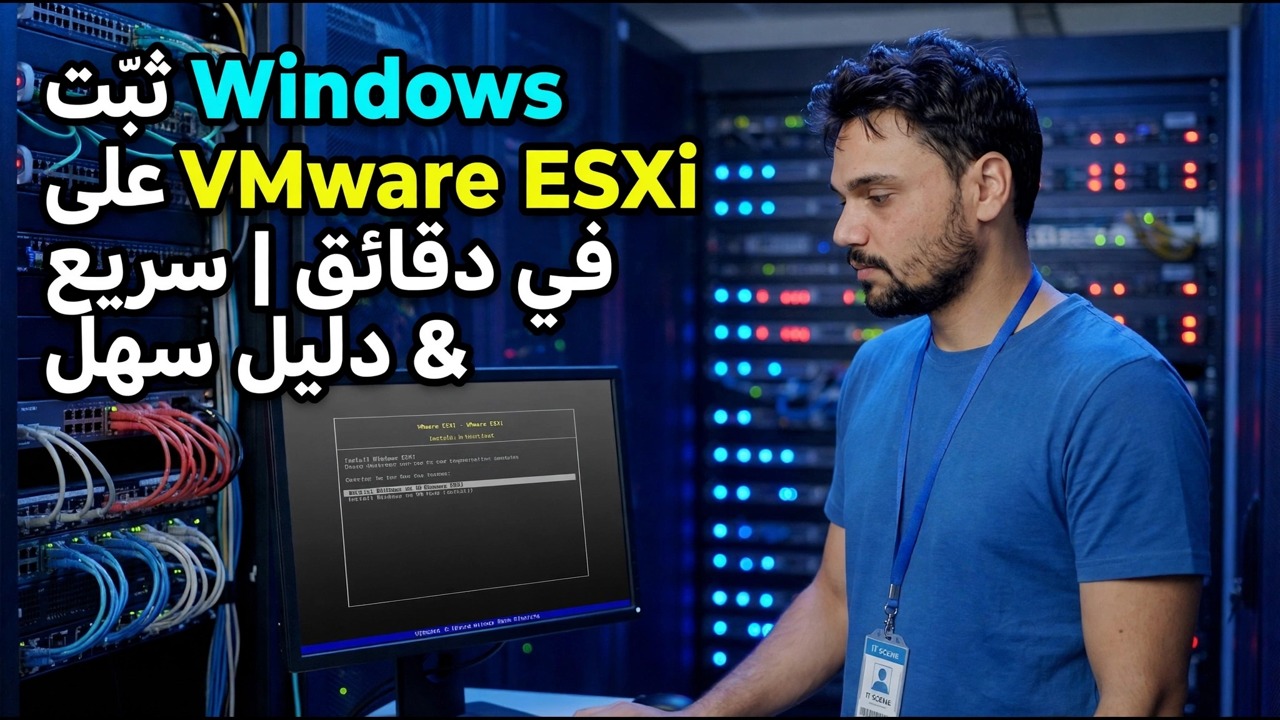
Windows على VMware ESXi - دليل التثبيت السريع والسهل
قم بتثبيت Windows على VMware ESXi بالطريقة السريعة: إعدادات VM المهمة، وخطوة برنامج تشغيل PVSCSI عندما لا يظهر الإعداد أي قرص، ولماذا تأتي أدوات VMware قبل كل شيء آخر.
📑الفصول
- قم بإنشاء جهاز افتراضي واختر إعدادات الضيف المناسبة
- اختر محول الشبكة الآن، وليس لاحقًا
- قم بتحميل Windows ISO إلى مخزن البيانات
- خطوة برنامج التشغيل — عندما لا يُظهر برنامج الإعداد أي قرص، قم بتحميل PVSCSI
- قم بتثبيت Windows، ثم قم بتثبيت أدوات VMware على الفور
- انتهى بأمانة - قم بالتحديث والتقاط الصور والتنشيط
📋 نظرة عامة ودليل خطوة بخطوة
قم بإنشاء جهاز افتراضي واختر إعدادات الضيف المناسبة
في ESXi Host Client أو vSphere Client، اختر إنشاء / تسجيل جهاز افتراضي، ثم إنشاء جهاز ظاهري جديد. حدد عائلة الضيف Windows والإصدار الدقيق الذي تقوم بتثبيته - وهذا الاختيار مهم أكثر مما يبدو، لأن ESXi يستخدمه لتحديد الأجهزة مسبقًا. بالنسبة لإصدارات Windows الحديثة، يقوم المعالج بتعيين وحدة التحكم في التخزين افتراضيًا على VMware Paravirtual (PVSCSI)، وهو الخيار الأسرع. احتفظ بها - فقط اعلم أن هذا الخيار الافتراضي يؤدي إلى إنشاء شاشة القرص الفارغ الشهيرة لاحقًا، والخطوة 4 أدناه هي الإجابة المخطط لها، وليست مفاجأة.
امنح الجهاز الظاهري اسمًا واضحًا — ستقرأه في قوائم النسخ الاحتياطي والمراقبة لسنوات. اختر مخزن بيانات بمساحة خالية حقيقية: يحتاج جهاز Windows VM إلى 60 جيجابايت أو أكثر، ولا بأس من توفير مساحة ضئيلة لمضيف المختبر. قم بتعيين 2 vCPU و4 جيجابايت من ذاكرة الوصول العشوائي كنقطة بداية معقولة لضيف Windows على سطح المكتب؛ يمكن أن يبدأ خادم Windows الخفيف بسرعة 2 وحدة معالجة مركزية افتراضية ومن 4 إلى 8 جيجابايت. اترك البرنامج الثابت على EFI لأي نظام تشغيل Windows حديث - تنتمي البرامج الثابتة لنظام BIOS إلى الضيوف القدامى.
اختر محول الشبكة الآن، وليس لاحقًا
يقدم المعالج خيارين واقعيين وهما غير متساويين. VMXNET 3 هو محول عالي الأداء - يصل إلى 10 جيجابت في الثانية وأقل تكلفة لوحدة المعالجة المركزية - ولكن إعداد Windows لا يحمل أي برنامج تشغيل له، لذلك لا يحتوي الجهاز الظاهري الجديد على شبكة حتى يتم تثبيت أدوات VMware. يحاكي E1000E بطاقة Intel شائعة، ويحتوي Windows على برنامج تشغيل مدمج، وتعمل الشبكة من الدقيقة الأولى - ولكنها بحد أقصى 1 جيجابت في الثانية وتستخدم المزيد من وحدة المعالجة المركزية المضيفة.
للحصول على التثبيت الأول الأكثر سلاسة، إما عدم قبول أي شبكة أثناء الإعداد وتثبيت الأدوات مباشرة بعد ذلك، أو البدء بـ E1000E والانتقال إلى VMXNET 3 بمجرد تشغيل الأدوات. قرر الآن، لأن تغيير المحول لاحقًا يؤدي إلى تغيير عنوان MAC وسيرى الضيف بطاقة شبكة جديدة تمامًا.
قم بتحميل Windows ISO إلى مخزن البيانات
يجب أن يكون ISO موجودًا على المضيف، وليس على الكمبيوتر المحمول. في متصفح مخزن البيانات، افتح مخزن البيانات، وأنشئ مجلدًا مثل ISO وقم بتحميل صورة Windows هناك — استخدم Windows ISO الرسمي من Microsoft. يستغرق هذا بضع دقائق على شبكة LAN جيجابت؛ افعل ذلك مرة واحدة وسيستخدم كل جهاز افتراضي مستقبلي نفس النسخة.
ثم قم بتحرير الجهاز الظاهري، وأشر محرك الأقراص المضغوطة/أقراص الفيديو الرقمية 1 إلى ISO، ثم حدد اتصال واتصال عند التشغيل. يعد نسيان علامة الاتصال من أكثر الأخطاء الشائعة سخافة: يتم تشغيل الجهاز الظاهري، ولا يجد أي جهاز تمهيد، ويوضع على شاشة سوداء تبدو أكثر خطورة مما هي عليه الآن. احفظ الجهاز الافتراضي وقم بتشغيله وافتح وحدة التحكم بسرعة لتظهر لك رسالة المطالبة "اضغط على أي مفتاح للتمهيد من القرص المضغوط".
لا يظهر برنامج الإعداد أي قرص — قم بتحميل برنامج تشغيل PVSCSI
يتوقف إعداد Windows عند "أين تريد تثبيت Windows؟" والقائمة فارغة. لم يتم كسر أي شيء: توقف القرص عن وحدة التحكم PVSCSI ولا يحتوي قرص Windows على برنامج تشغيل له. أضف محرك أقراص مرنة إلى VM (تحرير الإعدادات ← إضافة جهاز آخر ← محرك الأقراص المرنة) وقم بتوصيل صورة برنامج التشغيل التي تأتي مع كل مضيف ESXi:
__الرمز الكامل0__قم بتثبيت Windows، ثم قم بتثبيت أدوات VMware على الفور
قم بإنهاء الإعداد كما تفعل على جهاز كمبيوتر فعلي. في اللحظة التي يظهر فيها سطح المكتب، قم بتثبيت أدوات VMware قبل أي شيء آخر: في قائمة وحدة التحكم، اختر Guest OS → تثبيت/ترقية أدوات VMware، ثم قم بتشغيل setup.exe من قرص الأدوات المثبت داخل الضيف وأعد التشغيل.
الأدوات ليست تلميعًا اختياريًا. فهو يوفر برنامج تشغيل العرض الحقيقي (البرنامج العام هو السبب الذي يجعل وحدة التحكم تبدو ضبابية ومتأخرة)، وبرنامج تشغيل شبكة VMXNET 3، وإيقاف التشغيل وإعادة التشغيل النظيف من المضيف، ومزامنة الوقت وعدادات الأداء الدقيقة. نصف الشكاوى "يشعر أن جهاز ESXi Windows VM الخاص بي معطل" تنتهي عند هذا التثبيت - ولهذا السبب يضع هذا الدليل الأدوات قبل كل شيء آخر.
إنهاء بصراحة - تحديث، لقطة، تنشيط
قم بتشغيل Windows Update حتى يتوقف عن تقديم التحديثات، ثم التقط لقطة للجهاز النظيف وقم بتسميته بأمانة - المثال الخاص بالصفحة المصدر هو "التثبيت النظيف - قبل البرنامج". اللقطة هي نقطة تراجع، وليست نسخة احتياطية: احذفها بمجرد أن يثبت الجهاز الافتراضي استقراره لبضعة أيام، لأن اللقطات طويلة الأمد تؤدي إلى إبطاء الجهاز الافتراضي وتستهلك مساحة مخزن البيانات بهدوء.
وأخيرًا، قم بتنشيط Windows باستخدام الترخيص المناسب. يحتاج الجهاز الافتراضي إلى ترخيص خاص به تمامًا مثل الكمبيوتر الشخصي الفعلي - فالمحاكاة الافتراضية لا تجعل Windows مجانيًا.
🏷️Topic Search Variables & Keywords
🎙️ النص الكامل — انقر للتوسيع
دليل استكشاف الأخطاء وإصلاحها خطوة بخطوة والحلول - تثبيت Windows على VMware ESXi في دقائق | دليل سريع وسهل. عرض توضيحي على الشاشة بواسطة الفني Anshu....
قم بتثبيت Windows على VMware ESXi بطريقة سريعة: إعدادات VM المهمة، وخطوة برنامج تشغيل PVSCSI عندما لا يعرض الإعداد أي قرص، ولماذا تأتي أدوات VMware قبل كل شيء آخر.
(ينتهي النص هنا في الصفحة المصدر)
❓ الأسئلة الشائعة (باللغة الإنجليزية)
هل هذا البرنامج التعليمي مجاني للمتابعة بنسبة 100%؟
نعم! تستخدم جميع الأدلة والأساليب التي أوضحتها شركة Technical Anshu موارد مجانية وقانونية وتعليمية.
هل يمكن للمبتدئين اتباع هذا الدليل؟
بالتأكيد! يتم عرض كل خطوة على الشاشة مع تعليمات تفصيلية حتى يتمكن أي شخص من متابعتها بسهولة.
أين يمكنني طرح الأسئلة إذا واجهت مشكلة؟
اترك تعليقًا مباشرة على مقطع فيديو YouTube، وسيقوم مجتمعنا وفريق Anshu الفني بمساعدتك.
🚀 شاهد البرنامج التعليمي الكامل على اليوتيوب
🚀 شاهد الفيديو التعليمي الكامل خطوة بخطوة على YouTube: https://www.youtube.com/watch?v=cacqG7GmK94
اشترك في Technical Anshu للحصول على دعم تكنولوجيا المعلومات واستكشاف أخطاء Windows وإصلاحها وإدارة الخادم.
▶️ شاهد الفيديو كاملاً