VMware ESXi पर विंडोज़ - तेज़ और आसान इंस्टालेशन गाइड
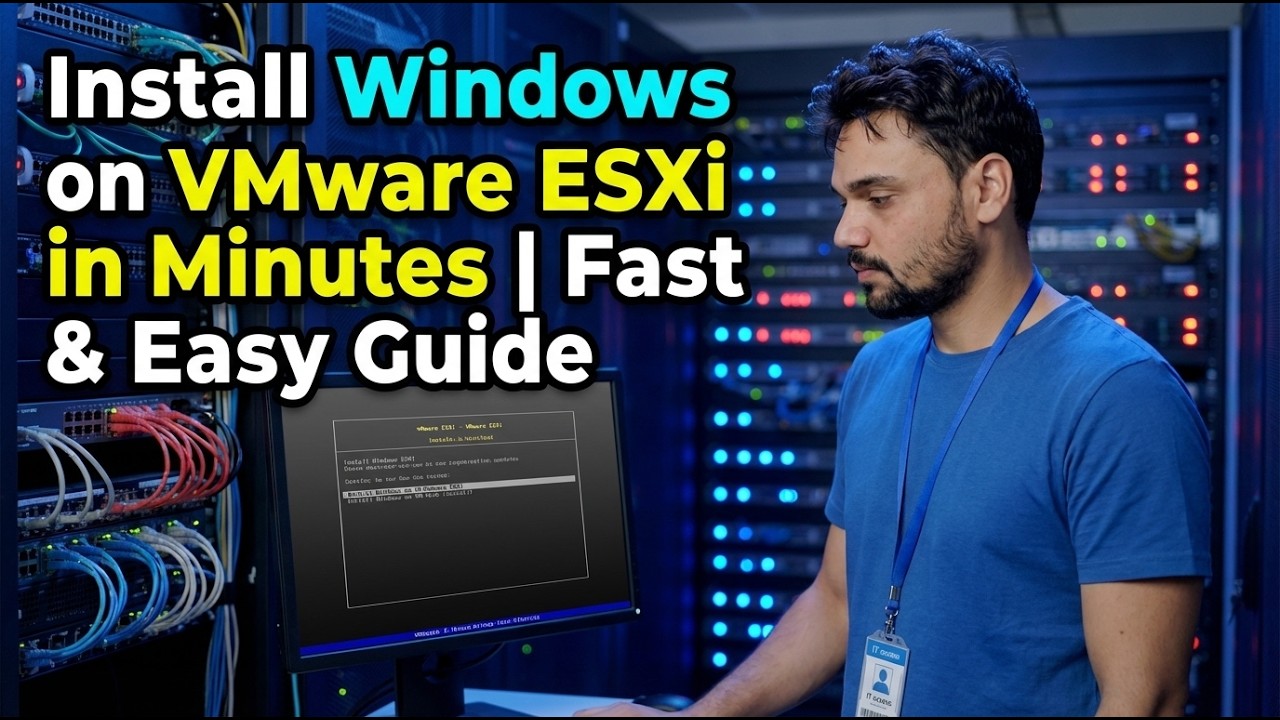
VMware ESXi पर विंडोज़ को तेज़ तरीके से स्थापित करें: VM सेटिंग्स जो मायने रखती हैं, PVSCSI ड्राइवर चरण जब सेटअप कोई डिस्क नहीं दिखाता है, और VMware टूल्स बाकी सब चीजों से पहले क्यों आता है।
📑अध्याय
- VM बनाएं और सही अतिथि सेटिंग चुनें
- अभी नेटवर्क एडाप्टर चुनें, बाद में नहीं
- Windows ISO को डेटास्टोर पर अपलोड करें
- ड्राइवर चरण - जब सेटअप कोई डिस्क न दिखाए, तो PVSCSI लोड करें
- Windows इंस्टॉल करें, फिर तुरंत VMware टूल्स इंस्टॉल करें
- ईमानदारी से समाप्त करें - अपडेट करें, स्नैपशॉट, सक्रिय करें
📋 अवलोकन और चरण-दर-चरण मार्गदर्शिका
VM बनाएं और सही अतिथि सेटिंग चुनें
ESXi होस्ट क्लाइंट या vSphere क्लाइंट में, VM बनाएं/पंजीकृत करें चुनें, फिर एक नई वर्चुअल मशीन बनाएं चुनें। अतिथि परिवार विंडोज़ और सटीक संस्करण का चयन करें जिसे आप इंस्टॉल कर रहे हैं - यह विकल्प जितना दिखता है उससे कहीं अधिक मायने रखता है, क्योंकि ESXi हार्डवेयर को पूर्व-चयन करने के लिए इसका उपयोग करता है। आधुनिक विंडोज़ संस्करणों के लिए विज़ार्ड स्टोरेज कंट्रोलर को VMware Paravirtual (PVSCSI) पर डिफॉल्ट करता है, जो सबसे तेज़ विकल्प है। इसे रखें - बस यह जान लें कि यह एक डिफ़ॉल्ट बाद में प्रसिद्ध खाली-डिस्क स्क्रीन बनाता है, और नीचे चरण 4 इसका नियोजित उत्तर है, कोई आश्चर्य नहीं।
वीएम को एक स्पष्ट नाम दें - आप इसे वर्षों तक बैकअप और मॉनिटरिंग सूचियों में पढ़ेंगे। वास्तविक खाली स्थान वाला डेटास्टोर चुनें: एक विंडोज़ वीएम 60 जीबी या अधिक चाहता है, और लैब होस्ट पर कम प्रावधान ठीक है। डेस्कटॉप विंडोज़ गेस्ट के लिए 2 वीसीपीयू और 4 जीबी रैम को एक उचित शुरुआती बिंदु के रूप में सेट करें; एक हल्का विंडोज सर्वर 2 वीसीपीयू और 4 से 8 जीबी पर शुरू हो सकता है। किसी भी आधुनिक विंडोज के लिए फर्मवेयर को EFI पर छोड़ दें - BIOS फर्मवेयर पुराने मेहमानों का है।
नेटवर्क एडेप्टर अभी चुनें, बाद में नहीं
विज़ार्ड दो यथार्थवादी विकल्प प्रदान करता है और वे समान नहीं हैं। VMXNET 3 उच्च-प्रदर्शन एडाप्टर है - 10 जीबीपीएस तक और सबसे कम सीपीयू लागत - लेकिन विंडोज सेटअप में इसके लिए कोई ड्राइवर नहीं है, इसलिए वीएमवेयर टूल्स स्थापित होने तक ताजा वीएम में कोई नेटवर्क नहीं है। E1000E एक सामान्य इंटेल कार्ड का अनुकरण करता है, विंडोज़ में ड्राइवर अंतर्निहित है, और नेटवर्किंग पहले मिनट से काम करती है - लेकिन यह 1 जीबीपीएस पर सीमित है और अधिक होस्ट सीपीयू का उपयोग करता है।
सबसे आसान पहले इंस्टॉल के लिए, या तो सेटअप के दौरान कोई नेटवर्क स्वीकार न करें और तुरंत बाद टूल इंस्टॉल करें, या E1000E से शुरू करें और टूल्स आने के बाद VMXNET 3 पर स्विच करें। अभी निर्णय लें, क्योंकि एडॉप्टर बदलने से बाद में MAC पता बदल जाता है और अतिथि को एक नया नेटवर्क कार्ड दिखाई देता है।
Windows ISO को डेटास्टोर पर अपलोड करें
आईएसओ होस्ट पर होना चाहिए, आपके लैपटॉप पर नहीं। डेटास्टोर ब्राउज़र में, डेटास्टोर खोलें, ISO जैसा एक फ़ोल्डर बनाएं और वहां Windows छवि अपलोड करें - Microsoft से आधिकारिक Windows ISO का उपयोग करें। गीगाबिट LAN पर इसमें कुछ मिनट लगते हैं; इसे एक बार करें और प्रत्येक भविष्य का VM उसी प्रति का उपयोग करेगा।
फिर VM को संपादित करें, उस आईएसओ पर सीडी/डीवीडी ड्राइव 1 को इंगित करें, और कनेक्ट और पावर ऑन पर कनेक्ट पर टिक करें। कनेक्ट टिक को भूल जाना सबसे मूर्खतापूर्ण सामान्य विफलता है: वीएम चालू होता है, कोई बूट डिवाइस नहीं पाता है, और एक काली स्क्रीन पर बैठता है जो उससे कहीं अधिक गंभीर दिखता है। सेव करें, वीएम चालू करें, और "सीडी से बूट करने के लिए कोई भी कुंजी दबाएं" प्रॉम्प्ट को पकड़ने के लिए कंसोल को तुरंत खोलें।
सेटअप कोई डिस्क नहीं दिखाता - PVSCSI ड्राइवर लोड करें
विंडोज़ सेटअप "आप विंडोज़ को कहाँ स्थापित करना चाहते हैं?" पर रुकता है। और सूची खाली है. कुछ भी टूटा नहीं है: डिस्क पीवीएससीएसआई नियंत्रक से लटक जाती है और विंडोज़ डिस्क में इसके लिए कोई ड्राइवर नहीं है। वीएम में एक फ्लॉपी ड्राइव जोड़ें (सेटिंग्स संपादित करें → अन्य डिवाइस जोड़ें → फ्लॉपी ड्राइव) और प्रत्येक ESXi होस्ट के साथ आने वाली ड्राइवर छवि को कनेक्ट करें:
__फुलकोडब्लॉक0__विंडोज़ इंस्टॉल करें, फिर तुरंत VMware टूल इंस्टॉल करें
सेटअप समाप्त करें जैसे आप भौतिक पीसी पर करेंगे। जैसे ही डेस्कटॉप दिखाई दे, किसी भी अन्य चीज़ से पहले VMware टूल्स इंस्टॉल करें: कंसोल मेनू में गेस्ट OS → इंस्टॉल/अपग्रेड VMware टूल्स चुनें, फिर गेस्ट के अंदर माउंटेड टूल्स डिस्क से setup.exe चलाएं और रीबूट करें।
टूल्स वैकल्पिक पॉलिश नहीं है। यह वास्तविक डिस्प्ले ड्राइवर (जेनेरिक ड्राइवर के कारण कंसोल धुंधला और धीमा दिखता है), वीएमएक्सएनईटी 3 नेटवर्क ड्राइवर, होस्ट से क्लीन शटडाउन और रीबूट, समय सिंक्रनाइज़ेशन और सटीक प्रदर्शन काउंटर प्रदान करता है। "मेरा ESXi Windows VM टूटा हुआ लगता है" की आधी शिकायतें इस एक इंस्टॉल पर समाप्त हो जाती हैं - यही कारण है कि यह मार्गदर्शिका अन्य सभी चीज़ों से पहले टूल्स को रखती है।
ईमानदारी से समाप्त करें - अपडेट करें, स्नैपशॉट, सक्रिय करें
विंडोज अपडेट को तब तक चलाएं जब तक यह अपडेट देना बंद न कर दे, फिर क्लीन मशीन का एक स्नैपशॉट लें और इसे ईमानदारी से नाम दें - स्रोत पृष्ठ का अपना उदाहरण है "क्लीन इंस्टॉल - सॉफ्टवेयर से पहले"। स्नैपशॉट एक रोलबैक बिंदु है, बैकअप नहीं: एक बार जब वीएम कुछ दिनों के लिए स्थिर साबित हो जाए तो इसे हटा दें, क्योंकि लंबे समय तक चलने वाले स्नैपशॉट वीएम को धीमा कर देते हैं और डेटास्टोर स्पेस को चुपचाप खा जाते हैं।
अंत में, उचित लाइसेंस के साथ विंडोज़ को सक्रिय करें। एक वीएम को भौतिक पीसी की तरह ही अपने स्वयं के लाइसेंस की आवश्यकता होती है - वर्चुअलाइजेशन विंडोज़ को मुक्त नहीं बनाता है।
🏷️Topic Search Variables & Keywords
चरण-दर-चरण समस्या निवारण मार्गदर्शिका और समाधान - मिनटों में VMware ESXi पर विंडोज़ स्थापित करें | तेज़ और आसान गाइड। टेक्निकल अंशू द्वारा ऑन-स्क्रीन प्रदर्शन....
वीएमवेयर ईएसएक्सआई पर तेज़ तरीके से विंडोज़ स्थापित करें: वीएम सेटिंग्स जो मायने रखती हैं, जब सेटअप कोई डिस्क नहीं दिखाता है तो पीवीएससीएसआई ड्राइवर चरण, और वीएमवेयर टूल्स बाकी सब चीज़ों से पहले क्यों आता है।
(प्रतिलेख यहां स्रोत पृष्ठ पर समाप्त होता है)
❓ अक्सर पूछे जाने वाले प्रश्न
हाँ! टेक्निकल अंशु द्वारा प्रदर्शित सभी गाइड और विधियाँ मुफ़्त, कानूनी और शैक्षिक संसाधनों का उपयोग करती हैं।
बिल्कुल! प्रत्येक चरण को विस्तृत निर्देशों के साथ स्क्रीन पर प्रदर्शित किया जाता है ताकि कोई भी आसानी से अनुसरण कर सके।
सीधे YouTube वीडियो पर एक टिप्पणी छोड़ें, और हमारा समुदाय और तकनीकी अंशू आपकी सहायता करेंगे।
🚀 YouTube पर पूरा ट्यूटोरियल देखें
🚀 YouTube पर पूरा चरण-दर-चरण वीडियो ट्यूटोरियल देखें: https://www.youtube.com/watch?v=cacqG7GmK94
आईटी समर्थन, विंडोज समस्या निवारण और सर्वर प्रबंधन के लिए तकनीकी अंशू की सदस्यता लें।
▶️ पूरा वीडियो देखें