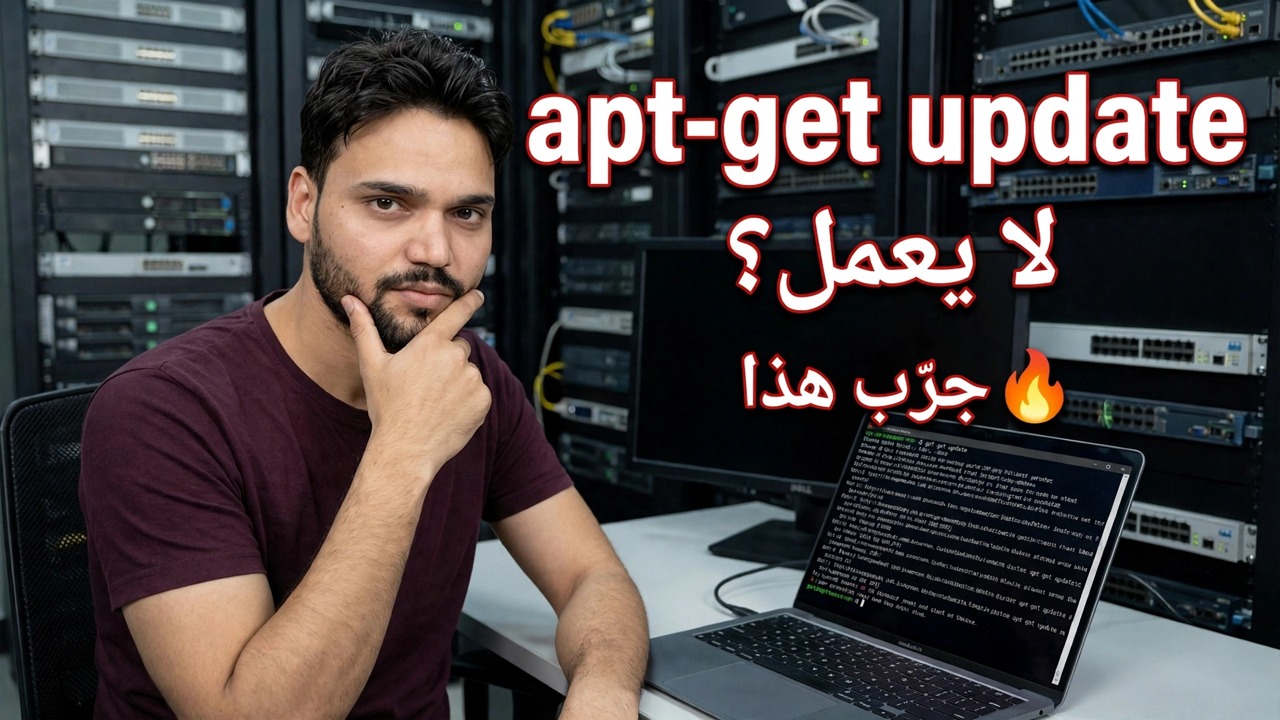
إصلاح مشكلة apt-get update لا تعمل
فشل تحديث sudo apt على Ubuntu؟ تشير الأسطر الأخيرة من الإخراج إلى السبب الحقيقي - ساعة خاطئة، أو مستودع نهاية العمر الافتراضي، أو PPA معطل، أو مفتاح GPG مفقود أو قفل. يوضح هذا الدليل كيفية قراءة الخطأ وإصلاح المصدر المذنب فقط.
📑الفصول
- قم بتشغيل sudo apt update واقرأ الأسطر الأخيرة - فهي تذكر السبب الحقيقي
- ساعة خاطئة - الخطأ "ملف الإصدار غير صالح بعد"
- الشبكة وDNS - هل يمكن لهذا الكمبيوتر الوصول إلى archive.ubuntu.com على الإطلاق؟
- قم بعمل نسخة احتياطية من ملفات المصادر قبل تعديل أي شيء
- مستودع نهاية العمر الافتراضي - إصدار غادر الأرشيف الرئيسي
- PPA معطل - يقوم مصدر سيء تابع لجهة خارجية بإيقاف التحديث بالكامل
- مفتاح GPG مفقود - خطأ NO_PUBKEY
- القفل - هناك عملية حزمة أخرى قيد التشغيل بالفعل
📋 نظرة عامة ودليل خطوة بخطوة
قم بتشغيل التحديث واقرأ الأسطر الأخيرة
ابدأ بتشغيل التحديث وقراءة الإخراج بشكل صحيح - من الأسفل. تعتبر معظم السطور أخبارًا جيدة: Hit يعني أن المصدر تم الرد عليه بشكل جيد وGet يعني أنه تم تنزيل قائمة حزم جديدة. هناك نوعان فقط من الخطوط المهمة: خطوط Err في المنتصف، وسطور التلخيص التي تبدأ بـ E: أو W: في النهاية. يشير السطران أو الثلاثة الأخيرون إلى المصدر المعطل والسبب، بكلمات واضحة.
__الرمز الكامل0__ <قسم فئة = "بطاقة" معرف = "الخطوة 2">التحقق من الساعة
أول فحصين مدته 30 ثانية. ينشر كل مستودع Ubuntu ملف إصدار موقعًا ومختومًا بوقت إنشائه وتاريخ بقاءه صالحًا حتى ذلك الحين، ويقوم بإجراء عمليات فحص مناسبة تتماشى مع ساعة جهاز الكمبيوتر الخاص بك. إذا كانت الساعة خاطئة - بطارية CMOS فارغة وأجهزة التشغيل المزدوج تفعل ذلك كثيرًا - ترفض apt الملف مع ملف الإصدار غير صالح بعد وحتى تحسب المدة التي سينتظرها. قم بتشغيل التاريخ وقارنه بهاتفك؛ سنة أو شهر أو حتى بضع ساعات خاطئة، كل ذلك يتم احتسابه.
تحقق من الشبكة وDNS
الفحص الثاني الذي يستغرق 30 ثانية: هل يمكن لهذا الكمبيوتر الوصول إلى أرشيف Ubuntu؟ إذا قام هذا الأمر بطباعة عنوان IP، فسيعمل تحليل الاسم وسيكون مسار الشبكة نشطًا. إذا لم يطبع شيئًا، فالخطأ هو الشبكة أو DNS - لا يوجد مستودع واحد مذنب، ولن يساعد تحرير ملفات المصادر حتى يتم إصلاح الاتصال.
__الرمز الكامل2__ <قسم فئة = "بطاقة" معرف = "الخطوة 4">قم بعمل نسخة احتياطية من ملفات المصادر قبل تحرير أي شيء
قد تتضمن الإصلاحات المتبقية الملفات التي تخبر apt بمكان التنزيل من: /etc/apt/sources.list والملفات لكل مصدر داخل /etc/apt/sources.list.d/. قبل تغيير سطر واحد في أي مكان، احفظ نسخة من النص الأصلي في مكان آمن، بحيث يمكن دائمًا التراجع عن التعديل الخاطئ عن طريق إعادة النسخة.
إصلاح مستودع نهاية العمر الافتراضي
إذا كان الخطأ يشير إلى أن المستودع لا يحتوي على ملف إصدار - عادةً مع 404 - لكل سطر من إصدار Ubuntu واحد، فهذا الإصدار قد وصل إلى نهاية عمره وتم نقل حزمه من الأرشيف الرئيسي. apt ينقل الحقيقة: لم يعد هناك شيء في هذا العنوان بعد الآن.
الإصلاحات الصادقة اثنان. الحل الحقيقي هو ترقية الجهاز إلى إصدار مدعوم من Ubuntu. خيار التعليق هو الإشارة فقط إلى سطور الإصدار القديم في أرشيف الإصدارات القديمة لـ Ubuntu (old-releases.ubuntu.com)، والذي يبقي الإصدارات القديمة متاحة - وهو مفيد لإجراء تحديث الكمبيوتر الشخصي مرة أخرى، وليس طريقة للحفاظ على نظام غير مدعوم آمنًا إلى الأبد. لا تستبدل أبدًا ملف المصادر بالكامل بملف عشوائي منسوخ من الإنترنت؛ وسوف تحمل أسماء رمزية خاطئة ومصادر خاطئة.
إصلاح PPA مكسور أو مفتاح GPG مفقود
يعد PPA مصدرًا خارجيًا قمت أنت أو برنامجًا تعليميًا بإضافته سابقًا، وPPA ميت - توقف مالكه عن النشر لإصدارك، أو تمت إزالة PPA - يفشل التشغيل بالكامل على الرغم من أن كل مصدر Ubuntu سليم. الخطأ يسمي عنوان PPA. قم بتعطيل أو إزالة إدخال PPA فقط (الملف الخاص به في /etc/apt/sources.list.d/، أو الإدخال في البرامج والتحديثات ضمن برامج أخرى) واترك كل شيء آخر دون تغيير.
توجد مشكلة توقيع مختلفة تقرأ NO_PUBKEY متبوعة بمعرف المفتاح: المستودع جيد، لكن جهاز الكمبيوتر الخاص بك لا يثق بعد في مفتاح التوقيع الخاص به. الحل هو إضافة مفتاح هذا المستودع، المأخوذ فقط من الصفحة الرسمية للمستودع - مفتاح التوقيع هو الذي يقرر ما يثق به جهاز الكمبيوتر الخاص بك، لذا لا تقم أبدًا باستيراد مفتاح من موقع تنزيل عشوائي.
--allow-insecure-repositories. تعامل مع ذلك باعتباره تشخيصًا مؤقتًا على الأكثر، وليس كحل أبدًا: فهو يوقف فحص التوقيع الذي يحميك، وبالتالي فإن الإصلاح الحقيقي هو دائمًا المفتاح أو المستودع نفسه.القفل - انتظر العملية الأخرى
تعذر القفل يعني أن نظام الحزمة مشغول وليس معطلاً. يمكن لبرنامج واحد فقط كتابة قاعدة بيانات الحزمة في كل مرة، وتسمي الرسالة نفسها عملية الاحتفاظ بالقفل - على سطح مكتب عادي غالبًا ما يكون ترقيات غير مراقبة (يقوم مُحدِّث الأمان التلقائي بتشغيله المجدول)، أو تُركت نافذة محدث البرامج مفتوحة، أو محطة طرفية أخرى. انتظر بضع دقائق، واتركه حتى النهاية، ثم قم بتشغيل sudo apt update مرة أخرى؛ معظم أخطاء القفل تمسح نفسها بنفسها.
/var/lib/dpkg/ أو /var/lib/apt/lists/) بينما قد لا تزال عملية الحزمة قيد التشغيل. ملفات القفل ليست هي المشكلة، بل هي تذكرة الانتظار. يؤدي حذفها إلى السماح لكاتبين بالدخول إلى قاعدة البيانات في وقت واحد، وهذه هي الطريقة التي تتحول بها الرسالة غير الضارة إلى تلف حقيقي في نظام الحزم.أيًا كان سبب الخطأ المسمى، قم بإنهاء الأمر بنفس الطريقة: أصلح شيئًا واحدًا فقط، وقم بتشغيل sudo apt update مرة أخرى، وتأكد من اكتماله بدون وجود أسطر E: في النهاية.
🏷️Topic Search Variables & Keywords
🎙️ النص الكامل — انقر للتوسيع
دليل استكشاف الأخطاء وإصلاحها خطوة بخطوة والحلول - ألا تعمل؟ جرب هذا. عرض توضيحي على الشاشة بواسطة الفني Anshu.
فشل تحديث Sudo apt على Ubuntu؟ تشير الأسطر الأخيرة من الإخراج إلى السبب الحقيقي - ساعة خاطئة، أو مستودع نهاية العمر الافتراضي، أو PPA معطل، أو مفتاح GPG مفقود أو قفل. يوضح هذا الدليل كيفية قراءة الخطأ وإصلاح المصدر المذنب فقط.
(ينتهي النص المتوفر على الصفحة المصدر عند هذه النقطة - شاهد الفيديو أعلاه للحصول على الإرشادات الكاملة.)
❓ الأسئلة الشائعة (باللغة الإنجليزية)
هل هذا البرنامج التعليمي مجاني للمتابعة بنسبة 100%؟
نعم! تستخدم جميع الأدلة والأساليب التي أوضحتها شركة Technical Anshu موارد مجانية وقانونية وتعليمية.
هل يمكن للمبتدئين اتباع هذا الدليل؟
بالتأكيد! يتم عرض كل خطوة على الشاشة مع تعليمات تفصيلية حتى يتمكن أي شخص من متابعتها بسهولة.
أين يمكنني طرح الأسئلة إذا واجهت مشكلة؟
اترك تعليقًا مباشرة على مقطع فيديو YouTube، وسيقوم مجتمعنا وفريق Anshu الفني بمساعدتك.
🚀 شاهد البرنامج التعليمي الكامل على اليوتيوب
🚀 شاهد الفيديو التعليمي الكامل خطوة بخطوة على YouTube: https://www.youtube.com/watch?v=rAWEvloS-Bw
اشترك في Technical Anshu للحصول على دعم تكنولوجيا المعلومات واستكشاف أخطاء Windows وإصلاحها وإدارة الخادم.
▶️ شاهد الفيديو كاملاً