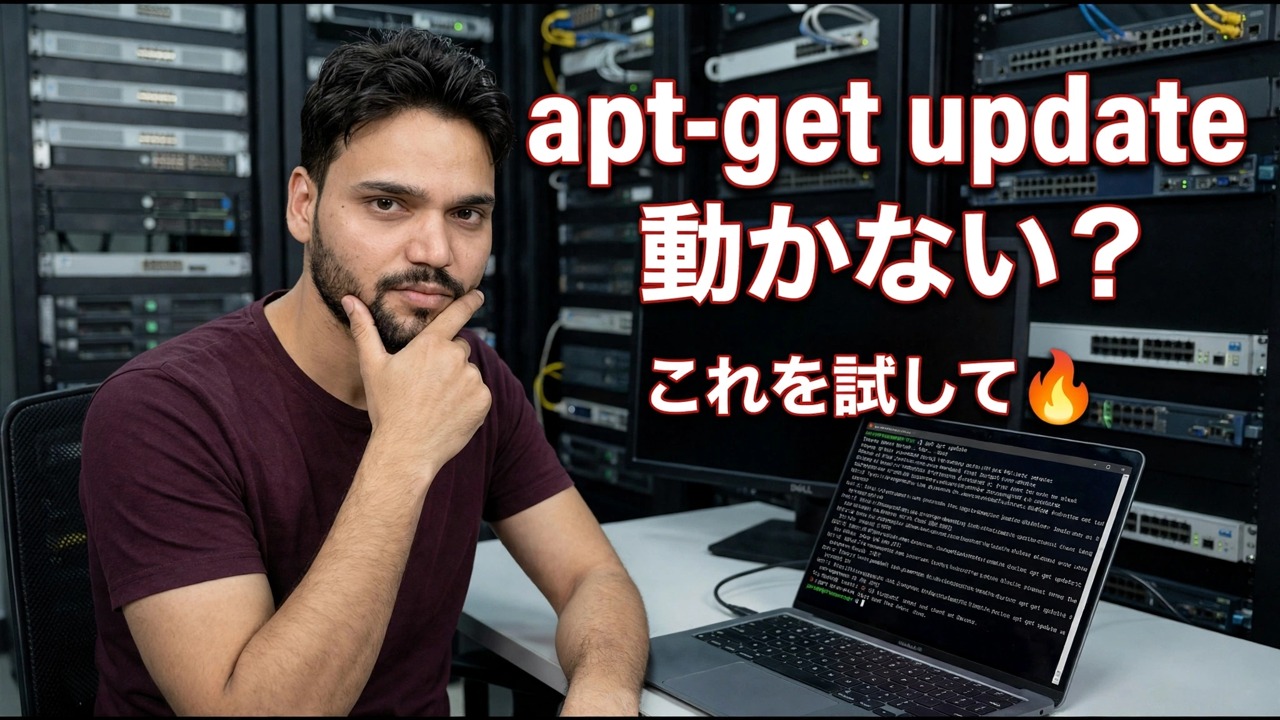
apt-get updateが機能しない問題を修正
Ubuntuでsudo aptアップデートが失敗しますか?出力の最後の行には、本当の原因、つまり、間違ったクロック、サポート終了リポジトリ、壊れた PPA、欠落している GPG キーまたはロックが示されています。このガイドでは、エラーを読み取り、問題のあるソースのみを修正する方法を示します。
📑章
- sudo apt update を実行し、最後の行を読みます。本当の原因が示されています
- 時計が間違っています - 「リリース ファイルはまだ有効ではありません」エラー
- ネットワークと DNS - この PC は archive.ubuntu.com にアクセスできますか?
- 編集する前にソース ファイルをバックアップしてください
- サポート終了リポジトリ - メイン アーカイブから離れたリリース
- 壊れた PPA - 1 つの悪いサードパーティ ソースによりアップデート全体が停止する
- GPG キーがありません - NO_PUBKEY エラー
- ロック - 別のパッケージ プロセスがすでに実行されています
📋 概要とステップバイステップガイド
アップデートを実行して最後の行を読む
まずアップデートを実行し、出力を下から適切に読み取ります。ほとんどの行は良いニュースです。ヒット はソースが正常に応答したことを意味し、取得 は新しいパッケージ リストがダウンロードされたことを意味します。重要な行は 2 種類のみです。中央の Err 行と、最後の E: または W: で始まる概要行です。最後の 2 ~ 3 行は、壊れた 1 つのソースとその理由をわかりやすい言葉で示しています。
__フルコードブロック0__時計を確認してください
2 つの 30 秒チェックのうちの 1 つ目。すべての Ubuntu リポジトリは、作成時刻と有効期限がスタンプされた署名付きリリース ファイルを公開し、そのスタンプを PC の時計と照合して適切にチェックします。時計が間違っている場合(CMOS バッテリーが切れている場合やデュアルブート マシンなどで頻繁にこのようなことが起こります)、apt はリリース ファイルがまだ有効ではありません という理由でファイルを拒否し、さらに待機時間をカウントダウンします。 date を実行して、携帯電話と比較します。間違った年、月、あるいは数時間さえもすべて重要です。
ネットワークと DNS を確認する
2 番目の 30 秒チェック: この PC は Ubuntu アーカイブにアクセスできますか?このコマンドが IP アドレスを出力すると、名前解決が機能し、ネットワーク パスが生きています。何も出力されない場合、問題はネットワークまたは DNS です。単一のリポジトリに問題があるわけではなく、接続が修正されるまでソース ファイルを編集しても役に立ちません。
__フルコードブロック2__編集する前にソース ファイルをバックアップする
残りの修正には、apt にダウンロード先を指示するファイル (/etc/apt/sources.list) と、/etc/apt/sources.list.d/ 内のソースごとのファイルが含まれる可能性があります。いずれかの場所で 1 行を変更する前に、元のコピーを安全な場所に保存してください。そうすれば、コピーを元に戻すことで、間違った編集をいつでも元に戻すことができます。
サポート終了リポジトリを修正する
エラーが、1 つの Ubuntu リリースのすべての行について、リポジトリにリリース ファイルがないことを示している場合 (通常は 404 です)、そのリリースは寿命に達しており、そのパッケージはメイン アーカイブから移動されています。 apt は真実を報告しています。そのアドレスにはもう何もありません。
正直な修正点は 2 つです。実際の方法は、マシンをサポートされている Ubuntu リリースにアップグレードすることです。保持オプションは、Ubuntu の古いリリース アーカイブ (old-releases.ubuntu.com) で古いリリースの行のみを指すようにすることで、古いリリースを利用可能な状態に保ちます。これは、サポートされていないシステムを永久に安全に保つ方法ではなく、PC をもう一度更新するのに役立ちます。ソース ファイル全体を、インターネットからコピーしたランダムなファイルに置き換えないでください。間違ったコード名と間違った情報源が含まれることになります。
壊れた PPA または欠落している GPG キーを修正する
PPA は、ユーザーまたはチュートリアルによって以前に追加されたサードパーティ ソースであり、1 つの無効な PPA (所有者がリリースの公開を停止したか、PPA が削除された) は、すべての Ubuntu ソースが正常であっても、実行全体に失敗します。エラーは PPA のアドレスを指定します。その PPA のエントリ (/etc/apt/sources.list.d/ にある独自のファイル、または [Other Software] の下にある [Software and Updates] にあるエントリ) のみを無効にするか削除し、他のすべてはそのままにしておきます。
別の署名の問題では、NO_PUBKEY に続いてキー ID が表示されます。リポジトリは正常ですが、PC は署名キーをまだ信頼していません。修正方法は、リポジトリのキーをリポジトリ自身の公式ページからのみ取得して追加することです。署名キーによって PC が何を信頼するかが決まるため、ランダムなダウンロード サイトからキーをインポートしないでください。
--allow-insecure-repositories を使用して実行することを提案します。これは、せいぜい一時的な診断として扱ってください。修正としては決して扱わないでください。保護する署名チェックがオフになるため、実際の修復は常にキーまたはリポジトリ自体になります。ロック - 他のプロセスを待ちます
ロックを取得できませんでした は、パッケージ システムがビジー状態であり、壊れていないことを意味します。パッケージ データベースに書き込むことができるのは一度に 1 つのプログラムだけであり、メッセージ自体は、頻繁に 無人アップグレード (スケジュールされた実行を実行する自動セキュリティ アップデーター) が行われる通常のデスクトップ、開いたままになっているソフトウェア アップデーター ウィンドウ、または別のターミナル上で、ロックを保持しているプロセスの名前を示します。数分待って完了し、sudo apt update を再度実行します。ほとんどのロック エラーは自動的にクリアされます。
/var/lib/dpkg/ または /var/lib/apt/lists/ の下)。問題はロック ファイルではなく、キュー チケットです。それらを削除すると、2 人の書き込み者が一度にデータベースにアクセスできるようになり、無害なメッセージが実際のパッケージ システムの破損に変わる仕組みになります。エラーの原因がどちらであっても、同じ方法で終了します。その 1 つだけを修正し、sudo apt update をもう一度実行し、最後に E: 行が表示されずに完了することを確認します。
🏷️Topic Search Variables & Keywords
🎙️ 完全なトランスクリプト — タップして展開します
ステップバイステップのトラブルシューティング ガイドと解決策 - 動作しない場合これを試してみてください。 Technical Anshu による画面上のデモンストレーション。
Ubuntu で sudo apt アップデートが失敗しますか?出力の最後の行には、本当の原因、つまり、間違ったクロック、サポート終了リポジトリ、壊れた PPA、欠落している GPG キーまたはロックが示されています。このガイドでは、エラーを読み取り、問題のあるソースのみを修正する方法を示します。
(ソース ページで利用できるトランスクリプトはこの時点で終了します。完全なチュートリアルについては上のビデオをご覧ください。)
❓ よくある質問
このチュートリアルは完全に無料で実行できますか?
はい! Technical Anshu によって実証されているすべてのガイドとメソッドは、無料の合法的な教育リソースを使用しています。
初心者でもこのガイドに従うことができますか?
もちろんです!すべてのステップは詳細な手順とともに画面上に表示されるので、誰でも簡単に進めることができます。
行き詰まった場合はどこに質問すればよいですか?
YouTube 動画に直接コメントを残してください。コミュニティとテクニカル アンシュがお手伝いします。
🚀 YouTube でチュートリアル全体をご覧ください
🚀 YouTube で完全なステップバイステップのビデオチュートリアルをご覧ください: https://www.youtube.com/watch?v=rAWEvloS-Bw
IT サポート、Windows のトラブルシューティング、サーバー管理については、Technical Anshu を購読してください。
▶️ 動画全体を見る