Ventoy vs Rufus 🔥 ما هي الأداة الأفضل للتمهيد؟
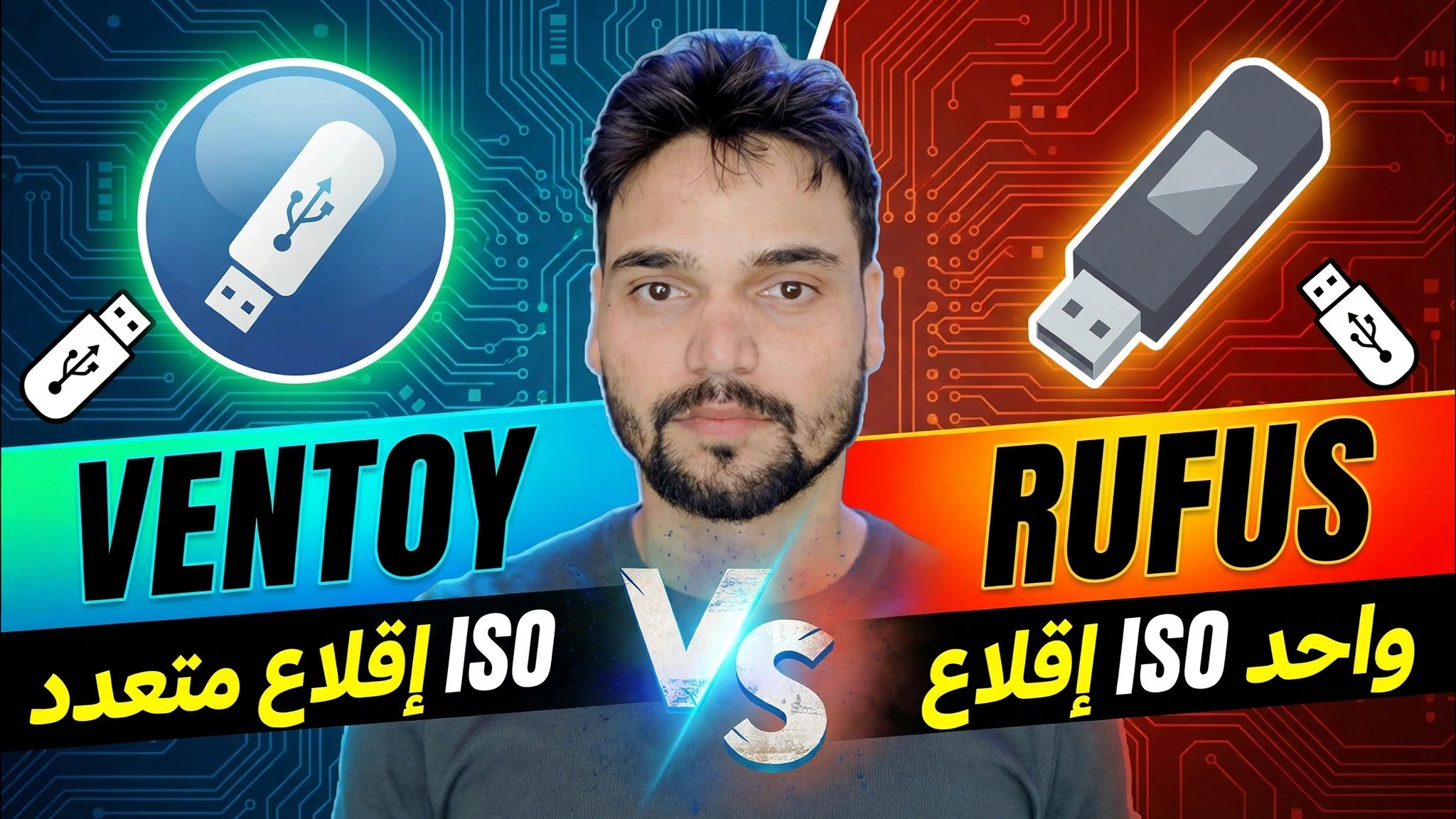
أداتان مجانيتان وفكرتان مختلفتان تمامًا: يقوم Ventoy بتحويل محرك أقراص محمول واحد إلى مكتبة متعددة أنظمة التشغيل لملفات ISO، بينما يكتب Rufus صورة تثبيت نظيفة واحدة في كل مرة. إليك المقارنة الصادقة - سلوك التمهيد الآمن، وخيارات تجاوز Windows 11 والسرعة الحقيقية - حتى تتمكن من اختيار الأداة المناسبة لعملك.
📑الفصول
- الفرق الأساسي — Ventoy هي مكتبة تمهيد متعددة ISO، بينما Rufus كاتبة ISO واحدة
- كيفية عمل Ventoy - قم بتثبيته على محرك الأقراص مرة واحدة، ثم قم ببساطة بنسخ ملفات ISO عليه
- كيفية عمل Rufus — اختر ISO واحدًا، واكتبه، وستتم إعادة تهيئة محرك الأقراص في كل مرة
- سلوك التمهيد الآمن — كيفية تعامل كل أداة مع أجهزة الكمبيوتر ذات التمهيد الآمن
- خيارات تجاوز Windows 11 - التحقق من المتطلبات وما تفعله كل أداة بشأنها
- السرعة والتحديثات والمرونة - مما يوفر لك الوقت على مدار أشهر من الاستخدام
- الحكم — تعتمد الأداة الصحيحة على الوظيفة التي تقوم بها بالفعل
📋 نظرة عامة ودليل خطوة بخطوة
الفرق الأساسي: Multi-ISO مقابل Single-ISO
كل شيء في هذه المقارنة يعود إلى فكرة واحدة. Ventoy عبارة عن أداة تمهيد متعددة ISO: يمكن لمحرك أقراص USB واحد أن يحتوي على العديد من ملفات ISO في نفس الوقت، وعند التمهيد تحصل على قائمة لاختيار الملف الذي تريد تشغيله. Rufus هو كاتب ISO واحد: فهو يكتب صورة واحدة على محرك الأقراص، ويقوم محرك الأقراص هذا بتشغيل هذا النظام فقط. لم يكن أي من النهجين خاطئًا، إذ تم تصميمهما لأنواع مختلفة من العمل.
كيفية عمل Ventoy: التثبيت مرة واحدة، ونسخ ملفات ISO
باستخدام Ventoy، يمكنك تشغيل برنامج التثبيت (Ventoy2Disk) على محرك أقراص USB مرة واحدة. بعد ذلك، تعد إضافة النظام مجرد نسخ للملفات: انسخ أي ملف ISO أو WIM أو IMG مدعوم على محرك الأقراص مثل الملف العادي - بدون استخراج أو إعادة كتابة. قم بالتمهيد من محرك الأقراص وسيعرض Ventoy قائمة تسرد كل ملف موجود عليه. لإزالة نظام، ما عليك سوى حذف ملفه. يظل باقي محرك الأقراص قابلاً للاستخدام للملفات العادية أيضًا، لذا يصبح محرك أقراص محمول كبير مكتبة كاملة للفنيين.
كيف يعمل Rufus: اكتب ISO واحدًا في كل مرة
يتبع Rufus النهج الكلاسيكي: حدد جهاز USB، وحدد ISO واحدًا، واختر نظام التقسيم (GPT لأنظمة UEFI، وMBR لأنظمة BIOS القديمة)، ثم اضغط على Start. يقوم Rufus بتنسيق محرك الأقراص وكتابة تلك الصورة الفردية عليه، مما ينتج عنه محرك أقراص نظيف وقياسي قابل للتمهيد - تمامًا نوع الوسائط التي يتوقعها إعداد Windows. إذا كنت تريد لاحقًا نظامًا مختلفًا على محرك الأقراص هذا، فقم بتشغيل Rufus مرة أخرى وستتم إعادة تهيئة محرك الأقراص وإعادة كتابته.
سلوك التمهيد الآمن
في أجهزة الكمبيوتر الحديثة التي تم تمكين Secure Boot فيها، تعمل الأداتان بشكل مختلف. يدعم Ventoy Secure Boot (التمهيد الآمن)، ولكن على جهاز كمبيوتر لم يسبق له رؤية Ventoy من قبل، يمكن أن يطلب منك التمهيد الأول تسجيل مفتاح من خلال شاشة MokManager (ملف ENROLL_THIS_KEY_IN_MOKMANAGER.cer) - وهي خطوة لمرة واحدة لكل جهاز كمبيوتر، وبعد ذلك يتم تشغيل Ventoy بشكل طبيعي مع تشغيل Secure Boot (التمهيد الآمن). يقوم Rufus بكتابة ملفات تمهيد قياسية موقعة من Microsoft، لذلك يتم تشغيل محرك أقراص Windows الذي صنعه Rufus بشكل طبيعي على أجهزة الكمبيوتر ذات التمهيد الآمن بدون أي خطوات إضافية على الإطلاق.
خيارات تجاوز Windows 11
هذا هو المكان الذي اشتهر فيه روفوس. عند كتابة Windows 11 ISO باستخدام Rufus، فإنه يوفر خيارات لإزالة TPM 2.0 وعمليات التحقق من متطلبات التمهيد الآمن وذاكرة الوصول العشوائي (RAM) وتخطي تسجيل الدخول الإجباري إلى حساب Microsoft أثناء الإعداد - وهو أمر مفيد عند التثبيت على أجهزة قديمة. يلعب Ventoy دورًا مختلفًا: فهو يقوم بتشغيل ISO كما هو، دون إضافة خيارات تجاوز المتطلبات الخاصة به، لذلك لا يظهر سؤال التجاوز في طبقة Ventoy على الإطلاق. إذا كانت مهمتك الأساسية هي تثبيت Windows 11 على الأجهزة التي لا تستوفي الفحوصات الرسمية، فإن خيارات Rufus المضمنة هي الميزة الحاسمة.
السرعة والتحديثات وتغيير رأيك
بالنسبة إلى عملية تثبيت فردية، يكون برنامج Rufus سريعًا: كتابة واحدة ويصبح محرك الأقراص جاهزًا. تظهر التكلفة لاحقًا - كل نظام جديد يعني إعادة صياغة وإعادة كتابة كاملة. يستغرق إعداد Ventoy بضع دقائق مرة واحدة، وبعد ذلك، يكون تغيير مكتبتك بنفس سرعة نسخ الملفات، ويحافظ تحديث Ventoy على جميع ملفات ISO الخاصة بك في مكانها. على مدار أشهر من الاستخدام الحقيقي - إصدارات Windows الجديدة، وتوزيعات Linux، وبيئات الإنقاذ - يتراكم هذا الاختلاف: يقوم Rufus بتحسين الكتابة الواحدة، بينما يقوم Ventoy بتحسين كل تغيير بعده.
الحكم: أيهما يجب أن تختار؟
اختر Ventoy إذا كنت أحد موظفي دعم تكنولوجيا المعلومات أو فنيًا أو أي شخص يقوم بتشغيل العديد من الأنظمة المختلفة بشكل منتظم: محرك أقراص محمول واحد يحمل Windows وLinux وأدوات الإنقاذ، ويتم تحديثه بواسطة نسخة ملف بسيطة. اختر Rufus إذا كانت مهمتك هي تثبيت Windows نظيفًا - خاصة على جهاز كمبيوتر Secure Boot أو أجهزة قديمة حيث تكون خيارات تجاوز Windows 11 مهمة - وتريد وسائط تثبيت قياسية بدون أي شيء إضافي. بصراحة، يحتفظ معظم المحترفين بكليهما: Rufus لإعداد محرك تثبيت مخصص، وVentoy كمكتبة يومية متعددة أنظمة التشغيل.
🏷️Topic Search Variables & Keywords
🎙️ النص الكامل — انقر للتوسيع
دليل استكشاف الأخطاء وإصلاحها خطوة بخطوة والحلول - MULTI-ISO BOOT SINGLE-ISO BOOT. عرض توضيحي على الشاشة بواسطة الفني Anshu....
(ينتهي النص هنا في الصفحة المصدر)
❓ الأسئلة الشائعة (باللغة الإنجليزية)
هل هذا البرنامج التعليمي مجاني للمتابعة بنسبة 100%؟
نعم! تستخدم جميع الأدلة والأساليب التي أوضحتها شركة Technical Anshu موارد مجانية وقانونية وتعليمية.
هل يمكن للمبتدئين اتباع هذا الدليل؟
بالتأكيد! يتم عرض كل خطوة على الشاشة مع تعليمات تفصيلية حتى يتمكن أي شخص من متابعتها بسهولة.
أين يمكنني طرح الأسئلة إذا واجهت مشكلة؟
اترك تعليقًا مباشرة على مقطع فيديو YouTube، وسيقوم مجتمعنا وفريق Anshu الفني بمساعدتك.
🚀 شاهد البرنامج التعليمي الكامل على اليوتيوب
🚀 شاهد الفيديو التعليمي الكامل خطوة بخطوة على YouTube: https://www.youtube.com/watch?v=vDbKX2fA4O0
اشترك في Technical Anshu للحصول على دعم تكنولوجيا المعلومات واستكشاف أخطاء Windows وإصلاحها وإدارة الخادم.
▶️ شاهد الفيديو كاملاً