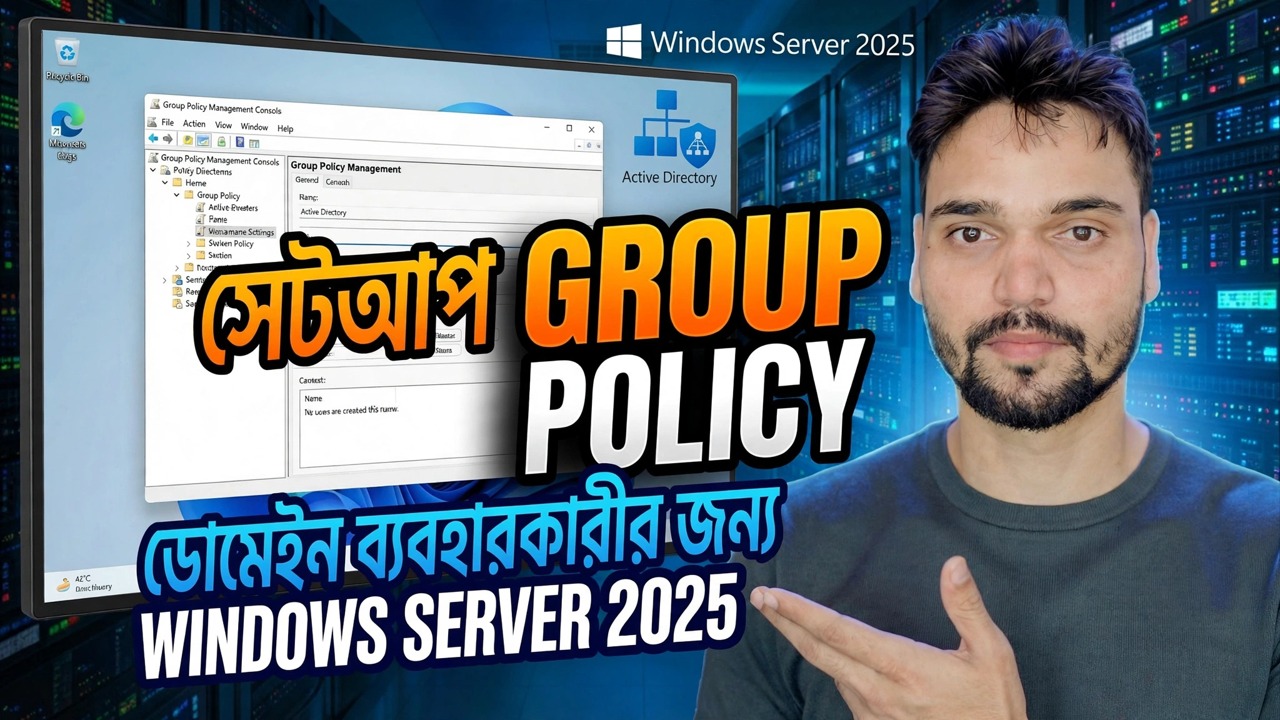
সক্রিয় ডিরেক্টরি জিপিও সম্পূর্ণ টিউটোরিয়াল ⚡ ব্যবহারকারী এবং কম্পিউটার নীতি ব্যাখ্যা করা হয়েছে
একটি সেটিং, সার্ভার থেকে প্রয়োগ করা, প্রতিটি পিসি এবং অফিসের প্রতিটি ব্যবহারকারীর কাছে পৌঁছানো - সেটি হল গ্রুপ পলিসি। এই টিউটোরিয়ালটি সঠিকভাবে জিপিও ব্যাখ্যা করে: ব্যবহারকারীর অর্ধেক, কম্পিউটার অর্ধেক, যেখানে একটি জিপিও লিঙ্ক করা যেতে পারে এবং কীভাবে একটি নীতি বাস্তবে প্রয়োগ করা যায় তা প্রমাণ করা যায়।
📑অধ্যায়
- জিপিও আসলে কী - সেটিংসের একটি নামযুক্ত বান্ডিল যা শুধুমাত্র তখনই কাজ করে যখন এটি লিঙ্ক করা হয়
- কম্পিউটার কনফিগারেশন বনাম ব্যবহারকারী কনফিগারেশন — প্রতিটি জিপিওর দুটি অংশ
- আপনি যেখানে লিঙ্ক করবেন তা কে পাবে তা নির্ধারণ করে — সাইট, ডোমেন এবং OUs
- গ্রুপ পলিসি ম্যানেজমেন্ট কনসোলে আপনার প্রথম GPO তৈরি করুন, কনফিগার করুন এবং লিঙ্ক করুন
- জোর করে রিফ্রেশ করুন এবং এটি প্রয়োগ করা প্রমাণ করুন — gpupdate এবং gpresult
📋 ওভারভিউ এবং ধাপে ধাপে গাইড
আসলে একটি GPO কি
একটি GPO হল একটি নামকৃত সেটিংসের বান্ডিল। এটি নিজে থেকে কিছুই করে না। এটি তখনই কাজ শুরু করে যখন আপনি এটিকে একটি কন্টেইনারে লিঙ্ক করেন — একটি সাইট, ডোমেন বা একটি সাংগঠনিক ইউনিট (OU) — এবং এটি সেই কন্টেইনারের মধ্যে থাকা ব্যবহারকারী বা কম্পিউটার অ্যাকাউন্টগুলিতে প্রযোজ্য হয়৷
এ থেকে দুটি তথ্য পাওয়া যায়। প্রথমত, একটি জিপিও সম্পাদনা করা এবং একটি জিপিও লিঙ্ক করা দুটি পৃথক কাজ; একটি নিখুঁতভাবে কনফিগার করা GPO যা কোথাও লিঙ্ক করা হয়নি কিছুই পরিবর্তন করে না। দ্বিতীয়ত, একটি GPO একাধিক OU এর সাথে লিঙ্ক করা যেতে পারে, এবং একটি OU অনেক GPO পেতে পারে।
এই টিউটোরিয়ালের সবকিছু একটি কনসোলে হয় — গ্রুপ পলিসি ম্যানেজমেন্ট কনসোলে। রান বক্স থেকে ডোমেন কন্ট্রোলারে বা RSAT টুল ইনস্টল করা যেকোনো পিসিতে এটি খুলুন:
gpmc.mscকম্পিউটার নীতি বনাম ব্যবহারকারী নীতি — দুই অর্ধেক
যেকোনো GPO খুলুন এবং আপনি একই দুটি বিভাগ দেখতে পাবেন: কম্পিউটার কনফিগারেশন এবং ব্যবহারকারী কনফিগারেশন। এগুলি একটি তালিকার দুটি দৃশ্য নয় — এগুলি বিভিন্ন সেটিংস সহ দুটি ভিন্ন টুলবক্স, বিভিন্ন সময়ে বিভিন্ন অ্যাকাউন্টে প্রয়োগ করা হয়৷
কম্পিউটার কনফিগারেশন কম্পিউটার অ্যাকাউন্টে প্রযোজ্য। কেউ লগ ইন করার আগে পিসি শুরু হলে এটি প্রক্রিয়া করা হয়। মেশিনের জন্য সফ্টওয়্যার ইনস্টলেশন, স্টার্টআপ স্ক্রিপ্ট, ইউএসবি ব্লকিং, উইন্ডোজ আপডেট আচরণ এবং নিরাপত্তা সেটিংস এখানে লাইভ।
ব্যবহারকারীর কনফিগারেশন ব্যবহারকারীর অ্যাকাউন্টে প্রযোজ্য। এটি প্রক্রিয়া করা হয় যখন একজন ব্যবহারকারী লগ অন করে, যে কোনো পিসিতে। ওয়ালপেপার, ড্রাইভ ম্যাপিং, ফোল্ডার পুনঃনির্দেশ, লগন স্ক্রিপ্ট এবং কন্ট্রোল প্যানেল সীমাবদ্ধতা এখানে লাইভ।
যেখানে আপনি লিঙ্ক নির্ধারণ করেন কে এটি পায়
জিপিও তিনটি স্তরে লিঙ্ক করে: সাইট (একটি শারীরিক অফিসের অবস্থান), ডোমেন (সবাই), এবং OU (একটি বিভাগ বা গোষ্ঠী)। ছোট এবং মাঝারি অফিসগুলিতে প্রায় সমস্ত লিঙ্কিং OU স্তরে ঘটে, কারণ আপনি প্রথমে OU-তে অ্যাকাউন্টগুলি সংগঠিত করেন — একটি অফিস পিসিগুলির জন্য, একটি স্টাফ ব্যবহারকারীদের জন্য, একটি ল্যাপটপের জন্য এবং আরও অনেক কিছু৷
ডিফল্টরূপে বিদ্যমান দুটি জিপিও — ডিফল্ট ডোমেন নীতি (পাসওয়ার্ড এবং অ্যাকাউন্টের নিয়ম) এবং ডিফল্ট ডোমেন কন্ট্রোলার নীতি — বেশিরভাগ ক্ষেত্রেই একা থাকা ভাল। আপনার নিজস্ব সেটিংসের জন্য আপনার নিজস্ব GPO গুলি তৈরি করুন, যাতে আপনি ডিফল্টগুলি স্পর্শ না করেই সেগুলি বন্ধ করতে পারেন৷
আপনার প্রথম GPO তৈরি করুন, কনফিগার করুন এবং লিঙ্ক করুন
gpmc.msc-এ, গ্রুপ পলিসি অবজেক্ট → নতুন → এটিকে একটি নাম দিন যা বলে যে এটি কী করে, যেমন ব্লক-ইউএসবি-ড্রাইভস। সততার সাথে নামকরণ গুরুত্বপূর্ণ: ছয় মাস পরে একটি অফিসে চল্লিশটি জিপিও আছে, এবং "নতুন জিপিও" বা "টেস্ট2" এর মতো নাম আপনাকে কিছুই বলে না — চাকরি অনুসারে নাম, তারিখ অনুসারে নয়।
নতুন GPO → সম্পাদনা-এ ডান-ক্লিক করুন। সম্পাদক দুটি অর্ধেক দিয়ে খোলেন। সঠিক অর্ধেক আপনার সেটিংস কনফিগার করুন এবং সম্পাদক বন্ধ করুন.
GPMC-তে ফিরে, টার্গেট OU-তে ডান-ক্লিক করুন → একটি বিদ্যমান GPO লিঙ্ক করুন → আপনার GPO নির্বাচন করুন। ক্লায়েন্ট পিসিতে, এটিকে পুনরায় চালু করুন (কম্পিউটার সেটিংসের জন্য) অথবা লগ অফ করুন এবং আবার চালু করুন (ব্যবহারকারী সেটিংসের জন্য) — অথবা পরবর্তী ধাপে কমান্ড দিয়ে রিফ্রেশ করতে বাধ্য করুন।
ফোর্স ইট এবং প্রুভ ইট — gpupdate এবং gpresult
নীতিগুলি মোটামুটিভাবে প্রতি 90 মিনিটে (একটি এলোমেলো অফসেট সহ) তাদের নিজস্বভাবে রিফ্রেশ করে, কিন্তু কেউ এটি ধীরে ধীরে পরীক্ষা করে না। ক্লায়েন্ট পিসিতে, কমান্ড প্রম্পট খুলুন এবং চালান:
gpupdate /force
gpresult /r
gpresult /h report.html
gpupdate /force এখন সমস্ত নীতি পুনরায় প্রয়োগ করে। কিছু সেটিংসের এখনও সততার সাথে পুনরায় চালু করা প্রয়োজন (কম্পিউটার সেটিংস, সফ্টওয়্যার ইনস্টল) বা একটি নতুন লগন (ব্যবহারকারী সেটিংস) — /force পদার্থবিদ্যা এড়িয়ে যেতে পারে না।
gpresult /r হল রসিদ: এটি ঠিক কোন জিপিওগুলি কম্পিউটারে এবং ব্যবহারকারীর জন্য প্রয়োগ করেছে এবং কোনটি ফিল্টার করা হয়েছে এবং কেন তা তালিকাভুক্ত করে৷ একটি পঠনযোগ্য প্রতিবেদনের জন্য, gpresult /h report.html একটি HTML পৃষ্ঠা তৈরি করে যা প্রতিটি বিজয়ী সেটিং এবং এটি কোন GPO থেকে এসেছে তা দেখায়। কখনোই আশা করে জিপিও বিচার করবেন না — gpresult /r হবে প্রথম কমান্ড যা আপনি চালান যখনই কোনো নীতি "কাজ না করে"।
gpresult /r জিপিওকে প্রয়োগ করা হিসাবে দেখায়?🏷️বিষয় অনুসন্ধান ভেরিয়েবল এবং কীওয়ার্ড
🎙️ সম্পূর্ণ প্রতিলিপি — প্রসারিত করতে আলতো চাপুন
__TOK_30__
__TOK_31__
❓ প্রায়শই জিজ্ঞাসিত প্রশ্ন
এই টিউটোরিয়ালটি কি 100% বিনামূল্যে অনুসরণ করা যায়?
__TOK_32__
নতুনরা কি এই নির্দেশিকা অনুসরণ করতে পারে?
__TOK_33__
আমি আটকে গেলে আমি কোথায় প্রশ্ন করতে পারি?
__TOK_34__