VMware Workstation Pro 25H2: বিনামূল্যে ডাউনলোড এবং সেটআপ গাইড
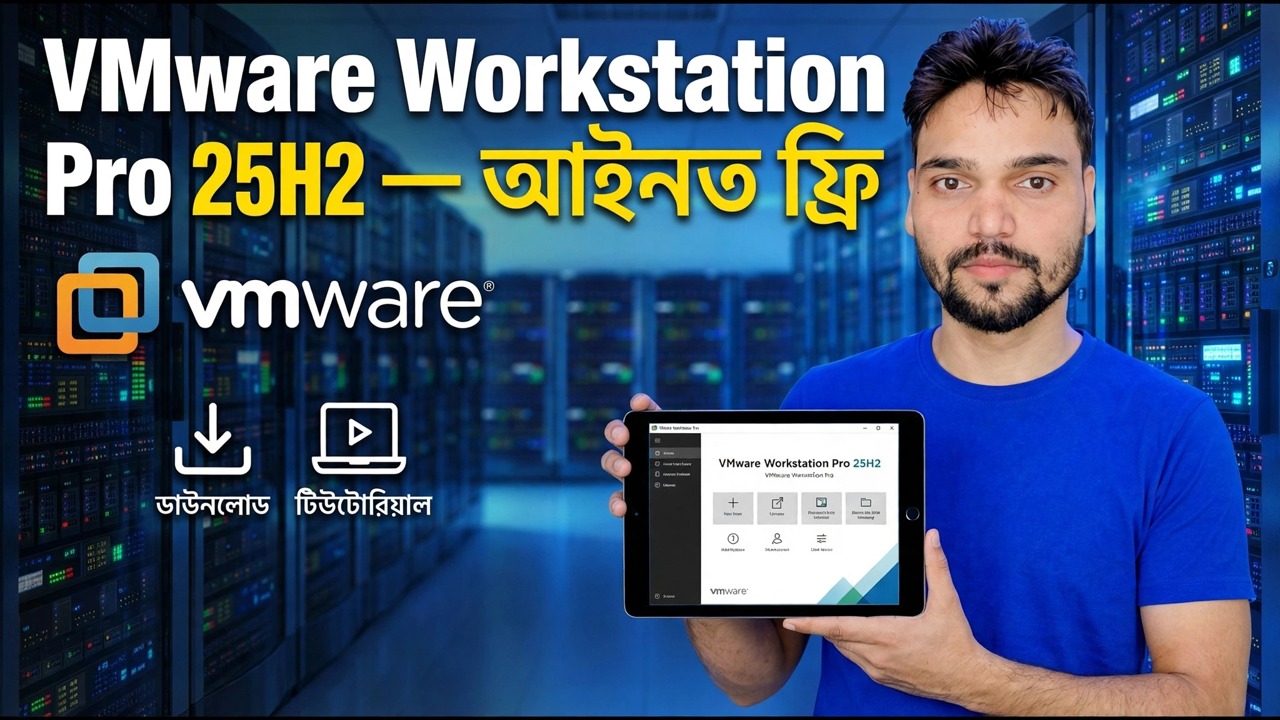
VMware Workstation Pro 25H2 হল Broadcom-এর অফিসিয়াল পোর্টাল থেকে একটি বিনামূল্যের ডাউনলোড — কোনো লাইসেন্স কী, কোনো ক্র্যাক, কোনো তৃতীয় পক্ষের ইনস্টলার সাইট নেই। এই নির্দেশিকাটি ভিডিওটি অনুসরণ করে: বিনামূল্যে ব্রডকম অ্যাকাউন্ট, অফিসিয়াল ডাউনলোড, উইন্ডোজে ইনস্টল করুন এবং সঠিক সেটিংস সহ আপনার প্রথম ভার্চুয়াল মেশিন৷
📑অধ্যায়
- কেন ওয়ার্কস্টেশন প্রো 25H2 এখন বিনামূল্যে - এবং কেন কোন লাইসেন্স কী প্রয়োজন নেই
- একটি বিনামূল্যের Broadcom অ্যাকাউন্ট তৈরি করুন
- অফিসিয়াল ব্রডকম পোর্টাল থেকে ওয়ার্কস্টেশন প্রো 25H2 ডাউনলোড করুন
- এটি উইন্ডোজে ইনস্টল করুন — কোথাও লাইসেন্স কী নেই
- সঠিক সেটিংস সহ আপনার প্রথম ভার্চুয়াল মেশিন তৈরি করুন
- অতিথি ওএস ইনস্টল করুন, তারপর VMware টুলস (লিনাক্স গেস্টে ওপেন-ভিএম-টুল)
📋 ওভারভিউ এবং ধাপে ধাপে গাইড
এখানে "ফ্রি" বলতে কী বোঝায় — লাইসেন্সিং, স্পষ্টভাবে
ওয়ার্কস্টেশন প্রো লাইসেন্স কী সহ একটি অর্থপ্রদানের পণ্য হিসাবে ব্যবহৃত হত। Broadcom, যা এখন VMware এর মালিক, এটিকে ব্যক্তিগত ব্যবহারের জন্য বিনামূল্যে করেছে — আপনি আর লাইসেন্স কিনবেন না বা বর্তমান 25H2 বিল্ড চালানোর জন্য একটি কী লিখবেন না। আপনি যদি এটিকে একটি অফিসে বা বাণিজ্যিক কাজের জন্য স্থাপন করার পরিকল্পনা করেন তবে প্রথমে পোর্টালে ব্রডকমের বর্তমান লাইসেন্সিং শর্তাবলী পরীক্ষা করুন, কারণ সংস্থাগুলিতে প্রযোজ্য শর্তাবলী সেখানে বলা আছে এবং ব্রডকম সেগুলি পরিবর্তন করতে পারে৷
প্রথমে একটি বিনামূল্যের ব্রডকম অ্যাকাউন্ট তৈরি করুন
ইন্সটলারটি ব্রডকম সাপোর্ট পোর্টালের ভিতরে থাকে এবং ব্রডকম আপনাকে ডাউনলোড করার আগে সাইন ইন করতে বলে। নিবন্ধন বিনামূল্যে এবং কয়েক মিনিট সময় নেয়: পোর্টাল খুলুন, আপনার ইমেলের সাথে নিবন্ধন করুন এবং সংক্ষিপ্ত অ্যাকাউন্ট প্রোফাইল ধাপটি সম্পূর্ণ করুন — প্রথম ডাউনলোড সক্ষম হওয়ার আগে ব্রডকম একটি প্রোফাইল এবং সম্মতি পদক্ষেপ দেখায়৷ পরবর্তী ধাপের জন্য সাইন ইন থাকুন।
support.broadcom.comপোর্টাল থেকে ওয়ার্কস্টেশন প্রো 25H2 ডাউনলোড করুন
সাইন ইন করা হয়েছে, ভিএমওয়্যার ওয়ার্কস্টেশন প্রো প্রোডাক্ট ডাউনলোডে যান এবং আপনার হোস্টের জন্য 25H2 রিলিজটি বেছে নিন - যদি আপনার পিসি উইন্ডোজ চালায় তাহলে উইন্ডোজ ইনস্টলার। ডাউনলোড শর্তাবলী গ্রহণ করুন এবং ইনস্টলার ফাইল সংরক্ষণ করুন. ফাইলের নাম এবং আকার পোর্টাল পৃষ্ঠা যা দেখায় তার সাথে মেলে কিনা পরীক্ষা করুন এবং ইনস্টলারটি রাখুন — আপনি যদি পুনরায় ইনস্টল করেন তবে আপনি এটি পুনরায় ব্যবহার করবেন।
এটি ইনস্টল করুন — কোথাও লাইসেন্স কী নেই
প্রশাসকের অধিকার সহ ডাউনলোড করা ইনস্টলারটি চালান এবং ডিফল্টগুলি স্বীকার করে উইজার্ড অনুসরণ করুন৷ এই ভিডিওটির সৎ শিরোনাম: বর্তমান ওয়ার্কস্টেশন প্রো ইনস্টলার কোনও লাইসেন্স কী চাইবে না৷ ইনস্টলার চাইলে পিসিটি পুনরায় চালু করুন — এটি ভার্চুয়াল নেটওয়ার্ক ড্রাইভারগুলি ইনস্টল করে যেগুলি পুনরায় চালু করতে হবে৷
আপনার প্রথম ভার্চুয়াল মেশিন তৈরি করুন
ওয়ার্কস্টেশন প্রো খুলুন এবং একটি নতুন ভার্চুয়াল মেশিন তৈরি করুন বেছে নিন। সাধারণ উইজার্ডটি প্রথম VM-এর জন্য ঠিক আছে: এটিকে আপনার অপারেটিং সিস্টেমের ISO ফাইলের দিকে নির্দেশ করুন, VM-কে একটি নাম দিন এবং একটি ড্রাইভে একটি ফোল্ডার দিন যেখানে সত্যিকারের খালি জায়গা রয়েছে৷ মেমরি সেট করুন প্রায় আপনার পিসির অর্ধেক RAM (একটি 16 GB হোস্টে, 8192 MB একটি বুদ্ধিমান উদাহরণ) এবং 2 থেকে 4 প্রসেসর কোর৷ একটি গতিশীলভাবে ক্রমবর্ধমান ভার্চুয়াল ডিস্ক তৈরি করুন — Windows 11-এর জন্য 80 থেকে 100 GB — যাতে গেস্ট বাড়ার সাথে সাথে এটি শুধুমাত্র স্থান নেয়। Windows 11-এর জন্য, উইজার্ডের প্রস্তাবিত UEFI ফার্মওয়্যার এবং TPM 2.0 বিকল্পগুলি রাখুন, না হলে Windows ইনস্টলার এগিয়ে যেতে অস্বীকার করবে৷
অতিথি ওএস ইনস্টল করুন, তারপর VMware টুলস - সেই ক্রমে
ভিএম চালু করুন এবং আইএসও থেকে উইন্ডোজ বা লিনাক্স ইনস্টল করুন ঠিক যেমন আপনি একটি বাস্তব পিসিতে করেন। ডেস্কটপ প্রদর্শিত হওয়ার মুহুর্তে, বেশিরভাগ নতুনরা এড়িয়ে যাওয়ার শেষ ধাপটি করুন: VMware Tools। ওয়ার্কস্টেশন মেনুতে, VM খুলুন এবং তারপর VMware টুল ইনস্টল করুন; গেস্টের ভিতরে, মাউন্ট করা ড্রাইভ থেকে টুল সেটআপ চালান এবং VM পুনরায় চালু করুন। লিনাক্স গেস্টে, ডিস্ট্রিবিউশনের নিজস্ব open-vm-tools প্যাকেজ একই কাজ করে — ডেবিয়ান এবং উবুন্টু গেস্টে এটি এইভাবে ইনস্টল করে:
sudo apt install open-vm-toolsটুলস হল যা আপনাকে মসৃণ উইন্ডোর আকার পরিবর্তন করে, হোস্ট এবং গেস্টের মধ্যে কপি এবং পেস্ট করে, ফাইল টেনে আনতে এবং ড্রপ করে এবং সঠিক ডিসপ্লে ড্রাইভার দেয়। এটি ছাড়া, প্রতিটি VM ভাঙ্গা অনুভব করে — এটির সাথে, VM একটি বাস্তব দ্বিতীয় পিসির মতো মনে হয়৷
🏷️Topic Search Variables & Keywords
ধাপে ধাপে সমস্যা সমাধানের নির্দেশিকা এবং সমাধান - VMware Workstation Pro 25H2 — আইনিভাবে বিনামূল্যে ডাউনলোড টিউটোরিয়াল। টেকনিক্যাল আংশুর অন-স্ক্রিন প্রদর্শন...
অফিসিয়াল ব্রডকম পোর্টাল থেকে VMware Workstation Pro 25H2 বিনামূল্যে ডাউনলোড করুন, এটিকে কোনো লাইসেন্স কী ছাড়াই Windows এ ইনস্টল করুন এবং সঠিক সেটিংস সহ আপনার প্রথম ভার্চুয়াল মেশিন তৈরি করুন।
(উৎস পৃষ্ঠায় ট্রান্সক্রিপ্ট এখানে শেষ হয়)
❓ প্রায়শই জিজ্ঞাসিত প্রশ্ন
এই টিউটোরিয়ালটি কি 100% বিনামূল্যে অনুসরণ করা যায়?
হ্যাঁ! কারিগরি অংশু দ্বারা প্রদর্শিত সমস্ত নির্দেশিকা এবং পদ্ধতি বিনামূল্যে, আইনি এবং শিক্ষাগত সংস্থান ব্যবহার করে৷
অবশ্যই! প্রতিটি পদক্ষেপ অন-স্ক্রীনে বিস্তারিত নির্দেশাবলী সহ প্রদর্শিত হয় যাতে যে কেউ সহজেই অনুসরণ করতে পারে।
সরাসরি YouTube ভিডিওতে একটি মন্তব্য করুন, এবং আমাদের সম্প্রদায় এবং প্রযুক্তিগত আংশু আপনাকে সাহায্য করবে।
🚀 YouTube-এ সম্পূর্ণ টিউটোরিয়াল দেখুন
🚀 YouTube-এ সম্পূর্ণ ধাপে ধাপে ভিডিও টিউটোরিয়াল দেখুন: https://www.youtube.com/watch?v=HberZeEuZUQ
আইটি সমর্থন, উইন্ডোজ সমস্যা সমাধান এবং সার্ভার পরিচালনার জন্য প্রযুক্তিগত আংশুতে সদস্যতা নিন।
▶️ সম্পূর্ণ ভিডিও দেখুন