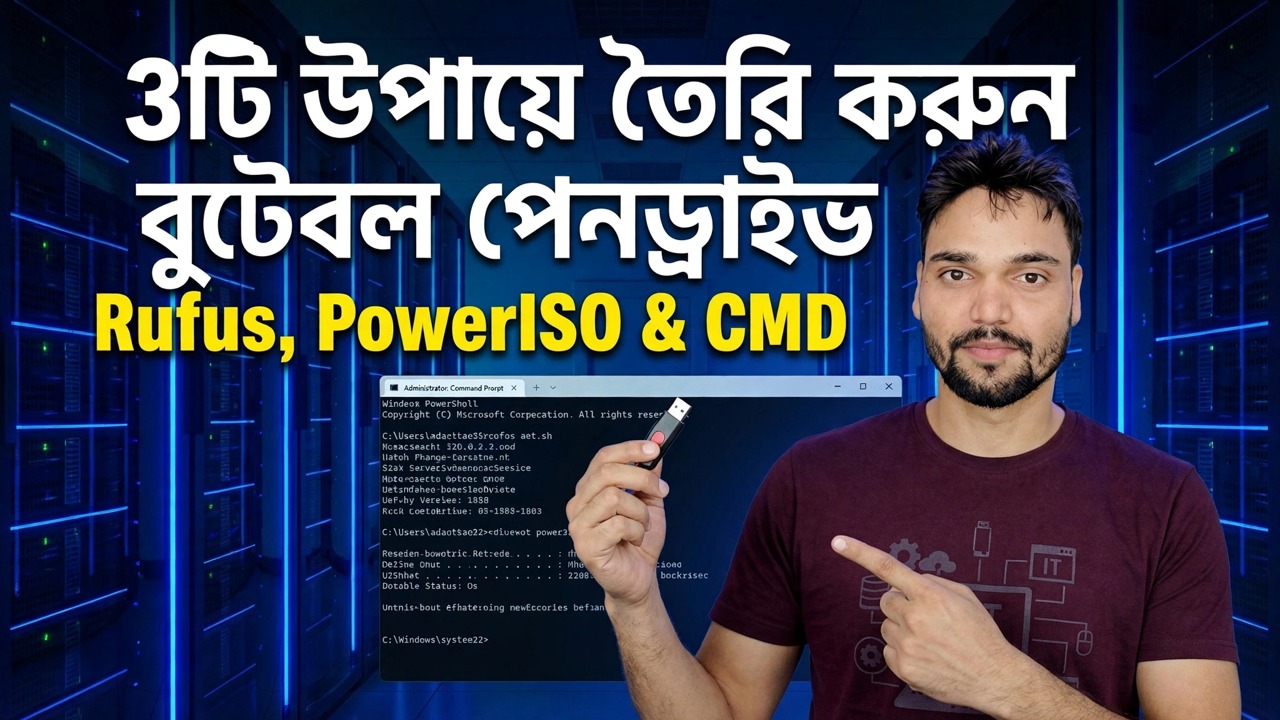
রুফাস এবং পাওয়ারআইএসও - বিনামূল্যের সরঞ্জামগুলির সাথে একটি বুটযোগ্য USB ড্রাইভ তৈরি করুন৷
একটি বুটযোগ্য USB-এর দুটি সৎ রুট — Rufus, সম্পূর্ণ নিয়ন্ত্রণ সহ বিনামূল্যের ওপেন সোর্স টুল এবং PowerISO, শেয়ারওয়্যার ইমেজ অলরাউন্ডার। উভয় পদ্ধতিই ধাপে ধাপে সেটিংস এবং সতর্কতা সহ যা সিদ্ধান্ত নেয় যে USB আসলে বুট হবে কিনা।
📑অধ্যায়
- আপনার যা দরকার — একটি অফিসিয়াল সোর্স থেকে একটি ISO, একটি পেনড্রাইভ এবং দুটি ভিন্ন ভিন্ন টুলস
- রুট ওয়ান: রুফাস — প্রতিটি সেটিং দৃশ্যমান সহ বিনামূল্যের টুল
- রুট দুই: PowerISO — সাধারণ চিত্র অলরাউন্ডার
- সৎ পার্থক্য — Rufus প্রকৃতপক্ষে বিনামূল্যে, PowerISO হল শেয়ারওয়্যার
- সমাপ্ত USB থেকে পিসি বুট করা
- যেদিন আপনার আসলে প্রয়োজন হবে তার আগে ইউএসবি পরীক্ষা করুন
📋 ওভারভিউ এবং ধাপে ধাপে গাইড
শুরু করার আগে আপনার যা প্রয়োজন
আপনার তিনটি জিনিস দরকার: অফিসিয়াল সোর্স থেকে ডাউনলোড করা একটি উইন্ডোজ বা লিনাক্স আইএসও ফাইল, একটি 8 জিবি বা তার বেশি ইউএসবি পেনড্রাইভ (16 জিবি আরামদায়ক, যেহেতু একটি উইন্ডোজ 11 আইএসও 5 জিবির বেশি), এবং ভিডিও থেকে দুটি টুলের একটি। Rufus হল rufus.ie থেকে কয়েক মেগাবাইটের একটি ছোট পোর্টেবল প্রোগ্রাম — এটি ইনস্টলেশন ছাড়াই চলে। PowerISO হল poweriso.com থেকে একটি ইনস্টল করা প্রোগ্রাম। উভয়ই শুধুমাত্র তাদের অফিসিয়াল সাইট থেকে ডাউনলোড করুন, কখনোই এলোমেলো "ফ্রি ডাউনলোড" পৃষ্ঠা থেকে নয়।
রুট ওয়ান — রুফাস, ধাপে ধাপে
রুফাস ফ্রি এবং ওপেন সোর্স, এবং এটি দুটি টুলের মধ্যে আরও সুনির্দিষ্ট। রুফাস খোলার আগে USB ড্রাইভ প্লাগ ইন করুন, তারপর ডিভাইস ড্রপডাউনে এটি নিশ্চিত করুন — আপনার পেনড্রাইভের সাথে সামঞ্জস্যপূর্ণ কিনা তা পরীক্ষা করুন। নির্বাচন করুন ক্লিক করুন এবং আপনার ISO ফাইলটি চয়ন করুন৷ (এখনও কোন ISO নেই? SELECT এর পাশের ছোট তীরটি একটি ডাউনলোড বিকল্প অফার করে যা মাইক্রোসফটের নিজস্ব সার্ভার থেকে অফিসিয়াল উইন্ডোজ আইএসও নিয়ে আসে।)
একটি সাধারণ ইনস্টলার USB এর জন্য স্ট্যান্ডার্ড উইন্ডোজ ইনস্টলেশন এ চিত্র বিকল্প ছেড়ে দিন। আপনি যে পিসিতে ইনস্টল করবেন তার জন্য পার্টিশন স্কিম সেট করুন: আধুনিক UEFI মেশিনগুলির জন্য GPT, শুধুমাত্র পুরানো BIOS-শুধু মেশিনগুলির জন্য MBR — এই সেটিংটি সবচেয়ে বেশি সিদ্ধান্ত নেয় যে USB বুট হবে কিনা৷ Rufus-এর নির্বাচিত ডিফল্টগুলিতে ফাইল সিস্টেম এবং ক্লাস্টারের আকার ছেড়ে দিন, তারপর START ক্লিক করুন এবং মুছে ফেলার সতর্কতা গ্রহণ করুন৷ সবুজ প্রস্তুত বারের জন্য অপেক্ষা করুন — তাড়াতাড়ি ড্রাইভটি বের করবেন না, কারণ একটি বিঘ্নিত লেখা একটি USB তৈরি করে যা শেষ দেখায় এবং মাঝখানে ইনস্টল ব্যর্থ হয়।
রুট দুই — PowerISO, ধাপে ধাপে
পাওয়ারআইএসও একটি অল-ইন-ওয়ান ডিস্ক ইমেজ প্রোগ্রাম হিসাবে সর্বাধিক পরিচিত — এটি ISO, BIN, NRG এবং নিজস্ব DAA ফাইল তৈরি করে, সম্পাদনা করে, রূপান্তর করে, মাউন্ট করে এবং বার্ন করে। একটি বুটযোগ্য ইউএসবি তৈরি করা তার অন্যতম সরঞ্জাম, এবং এটি ইচ্ছাকৃতভাবে সহজ: এটি রুফাসের চেয়ে অনেক কম প্রশ্ন জিজ্ঞাসা করে। অফিসিয়াল সাইট, poweriso.com থেকে PowerISO ইন্সটল করুন এবং এটি শুরু করুন প্রশাসক হিসাবে — বুট পার্টিশন লেখার জন্য উন্নত অধিকার প্রয়োজন।
Tools মেনু খুলুন এবং Create Bootable USB Drive বেছে নিন। গন্তব্য ড্রপডাউনে আপনার USB ড্রাইভটি নির্বাচন করুন — আবার, ক্ষমতা পরীক্ষা করুন যাতে আপনি ভুল ডিভাইসটি মুছে ফেলতে না পারেন৷ উৎস হিসেবে ISO ইমেজ ফাইল নির্বাচন করুন, স্টার্ট এ ক্লিক করুন এবং ড্রাইভের সমস্ত ডেটা ধ্বংস হয়ে যাওয়ার সতর্কতা নিশ্চিত করুন। ড্রাইভটি সরানোর আগে সমাপ্তির বার্তার জন্য অপেক্ষা করুন। কি অনুপস্থিত লক্ষ্য করুন: কোন পার্টিশন স্কিম পছন্দ নেই, কোন ফাইল-সিস্টেম পছন্দ নেই — PowerISO নিজেই সেগুলি নির্ধারণ করে। এটি একটি সাধারণ কাজের জন্য সুবিধাজনক, এবং যখন একটি নির্দিষ্ট পিসি বুট করতে অস্বীকার করে তখন সীমিত করা হয়, যেখানে রুফাসের নিয়ন্ত্রণগুলি তাদের বজায় রাখে।
দুটি টুলের মধ্যে সৎ পার্থক্য
ভিডিওর শিরোনামটি তাদের উভয়কেই বিনামূল্যের টুল বলে, এবং এর জন্য সহজ কথায় একটি সংশোধন প্রয়োজন। Rufus প্রকৃতপক্ষে বিনামূল্যে — ওপেন সোর্স, লাইসেন্স নেই, কোনো সীমা নেই, কোনো ন্যাগ স্ক্রিন নেই৷ PowerISO হল শেয়ারওয়্যার৷ এটির অনিবন্ধিত ট্রায়ালটি শুরু হলে একটি নিবন্ধন অনুস্মারক দেখায় এবং 300 MB এর চেয়ে বড় ছবি ফাইল তৈরি বা সম্পাদনা করতে পারে না; নির্মাতা বলেছেন যে বুটেবল ইউএসবি রাইটার সহ অন্যান্য সমস্ত ফাংশন একই কাজ করে। তাই এই নির্দেশিকা অনুসরণ করার জন্য ট্রায়াল যথেষ্ট — তবে PowerISO আপনার পিসিতে থাকলে, এটি অর্থপ্রদান করা সফ্টওয়্যার এবং সৎ বিষয় হল এটি নিবন্ধন করা। দাম পরিবর্তিত হয়, তাই অন্য কোথাও প্রিন্ট করা নম্বরে বিশ্বাস না করে অফিসিয়াল সাইট দেখুন।
সমাপ্ত USB থেকে বুট করুন
একটি পোড়া USB কিছুই করে না যতক্ষণ না পিসিকে এটি থেকে শুরু করতে বলা হয়। টার্গেট পিসি রিস্টার্ট করুন এবং এর এক-বারের বুট মেনু খুলুন — সাধারণত F12, F9, Esc বা F8, এবং প্রথম স্টার্টআপ স্ক্রীন সাধারণত কীটির নাম দেয়। আপনার ড্রাইভের নাম অনুসরণ করে UEFI: দিয়ে শুরু হওয়া এন্ট্রিটি বেছে নিন। যদি স্ক্রীন বলে ইউএসবি থেকে বুট করার জন্য যে কোনও কী টিপুন, কয়েক সেকেন্ডের মধ্যে একটি কী টিপুন - অন্যথায় পিসি কেবল তার পুরানো উইন্ডোজ বুট করে এবং আপনি মনে করবেন USB ব্যর্থ হয়েছে যখন এটি কখনও চেষ্টা করা হয়নি৷
আপনার আসলে এটির প্রয়োজন হওয়ার আগে USB পরীক্ষা করুন
এই ইউএসবি বুট হওয়ার দিনটি মেরামত বা নতুন ইনস্টলের দিন হতে দেবেন না। এটি একবার বুট করুন — একই পিসি বা যেকোনো অতিরিক্ত মেশিনে — এবং নিশ্চিত করুন যে উইন্ডোজ সেটআপ আসলে শুরু হয়েছে। একটি জীর্ণ হয়ে যাওয়া পেনড্রাইভ বা বাধাগ্রস্ত লেখা একটি USB তৈরি করতে পারে যা এক্সপ্লোরারে শেষ দেখায় এবং তারপরও ইনস্টলের অর্ধেক পথ ব্যর্থ হয় এবং পরীক্ষার সময় এটি খুঁজে পেতে আপনার একটি ভাঙা বিকেলের পরিবর্তে দুই মিনিট ব্যয় হয়৷
🏷️Topic Search Variables & Keywords
ধাপে ধাপে সমস্যা সমাধানের নির্দেশিকা এবং সমাধান - রুফাস এবং পাওয়ারআইএসও দিয়ে একটি বুটেবল USB ড্রাইভ তৈরি করুন। টেকনিক্যাল আংশুর অন-স্ক্রিন প্রদর্শন।
একটি বুটেবল ইউএসবি-তে দুটি সৎ রুট - রুফাস, সম্পূর্ণ নিয়ন্ত্রণ সহ বিনামূল্যের ওপেন সোর্স টুল এবং পাওয়ারআইএসও, শেয়ারওয়্যার ইমেজ অলরাউন্ডার। উভয় পদ্ধতি ধাপে ধাপে, সেটিংস এবং সতর্কতা সহ যা সিদ্ধান্ত নেয় যে USB আসলে বুট হয় কিনা।
(উৎস পৃষ্ঠায় ট্রান্সক্রিপ্ট এখানে শেষ হয়)
❓ প্রায়শই জিজ্ঞাসিত প্রশ্ন
এই টিউটোরিয়ালটি কি 100% বিনামূল্যে অনুসরণ করা যায়?
হ্যাঁ! কারিগরি অংশু দ্বারা প্রদর্শিত সমস্ত নির্দেশিকা এবং পদ্ধতি বিনামূল্যে, আইনি এবং শিক্ষাগত সংস্থান ব্যবহার করে৷
অবশ্যই! প্রতিটি পদক্ষেপ অন-স্ক্রীনে বিস্তারিত নির্দেশাবলী সহ প্রদর্শিত হয় যাতে যে কেউ সহজেই অনুসরণ করতে পারে।
সরাসরি YouTube ভিডিওতে একটি মন্তব্য করুন, এবং আমাদের সম্প্রদায় এবং প্রযুক্তিগত আংশু আপনাকে সাহায্য করবে।
🚀 YouTube-এ সম্পূর্ণ টিউটোরিয়াল দেখুন
🚀 YouTube-এ সম্পূর্ণ ধাপে ধাপে ভিডিও টিউটোরিয়াল দেখুন: https://www.youtube.com/watch?v=ZASzXtgre5Q
আইটি সমর্থন, উইন্ডোজ সমস্যা সমাধান এবং সার্ভার পরিচালনার জন্য প্রযুক্তিগত আংশুতে সদস্যতা নিন।
▶️ সম্পূর্ণ ভিডিও দেখুন