VMware Workstation Pro 25H2: Průvodce stažením a nastavením zdarma
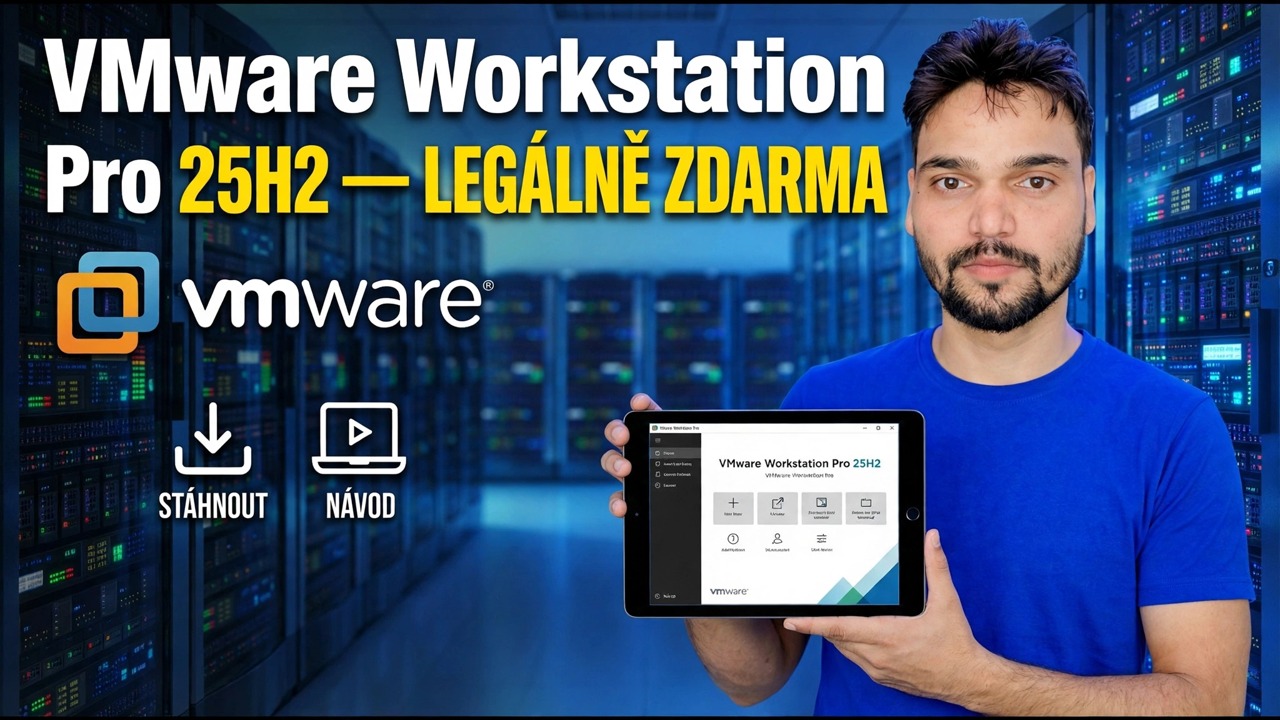
VMware Workstation Pro 25H2 je zdarma ke stažení z oficiálního portálu Broadcom – bez licenčního klíče, bez cracku, bez instalačního webu třetí strany. Tato příručka následuje po videu: bezplatný účet Broadcom, oficiální stažení, instalace na Windows a váš první virtuální stroj se správným nastavením.
📑Kapitoly
- Proč je Workstation Pro 25H2 nyní zdarma – a proč není potřeba žádný licenční klíč
- Vytvořte si bezplatný účet Broadcom
- Stáhněte si Workstation Pro 25H2 z oficiálního portálu Broadcom
- Nainstalujte jej do systému Windows – nikde žádný licenční klíč
- Vytvořte svůj první virtuální počítač se správným nastavením
- Nainstalujte hostující OS a poté VMware Tools (open-vm-tools na hostech se systémem Linux)
📋 Přehled a průvodce krok za krokem
Co zde znamená „zdarma“ – licencování, jasně
Workstation Pro býval placeným produktem s licenčním klíčem. Společnost Broadcom, která nyní vlastní VMware, jej učinila zdarma pro osobní použití – ke spuštění aktuálního sestavení 25H2 již nekupujete licenci ani nezadáváte klíč. Pokud jej plánujete nasadit v kanceláři nebo pro komerční účely, zkontrolujte nejprve aktuální licenční podmínky společnosti Broadcom na portálu, protože podmínky, které se vztahují na organizace, jsou tam uvedeny a společnost Broadcom je může změnit.
Nejprve si vytvořte bezplatný účet Broadcom
Instalační program je umístěn na portálu podpory Broadcom a Broadcom vás před stažením požádá o přihlášení. Registrace je zdarma a zabere několik minut: otevřete portál, zaregistrujte se pomocí svého e-mailu a dokončete krátký krok profilu účtu – Broadcom zobrazí profil a krok souladu, než je povoleno první stahování. Pro další krok zůstaňte přihlášeni.
support.broadcom.comStáhněte si Workstation Pro 25H2 z portálu
Přihlaste se, přejděte ke stažení produktu VMware Workstation Pro a vyberte verzi 25H2 pro svého hostitele – instalační program Windows, pokud váš počítač používá Windows. Přijměte podmínky stahování a uložte instalační soubor. Zkontrolujte, zda název a velikost souboru odpovídá tomu, co zobrazuje stránka portálu, a ponechte si instalační program – použijete jej znovu, pokud budete někdy znovu instalovat.
Nainstalujte – nikde žádný licenční klíč
Spusťte stažený instalační program s právy správce a postupujte podle pokynů průvodce a přijměte výchozí nastavení. Upřímný nadpis tohoto videa: Aktuální instalační program Workstation Pro vůbec nepožaduje licenční klíč. Restartujte počítač, pokud o to instalační program požádá – nainstaluje ovladače virtuální sítě, které vyžadují restart.
Vytvořte svůj první virtuální stroj
Otevřete Workstation Pro a zvolte Vytvořit nový virtuální stroj. Typický průvodce je vhodný pro první virtuální počítač: nasměrujte jej na soubor ISO vašeho operačního systému, dejte virtuálnímu počítači název a složku na jednotce se skutečným volným místem. Nastavte paměť na přibližně polovinu RAM vašeho počítače (u hostitele 16 GB je rozumným příkladem 8192 MB) a 2 až 4 jádra procesoru. Vytvořte dynamicky rostoucí virtuální disk – 80 až 100 GB pro Windows 11 – takže zabere místo pouze s růstem hosta. Pro Windows 11 ponechte Firmware UEFI a TPM 2.0 možnosti, které průvodce nabízí, jinak instalační program Windows odmítne pokračovat.
Nainstalujte hostující OS a poté nástroje VMware – v tomto pořadí
Zapněte virtuální počítač a nainstalujte Windows nebo Linux z ISO přesně jako na skutečném počítači. Ve chvíli, kdy se objeví pracovní plocha, proveďte závěrečný krok, který většina začátečníků vynechá: Nástroje VMware. V nabídce Pracovní stanice otevřete VM a poté Instalovat nástroje VMware; uvnitř hosta spusťte nastavení nástrojů z připojené jednotky a restartujte virtuální počítač. Na hostech Linuxu dělá stejnou práci vlastní balíček open-vm-tools distribuce – na hostech Debianu a Ubuntu se nainstaluje takto:
sudo apt install open-vm-toolsNástroje umožňují plynulou změnu velikosti okna, kopírování a vkládání mezi hostitelem a hostem, přetahování souborů a správný ovladač zobrazení. Bez něj se každý VM cítí rozbitý – s ním se VM cítí jako skutečný druhý počítač.
🏷️Topic Search Variables & Keywords
🎙️ Úplný přepis – klepnutím rozbalíte
Podrobný průvodce řešením problémů a řešení – VMware Workstation Pro 25H2 — PRÁVNÍ NÁVOD KE STAŽENÍ ZDARMA. Ukázka na obrazovce od Technical Anshu....
Stáhněte si VMware Workstation Pro 25H2 zdarma z oficiálního portálu Broadcom, nainstalujte jej do Windows bez licenčního klíče a vytvořte si svůj první virtuální stroj se správným nastavením.
(přepis končí zde na zdrojové stránce)
❓ Často kladené otázky
Je tento návod 100% bezplatný?
Ano! Všechny návody a metody předvedené společností Technical Anshu využívají bezplatné, právní a vzdělávací zdroje.
Mohou se tímto průvodcem řídit začátečníci?
Rozhodně! Každý krok je zobrazen na obrazovce s podrobnými pokyny, takže jej může snadno sledovat každý.
Kde mohu klást otázky, když uvíznu?
Zanechte komentář přímo k videu YouTube a naše komunita a Technická Anshu vám pomohou.
🚀 Podívejte se na celý návod na YouTube
🚀 Podívejte se na kompletní video tutoriál krok za krokem na YouTube: https://www.youtube.com/watch?v=HberZeEuZUQ
Přihlaste se k odběru technické Anshu pro podporu IT, řešení problémů se systémem Windows a správu serveru.
▶️ Přehrát celé video