Vytvořte spouštěcí USB disk s Rufus & PowerISO – bezplatné nástroje
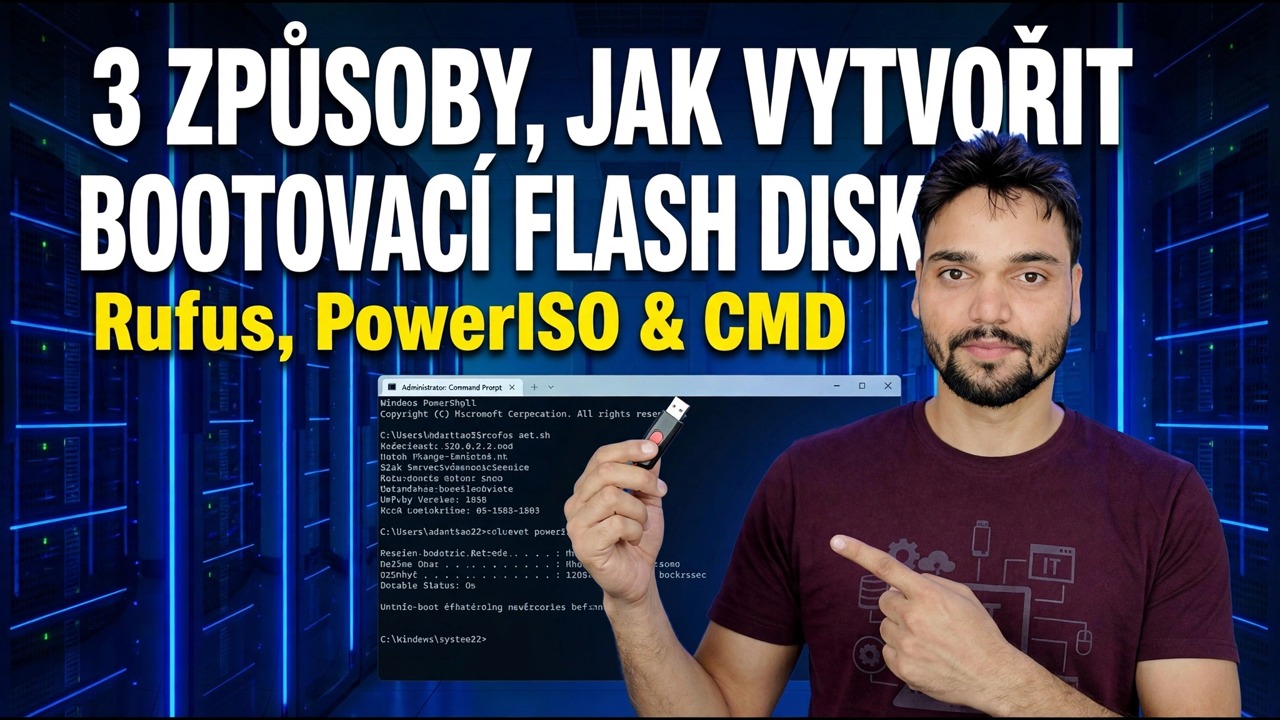
Dvě poctivé cesty k bootovatelnému USB — Rufus, bezplatný open source nástroj s plnou kontrolou, a PowerISO, všestranný sharewarový image. Oba způsoby krok za krokem s nastavením a varováními, které rozhodují o tom, zda se USB skutečně spustí.
📑Kapitoly
- Co potřebujete – ISO z oficiálního zdroje, flash disk a dva velmi odlišné nástroje
- Cesta jedna: Rufus – bezplatný nástroj s viditelným každým nastavením
- Druhá cesta: PowerISO – jednoduchý všestranný obraz
- Upřímný rozdíl – Rufus je skutečně zdarma, PowerISO je shareware
- Zavedení počítače z hotového USB
- Otestujte USB před dnem, kdy jej skutečně potřebujete
📋 Přehled a průvodce krok za krokem
Co potřebujete, než začnete
Potřebujete tři věci: soubor ISO pro Windows nebo Linux stažený z oficiálního zdroje, jednotku USB s kapacitou 8 GB nebo více (16 GB je pohodlné, protože ISO Windows 11 má více než 5 GB) a jeden ze dvou nástrojů z videa. Rufus je malý přenosný program o několika megabajtech z rufus.ie — běží bez instalace. PowerISO je nainstalovaný program z poweriso.com. Oba si stahujte pouze z jejich oficiálních stránek, nikdy ne z náhodné stránky „stahování zdarma“.
Cesta jedna – Rufus, krok za krokem
Rufus je bezplatný a otevřený zdroj a je přesnějším z těchto dvou nástrojů. Zapojte USB disk před otevřením Rufus a poté jej potvrďte v rozevírací nabídce Zařízení — zkontrolujte, zda kapacita odpovídá vašemu disku. Klikněte na VYBRAT a vyberte soubor ISO. (Ještě nemáte ISO? Malá šipka vedle SELECT nabízí možnost Stáhnout, která načte oficiální ISO Windows z vlastních serverů společnosti Microsoft.)
Ponechte Možnost obrázku ve Standardní instalaci Windows pro normální instalační USB. Nastavte Schéma rozdělení pro počítač, na který budete instalovat: GPT pro moderní stroje UEFI, MBR pouze pro staré počítače pouze s BIOSem — toto je nastavení, které nejvíce rozhoduje o tom, zda se USB vůbec spustí. Ponechte souborový systém a velikost clusteru na výchozích nastaveních vybraných Rufusem, poté klikněte na START a přijměte varování o vymazání. Počkejte na zelený pruh READY — nevytahujte disk předčasně, protože přerušený zápis vytvoří USB, které vypadá jako dokončené a během instalace selže.
Cesta dvě — PowerISO, krok za krokem
PowerISO je nejlépe známý jako program pro obraz disku vše v jednom – vytváří, upravuje, konvertuje, připojuje a vypaluje soubory ISO, BIN, NRG a své vlastní soubory DAA. Vytvoření zaváděcího USB je jedním z jeho nástrojů a je záměrně jednoduché: klade mnohem méně otázek než Rufus. Nainstalujte PowerISO z oficiální stránky poweriso.com a spusťte jej jako správce – zápis spouštěcích oddílů vyžaduje zvýšená práva.
Otevřete nabídku Nástroje a vyberte možnost Vytvořit zaváděcí USB disk. V rozevíracím seznamu cíle vyberte svůj USB disk — znovu zkontrolujte kapacitu, abyste se nechystáte vymazat nesprávné zařízení. Vyberte soubor obrazu ISO jako zdroj, klikněte na Start a potvrďte varování, že všechna data na disku budou zničena. Před vyjmutím jednotky počkejte na zprávu o dokončení. Všimněte si, co chybí: žádná volba schématu oddílů, žádná volba souborového systému – PowerISO o tom rozhoduje sám. To je vhodné pro jednoduchou práci a omezuje to, když konkrétní počítač odmítne nabootovat, což je přesně místo, kde si Rufusovy ovládací prvky vydobyjí své udržení.
Upřímný rozdíl mezi těmito dvěma nástroji
V názvu videa jsou oba nazývány bezplatnými nástroji, a to vyžaduje jednu opravu prostými slovy. Rufus je skutečně zdarma – open source, žádná licence, žádné limity, žádné otravné obrazovky. PowerISO je shareware. Jeho neregistrovaná zkušební verze zobrazuje při spuštění připomenutí registrace a nemůže vytvářet ani upravovat soubory obrázků větší než 300 MB; výrobce uvádí, že všechny ostatní funkce, včetně zaváděcího USB zapisovače, fungují stejně. Zkušební verze tedy stačí k tomu, abyste se řídili tímto návodem — ale pokud PowerISO zůstane na vašem PC, jedná se o placený software a poctivé je si jej zaregistrovat. Ceny se mění, takže se raději podívejte na oficiální stránky, než abyste věřili jakémukoli číslu vytištěnému jinde.
Zavedení z hotového USB
Vypálené USB nedělá nic, dokud není počítač vyzván, aby z něj začal. Restartujte cílový počítač a otevřete jeho jednorázovou spouštěcí nabídku – běžně F12, F9, Esc nebo F8 a první spouštěcí obrazovka obvykle pojmenuje klíč. Vyberte položku začínající UEFI: následovanou názvem vašeho disku. Pokud se na obrazovce objeví Stiskněte libovolnou klávesu pro spuštění z USB, stiskněte klávesu během několika sekund – jinak počítač jednoduše spustí svůj starý Windows a budete si myslet, že USB selhalo, i když to nebylo nikdy vyzkoušeno.
Otestujte USB, než jej budete skutečně potřebovat
Nedovolte, aby byl den opravy nebo nové instalace prvním spuštěním tohoto USB. Spusťte jej jednou – na stejném počítači nebo libovolném náhradním počítači – a potvrďte, že se instalace systému Windows skutečně spustí. Opotřebovaný flash disk nebo přerušený zápis mohou vytvořit USB, které vypadá v Průzkumníkovi jako hotové a stále selže v polovině instalace a zjištění, že to během testu vás stojí dvě minuty místo nefunkčního odpoledne.
🏷️Topic Search Variables & Keywords
🎙️ Úplný přepis – klepnutím rozbalíte
Podrobný průvodce odstraňováním problémů a řešení – vytvořte zaváděcí USB disk s Rufus & PowerISO. Ukázka na obrazovce od Technical Anshu.
Dvě poctivé cesty k zaváděcímu USB – Rufus, bezplatný open source nástroj s plnou kontrolou, a PowerISO, všestranný sharewarový image. Oba způsoby krok za krokem, s nastaveními a varováními, která rozhodují o tom, zda se USB skutečně spustí.
(přepis končí zde na zdrojové stránce)
❓ Často kladené otázky
Je tento návod 100% bezplatný?
Ano! Všechny návody a metody předvedené společností Technical Anshu využívají bezplatné, právní a vzdělávací zdroje.
Mohou se tímto průvodcem řídit začátečníci?
Rozhodně! Každý krok je zobrazen na obrazovce s podrobnými pokyny, takže jej může snadno sledovat každý.
Kde mohu klást otázky, když uvíznu?
Zanechte komentář přímo k videu YouTube a naše komunita a Technická Anshu vám pomohou.
🚀 Podívejte se na celý návod na YouTube
🚀 Podívejte se na kompletní video tutoriál krok za krokem na YouTube: https://www.youtube.com/watch?v=ZASzXtgre5Q
Přihlaste se k odběru technické Anshu pro podporu IT, řešení problémů se systémem Windows a správu serveru.
▶️ Přehrát celé video