Gendan gemte browseradgangskoder - ingen Windows-adgangskode
Har du glemt din Windows-adgangskode, og dine Chrome- eller Edge-adgangskoder er låst inde? Her er de ærlige gendannelsesruter - en stadig logget ind-session, din synkroniserede Google- eller Microsoft-konto, en omhyggelig nulstilling - og DPAPI-grænsen, som intet værktøj ærligt kan slå. Dette er for at gendanne dine egne adgangskoder på din egen computer.
📑Kapitler
- Det ærlige billede først – dine gemte adgangskoder er låst til din Windows-konto af DPAPI
- Gennemfør, hvilken af de fire situationer du faktisk er i
- Rute 1 — pc'en eller browseren er stadig logget ind: eksporter alt lige nu
- Rute 2 – dine adgangskoder blev synkroniseret med din Google- eller Microsoft-konto
- Rute 3 — gendan selve Windows-kontoen på den forsigtige måde
- Rute 4 — den gamle harddisk sat i en ny pc
- Den hårde grænse – hvad intet ærligt værktøj kan gøre
- Hvis hver dør er lukket – genopbyg din adgangskodeliste side for side
📋 Oversigt og trin-for-trin guide
Først skal du finde ud af, hvilken situation du faktisk befinder dig i
Her er sandheden først, fordi alt andet hænger på den. De adgangskoder, der er gemt i Chrome eller Edge, er ikke gemt som almindelig tekst. De sidder krypteret i en fil kaldet Login-data, og nøglen, der låser dem op, er selv låst af din Windows-brugerkonto - et Windows-beskyttelsessystem kaldet DPAPI. Så "Jeg har glemt min Windows-adgangskode" dækker fire meget forskellige situationer, og hver enkelt har et forskelligt ærligt svar:
1. Pc'en logger dig stadig ind - med en pinkode, fingeraftryk, ansigt, eller fordi den logger på automatisk. Du er slet ikke låst ude - gå til rute 1 og eksporter alt i dag. 2. Din browser blev synkroniseret — Chrome-synkronisering eller Edge-synkronisering var slået til, så dine adgangskoder findes også på din Google- eller Microsoft-konto — gå til Route 2. 3. Det er et Microsoft-konto-logon, og du kan nulstille adgangskoden online — denne nulstilling er den DPAPI-sikre slags — gå til Route 3. 4. 4. synkroniseret — dette er den svære sag, og Route 3 vurderer, hvad en nulstilling vil koste dig.
Rute 1 — Stadig logget ind? Eksporter dine adgangskoder lige nu
Hvis en session stadig er i live - pc'en logger dig stadig ind, eller Chrome på denne pc eller en anden enhed åbner stadig - eksportér nu, før en genstart eller en oprydning lukker døren. En levende session har allerede passeret Windows-porten, så browseren kan læse sine egne adgangskoder. Åbn Chrome, og gå til dens adgangskodehåndtering:
__FULDKODEBLOCK0__Rute 2 — Gendan fra din synkroniserede Google- eller Microsoft-konto
Hvis Chrome-synkronisering var aktiveret, er dine adgangskoder på din Google-konto, ikke kun på denne pc. Åbn denne adresse på en hvilken som helst enhed, og log ind:
__FULDKODEBLOCK1__Rute 3 — Gendan selve Windows-kontoen på den forsigtige måde
Nogle gange er det rigtige mål slet ikke browseren – det er Windows-logonet. Men hvordan du nulstiller betyder enormt meget. Microsoft-konto: nulstil adgangskoden gennem Microsofts officielle online-flow, og log derefter ind på pc'en med den nye adgangskode – i det normale tilfælde fortsætter dine gemte adgangskoder med at fungere, fordi det understøttede flow ompakker beskyttelsen i stedet for at smadre den. Lokal konto, du husker den gamle adgangskode: skift den inde fra Windows - en ændring, der ved, at den gamle adgangskode er sikker for DPAPI.
Rute 4 — Det gamle drev i en ny pc (kort, ærlig version)
Mange mennesker trækker den gamle harddisk, tilslutter den til en ny pc, kopierer Chrome-mappen henover - og finder ud af, at adgangskoderne ikke åbnes. Det forventes, ikke en fejl: DPAPI-nøglerne rejser ikke med mappen. Hvis du stadig kender den gamle Windows-adgangskode, eksisterer offline-gendannelse på ekspertniveau ved hjælp af denne adgangskode som en dokumenteret teknik og er virkelig teknisk. Hvis den gamle pc overhovedet kan starte, selv langsomt, er det enklere og mere sikkert at starte den op og bruge rute 1.
Den hårde grænse – hvad intet ærligt værktøj kan gøre
Angivet uden dekoration: ingen kan dekryptere din Login-data-fil uden en af de ærlige døre - en live logget ind-session, profilens Windows-legitimationsoplysninger eller den synkroniserede cloud-konto. Værktøjer, der viser gemte adgangskoder, fungerer i din egen loggede session - de beder Windows om at dekryptere, og Windows accepterer, fordi du er logget ind. Kør det samme værktøj på en låst profil udefra, og det viser intet nyttigt.
Login Data-fil og lover at "knække" den, er enten misinformeret, lyver eller indsamler adgangskodefiler - at overdrage filen til fremmede er en sikkerhedskatastrofe i sig selv. Upload det aldrig.Hvis hver dør er lukket, er den praktiske genopretning uglamorøs, men reel: Logindata-filen viser stadig hvilke websteder du havde konti på, og din e-mail-indbakke rummer resten - nulstil adgangskoden på hvert vigtigt websted, én efter én, og land dem i en adgangskodehåndtering, mens du går. Sådan ender de fleste af disse historier faktisk, og det ender.
🏷️Topic Search Variables & Keywords
🎙️ Fuld transskription — tryk for at udvide
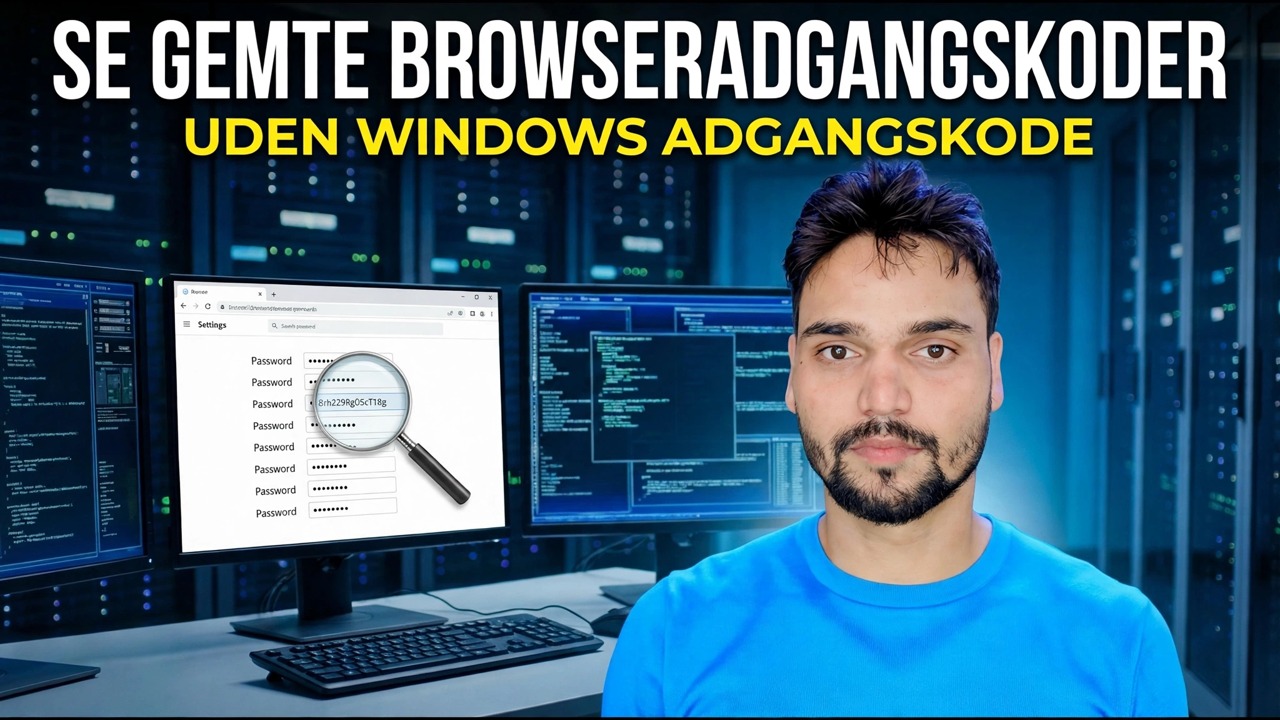
Trin-for-trin fejlfindingsvejledning og løsninger - SE GEMTE BROWSER-ADGANGSKODE UDEN WINDOWS-ADGANGSKODE. Demonstration på skærmen af Technical Anshu....
Har du glemt din Windows-adgangskode, og dine Chrome- eller Edge-adgangskoder er låst inde. De ærlige gendannelsesruter – en stadig logget ind session, din synkroniserede Google- eller Microsoft-konto, en omhyggelig nulstilling – og DPAPI-grænsen, som intet værktøj ærligt kan slå.
(transskription slutter her på kildesiden)
❓ Ofte stillede spørgsmål
Er dette selvstudie 100 % gratis at følge?
Ja! Alle vejledninger og metoder demonstreret af Technical Anshu bruger gratis, juridiske og uddannelsesmæssige ressourcer.
Kan begyndere følge denne guide?
Absolut! Hvert trin er demonstreret på skærmen med detaljerede instruktioner, så alle nemt kan følge med.
Hvor kan jeg stille spørgsmål, hvis jeg går i stå?
Skriv en kommentar direkte på YouTube-videoen, og vores fællesskab og Technical Anshu vil hjælpe dig.
🚀 Se hele selvstudiet på YouTube
🚀 Se den fulde trin-for-trin-videovejledning på YouTube: https://www.youtube.com/watch?v=525kLm48Bs0
Abonner på Technical Anshu for it-support, Windows-fejlfinding og serveradministration.
▶️ Se hele videoen