Vejledning til automatisk opdatering af Windows
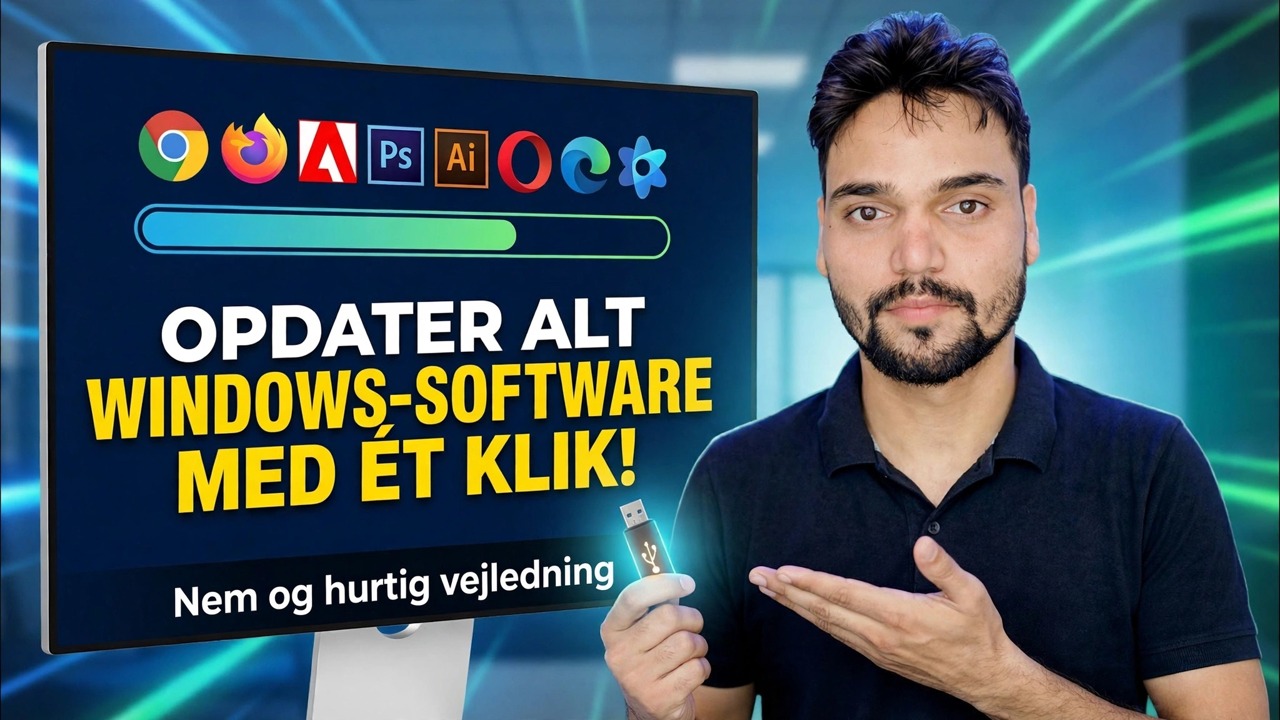
Indstil automatiske Windows-opdateringer på din måde - aktive timer, genstartsadvarsler, driverkontrol og programopdateringer med winget, forklaret ærligt for Windows 10 og 11. Målet er opdateringer på din tidsplan, ikke opdateringer slået fra.
📑Kapitler
- Hvad "på din måde" betyder - Windows opdaterer efter din tidsplan, og hvert program opdateres med et enkelt klik
- Åbn Windows Update, og kontroller den aktuelle tilstand
- Indstil aktive timer, så en genstart aldrig afbryder dit arbejde
- Slå genstartsadvarsler til
- Driveropdateringer – gennemgå dem i Valgfrie opdateringer før installation
- Sæt opdateringer på pause — en midlertidig kontrol med en hård grænse
- Vis programopdateringer med winget-opgradering
- Opdater alt med ét klik med winget-opgradering --all
📋 Oversigt og trin-for-trin guide
Åbn Windows Update og tjek, hvor du står
Åbn Indstillinger → Windows Update (på Windows 10: Indstillinger → Opdatering og sikkerhed → Windows Update), og klik på Søg efter opdateringer. Bemærk, hvad siden fortæller dig: du er opdateret, opdateringer venter, eller en genstart afventer. Alt i denne vejledning handler om at kontrollere hvornår opdateringer installerer og genstarter din pc – ikke om at stoppe dem, for sikkerhedsopdateringer er det, der holder kendte huller lukket.
Indstil dine aktive timer
Åbn Avancerede indstillinger → Aktive åbningstider på siden Windows Update. Aktive timer fortæller Windows, hvornår du normalt bruger pc'en. Inde i det vindue vil Windows ikke genstarte pc'en alene for at afslutte en opdatering - genstarten venter til uden for dine timer. Som standard justerer Windows aktive timer automatisk fra din aktivitet; skift til at indstille dem manuelt og vælg dine rigtige arbejdstider, for eksempel 8.00 til 22.00 på en kontor-pc.
Slå Genstartadvarsler til
I Avancerede indstillinger skal du aktivere "Giv mig besked, når en genstart er påkrævet for at afslutte opdateringen". Med dette tændt viser Windows en klar advarsel om, at en genstart er nødvendig i stedet for, at genstarten føles som om den kom fra ingen steder. Kombineret med korrekte aktive timer er det dette, der gør automatiske opdateringer smertefri: Opdateringen installeres i baggrunden, og genstarten sker med advarsel uden for dit arbejde.
Gennemgå driveropdateringer, før de installeres
Drivere ankommer også via Windows Update. I Avancerede muligheder → Valgfrie opdateringer finder du driveropdateringer, der tilbydes til din hardware - disse venter der, indtil du vælger dem, de er ikke tvunget på dig fra den liste. Gennemgå dem pr. enhed før installation. Hvis en ny driver nogensinde forårsager problemer, kan du fortryde det: Åbn Enhedshåndtering, højreklik på enheden → Egenskaber → Driver → Rul driver tilbage.
Sæt opdateringer på pause — Kun som en midlertidig kontrol
På Windows Update-siden kan du Pause opdateringer — en uge ad gangen, op til maksimalt 5 uger på Windows 11 (op til 35 dage på Windows 10). Dette er beregnet til en virkelig travl uge: en eksamen, en præsentation, rejser på begrænset data. Det er en pauseknap, ikke en slukkeknap.
Se hvilke programmer der har opdateringer med winget
Windows Update tager sig af Windows selv. Dine installerede programmer opdateres af winget, Windows Package Manager, der er indbygget i Windows 10 og 11. Åbn Windows Terminal, Kommandoprompt eller PowerShell og kør:
winget upgradeDette lister kun - det ændrer intet. Du får en tabel over de programmer, der har en nyere version tilgængelig, med den nuværende version og den tilgængelige version side om side.
Opdater alt med ét klik
Kør nu den ene kommando, der opgraderer hvert program på denne liste:
winget upgrade --allBliv ved pc'en, mens den kører: Nogle installatører beder om administratorgodkendelse (UAC-prompten) eller viser deres egne fremskridtsvinduer, og den allerførste winget-kørsel kan bede dig om at acceptere en kildeaftale - accepter den for at fortsætte. Nogle opdateringer skal genstartes efterfølgende; genstart uden for dine aktive timer, når en afventer.
🏷️Emnesøgevariabler og søgeord
🎙️ Fuld transskription — tryk for at udvide
__TOK_27__
__TOK_28__
__TOK_29__
❓ Ofte stillede spørgsmål
Er denne tutorial 100 % gratis at følge?
__TOK_30__
Kan begyndere følge denne guide?
__TOK_31__
Hvor kan jeg stille spørgsmål, hvis jeg går i stå?
__TOK_32__