Technical Anshu Hjem › Selvstudier › Styr USB-enheder i Office
🛡️ Device Control Plus
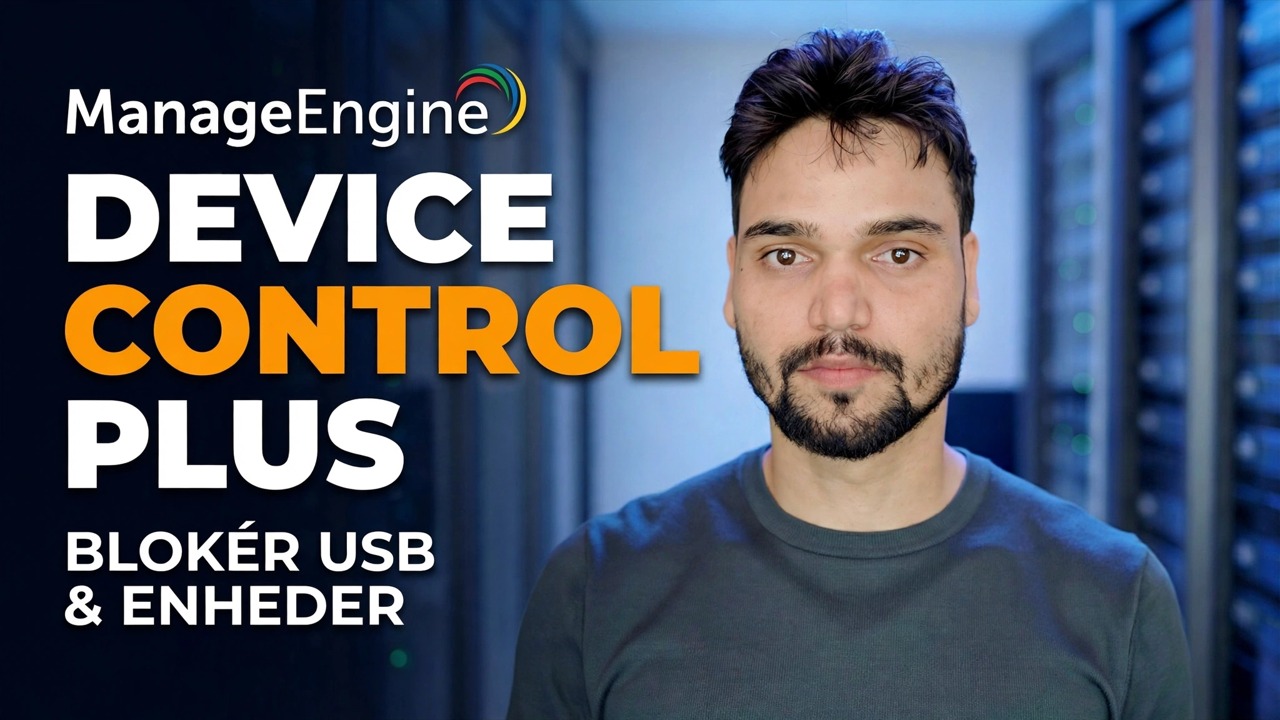
Styr USB-enheder i Office

Bloker ukendte pen-drev på hver kontor-pc fra én konsol, tillad kun de drev, dit kontor ejer, og hold et register over hvert plug-in - uden at ødelægge tastaturer, printere eller dagligt arbejde.

✍️ Technical Anshu🛡️ ManageEngine Device Control Plus🎧 Multi-Language Audio
Styr USB-enheder i Office
🎧 Flersproget lyd: Klik på [Indstillinger] (⚙️) ➔ [Lydspor] i videoafspilleren for at vælge sprog.

📑Kapitler

  1. Hvorfor styre USB-enheder på kontoret – ét ukendt pendrev kan kopiere din klientliste på under et minut uden registrering
  2. Beslut først politikken – hvad der bliver blokeret, hvad forbliver tilladt, hvem der godkender undtagelser
  3. Installer Device Control Plus-serveren og implementer agenten - startende med en lille pilotgruppe
  4. Bloker USB-lager, ikke selve USB - tastaturer, printere og scannere bliver ved med at fungere
  5. Byg listen over pålidelige enheder – kun kontorets egne pendrev er tilladt
  6. Undtagelsesruten — hurtig godkendelse til akut arbejde på et ikke-noteret drev
  7. Revider hvert plug-in – hvem tilsluttede hvad, hvor og hvilke filer blev kopieret

📋 Oversigt og trin-for-trin guide

1

Beslut politikken, før du rører ved værktøjet

Et USB-kontrolværktøj håndhæver kun beslutninger – det kan ikke træffe dem for dig. Før du installerer noget, skal du skrive tre enkle svar ned på én side: hvilke enheder der er blokeret (ukendt USB-lager — pen-drev og eksterne drev, som ingen ejer), hvad der forbliver tilladt (kontorets egne betroede drev, plus tastaturer, printere og scannere, som det daglige arbejde afhænger af), og hvem kan godkende en undtagelse, når akut arbejde har brug for et blokeret drev.

📌enforce class="noteb">en det. Send den ene side til hele teamet før håndhævelsesdagen. En regel, folk hører om på forhånd, er en politik. Den samme regel, der blev opdaget ved overraskelse, føles som spionage, og den bryder den tillid, du får brug for senere.
2

Installer serveren og implementer agenterne - Pilot først

Device Control Plus fungerer som de fleste ManageEngine-produkter: én central server på en pc eller server, der forbliver tændt, og en lille agent på hver kontorcomputer. Agenten er det, der faktisk blokerer enheden og rapporterer tilbage - konsollen sender kun instruktioner til den. Installer serveren, og implementer derefter agenten ved hjælp af konsollen, nøjagtigt som vist i videoen.

⚠️ Skub den ikke til hele kontoret på dag ét. Start med en lille pilotgruppe – et par pc'er, inklusive mindst én maskine med en printer eller scanner tilsluttet – og kør den i et par dage. USB-regler, der ser rigtigt ud i konsollen, kan stadig blokere en enhed, som nogen virkelig har brug for, og det opdager en pilot, før det bliver en mandag morgen-kø af klager.
3

Bloker lagring, ikke selve USB

Den politik, som videoen bygger, blokerer for USB-lagring - pendrev og eksterne harddiske, der kan transportere data væk. Det blokerer ikke selve USB-porten. Den skelnen er hele spillet: tastaturer, mus, printere og stregkodescannere er forskellige enhedsklasser, og de bliver ved med at fungere, mens ukendt lager er stoppet.

⚠️ Den mest almindelige begynderfejl er at blokere USB fuldstændigt. Gør det, og tastaturer, mus, printere og scannere dør sammen med pennedrevene. Bloker lagerklassen, test hver enhedstype, dit kontor rent faktisk bruger på pilotmaskinerne, og udvid først derefter politikken.

Der er også en mellemvej, som værktøjet understøtter: grænseoverførsler efter filtype og filstørrelse — for eksempel kan dokumenter flytte, men store arkiv- og videofiler kan ikke.

4

Byg listen over pålidelige enheder

Blokering af alt ukendt virker kun, hvis de drev, som kontoret lovligt bruger, stadig fungerer. Device Control Plus fører en liste over betroede enheder: registrer kun de pen-drev, kontoret ejer, og disse drev fungerer på kontor-pc'er, mens hvert andet drev forbliver blokeret.

✅ Gør listen over betroede enheder fysisk. Køb et lille sæt kontor-pen-drev, mærk dem, og del dem ud med navne. Når den godkendte køretur er let at få, har personalet ingen grund til at række ud efter en personlig.
5

Hold en hurtig undtagelsesrute for akut arbejde

Det haster - en klient ankommer med filer på sit eget pen-drev, eller en præsentation sidder på et drev, der ikke er på listen over tillid. Beslut på forhånd, hvordan det godkendes: Hvem kan give midlertidig adgang, for hvilket drev, og i hvor lang tid. I videoens opsætning er denne undtagelsesrute en del af politikken, ikke en eftertanke.

Uden en hurtig undtagelsesrute stopper folk ikke med at arbejde – de finder løsninger, normalt personlige e-mails og uploads i skyen, som lækker de samme data uden nogen registrering overhovedet.

6

Slå på revisionssporet fra første dag

Hvert plug-in skal efterlade en registrering: hvilken bruger, på hvilken pc, der er tilsluttet hvilken enhed, og hvilke filer der blev kopieret. Device Control Plus rapporterer dette fra konsollen, og videoen aktiverer revisionssporet som en del af opsætningen - ikke senere, når en hændelse får dig til at ønske, at den eksisterede.

Gennemse rapporterne regelmæssigt. Selve posten udfører det meste af arbejdet: Når personalet ved, at plug-ins er logget, stopper ukendte drev med at dukke op.

7

Rul ud i grupper og gennemgå politikken

Når pilotgruppen kører rent, skal du udvide udrulningsafdelingen for afdeling, mens du holder listen over betroede og undtagelsesruten under gennemgang, efterhånden som nye enheder og nyt personale ankommer.

📌 Én ærlig grænse: USB-kontrol lukker kun én dør. Data kan også forlade via Bluetooth, cloud-lagring og e-mail, så behandl dette som ét lag af kontordatabeskyttelse - laget, der stopper den stille, uoptagede pennedrev-kopi, som er den, ingen nogensinde ser.

🏷️Topic Search Variables & Keywords

🔍 USBControl 🔍 DeviceControlPlus 🔍 ManageEngine 🔍 BlockPenDrive 🔍 TrustedDevices 🔍 EndpointSecurity 🔍 TechnicalAnshu 🔍 ITAdmin 🔍 Control USB Devices in Office 🔍 Block Unknown Pen Drives 🔍 Allow Trusted USB Drives 🔍 USB Audit Trail 🔍 Office Device Policy
🎙️ Fuld transskription — tryk for at udvide

Trin-for-trin fejlfindingsvejledning og løsninger - FOREBYG USB OG ENHEDER. Demonstration på skærmen af Technical Anshu....

Styr USB-enheder på tværs af dit kontor med ManageEngine Device Control Plus - bloker ukendte pen-drev, tillad kun pålidelige kontordrev, hold tastaturer og printere i gang, og kontroller hvert plug-in.

(transskription slutter her på kildesiden)

❓ Ofte stillede spørgsmål

Er dette selvstudie 100 % gratis at følge?

Ja! Alle vejledninger og metoder demonstreret af Technical Anshu bruger gratis, juridiske og uddannelsesmæssige ressourcer.

Kan begyndere følge denne guide?

Absolut! Hvert trin er demonstreret på skærmen med detaljerede instruktioner, så alle nemt kan følge med.

Hvor kan jeg stille spørgsmål, hvis jeg går i stå?

Skriv en kommentar direkte på YouTube-videoen, og vores fællesskab og Technical Anshu vil hjælpe dig.

🚀 Se hele selvstudiet på YouTube

🚀 Se den fulde trin-for-trin-videovejledning på YouTube: https://www.youtube.com/watch?v=xYpYiUdUMC8

Abonner på Technical Anshu for it-support, Windows-fejlfinding og serveradministration.

▶️ Se hele videoen
Denne tutorial er baseret på Technical Anshus kontrol af USB-enheder i Office-video • Står du fast på et trin? Spørg i videokommentarerne - du får hjælp der 🙏