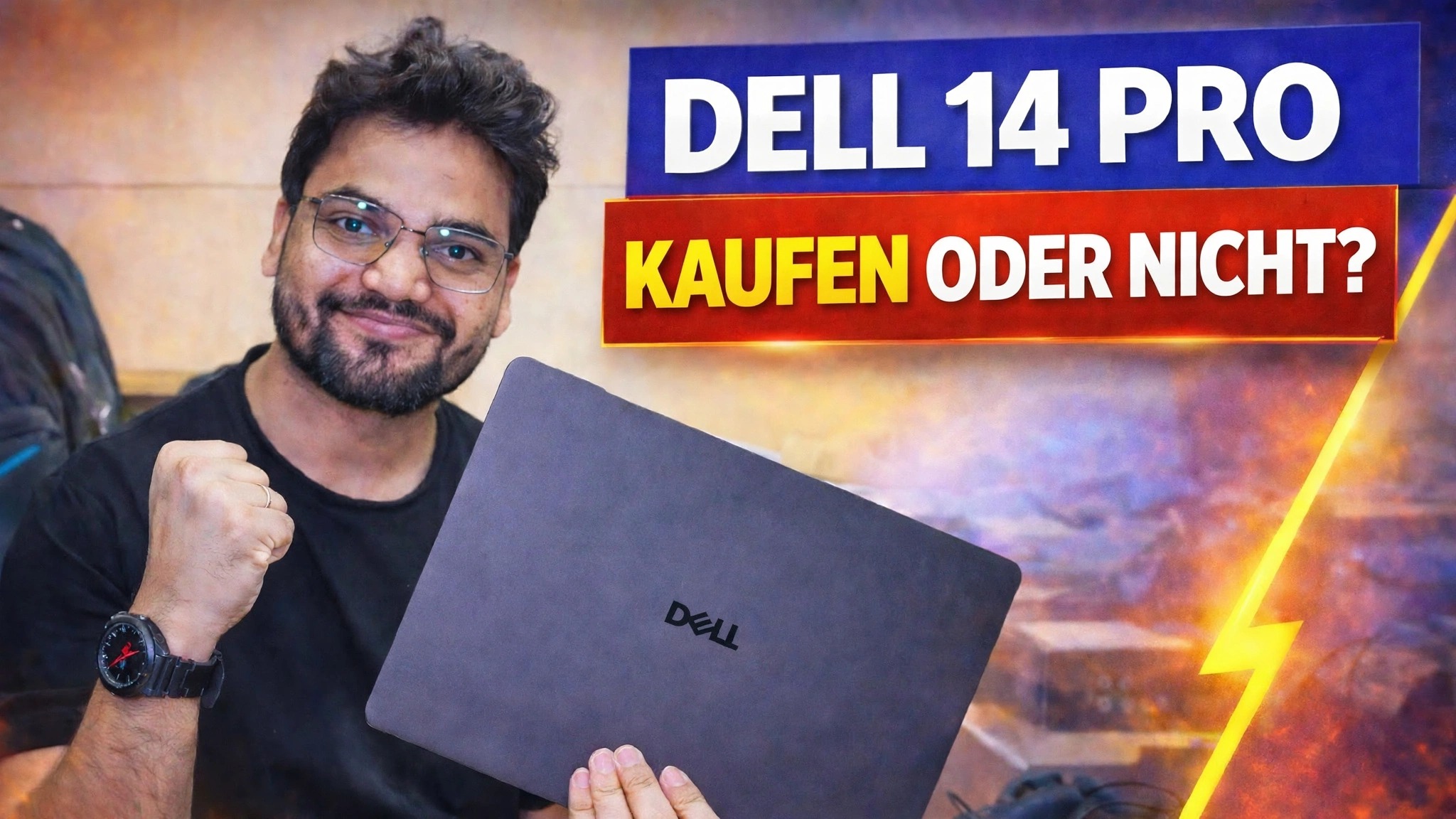
Testbericht zum Dell 14 Pro Laptop 🔥 Ehrliche Meinung
Dells neues 14 Pro (PC14250) ist ein Business-Laptop mit Intel Core Ultra-Leistung, einem geräumigen 16:10-Bildschirm und ordentlichen Anschlüssen – aber das Basisdisplay, der verlötete Single-Channel-RAM und die Kühlung bringen allesamt Kompromisse mit sich. Hier ist die ehrliche Aufschlüsselung und ein klares Urteil darüber, wer es kaufen und wer darauf verzichten sollte.
📑Kapitel
- Erster Blick – das Dell 14 Pro (PC14250) und was dieser ehrliche Testbericht behandelt
- Design und Herstellung – ein schlanker, leichter Business-Laptop, der für den täglichen Transport geeignet ist
- Display – das 14-Zoll-FHD+-16:10-Panel und wo der Basisbildschirm Kompromisse eingeht
- Spezifikationen – Intel Core Ultra-Prozessoren, DDR5-Speicher und SSD-Optionen
- Leistung und Kühlung – wie sich die Ultra-Chips bei starker Belastung verhalten
- Tastatur, Webcam, Anschlüsse und Sicherheit – die Business-Checkliste
- Akku und Laden – das 55-Wh-Paket und ExpressCharge
- Endgültiges Urteil – wer sollte das Dell 14 Pro kaufen und wer darauf verzichten sollte
📋 Übersicht und detaillierte Bewertung
Erster Blick – Dell 14 Pro (PC14250)
Das Dell 14 Pro ist Dells Mainstream-Business-Laptop in der umbenannten Pro-Reihe – die Modellnummer ist PC14250. Es richtet sich direkt an die Büro- und Berufsarbeit: Windows 11 Pro, Sicherheit auf kommerziellem Niveau und ein Design, das den täglichen Reisen standhält. In diesem Video geht Anshu das Gerät ehrlich durch – was wirklich gut ist, wo Dell Abstriche gemacht hat und ob es Ihr Geld verdient.
Design und Bau – schlank, leicht, geschäftsorientiert
Mit rund 1,35 kg lässt sich das 14 Pro problemlos den ganzen Tag tragen, und Dell beschreibt das Design als schlank, modular und auf Langlebigkeit ausgelegt, mit Platin-Finish. Es sieht eher professionell als auffällig aus – genau das, was ein Büro-Laptop sein sollte. Der Nachteil bei diesem Preis und Gewicht besteht darin, dass sich das Gehäuse nicht so hochwertig anfühlt wie die höhere Pro-Premium-Reihe von Dell. Beurteilen Sie es also als Arbeitsgerät und nicht als Luxusgerät.
Display – gute Größe und gutes Verhältnis, Grundfarbe
Das 14-Zoll-FHD+-Panel (1920 × 1200) verwendet ein höheres Seitenverhältnis von 16:10, was bei Dokumenten, Tabellenkalkulationen und Codierung wirklich hilfreich ist – Sie sehen mehr von der Seite auf einmal. Es handelt sich um einen entspiegelten IPS-Bildschirm mit einer Leistung von 300 Nits, der sich gut für die Bürobeleuchtung eignet. Der Kompromiss ist die Farbe: Das Basispanel deckt nur etwa 45 % NTSC ab, sodass die Farben neben einem guten sRGB-Bildschirm verwaschen wirken. Für Büroarbeiten ist das akzeptabel; Für die Foto- oder Videobearbeitung ist es eine echte Schwäche.
Spezifikationen auf Papier
Dell verkauft den PC14250 mit Intel Core Ultra 5 225U/235U- oder Core Ultra 7 255U/265U-Prozessoren (12 Kerne, bis zu 5,2 GHz beim Ultra 7 255U), mit integrierter Intel-Grafik und einer NPU für On-Device-KI-Funktionen. Der Arbeitsspeicher ist DDR5-5600 mit 8 GB oder 16 GB, der Speicher ist in den meisten Konfigurationen eine 512-GB-SSD und auf dem Gerät läuft Windows 11 Pro.
Leistung und Kühlung
Für die alltägliche Geschäftsarbeit – Office, Browser mit vielen Tabs, Videoanrufe, leichte Entwicklung – sind die Chips der Core Ultra U-Serie schnell und bleiben im Leerlauf leise. Der ehrliche Kompromiss ist die Kühlung unter Dauerlast: Unabhängige Labortests dieses Modells zeigen, dass die CPU im schlanken Gehäuse in kurzen Stößen sehr heiß wird und bei langen, schweren Aufgaben wie Rendering oder großen Kompilierungen ihre Leistung zurücknimmt. Dies ist ein Effizienz-Laptop, keine Workstation – beurteilen Sie es anhand der Büroleistung, nicht anhand von Benchmarks für Spiele- oder Kreativgeräte.
Tastatur, Webcam, Anschlüsse und Sicherheit
Die Tastatur mit Hintergrundbeleuchtung verfügt über eine Copilot-Taste und die 1080p-FHD-Webcam mit IR und Dual-Array-Mikrofonen eignet sich hervorragend für Videokonferenzen und die Windows Hello-Gesichtsanmeldung. Anschlüsse sind eine echte Stärke: ein Thunderbolt 4 USB-C-Anschluss, ein zweiter USB-C-Anschluss, zwei USB-A-Anschlüsse, HDMI 2.1, eine RJ-45-Ethernet-Buchse für kabelgebundene Netzwerke und eine Kopfhörer-/Mikrofon-Kombibuchse – für einen normalen Bürotisch ist kein Dongle erforderlich. Die Sicherheit umfasst einen TPM-Chip und einen Steckplatz für ein Keilschloss. Bei ausgewählten Konfigurationen ist ein Fingerabdruckleser verfügbar.
Akku und Aufladen
Der 55-Wh-Akku mit 3 Zellen unterstützt ExpressCharge und der Laptop wird über USB-C aufgeladen – praktisch, wenn Sie zwischen Büro, Zuhause und Kundenstandorten wechseln. Das reale Leben hängt stark von der Helligkeit und der Arbeitsbelastung ab. Schauen Sie sich also das Video an, um Anshus eigene Nutzungseindrücke zu gewinnen, anstatt sich auf eine einzelne Schlagzeilenzahl zu verlassen.
Endgültiges Urteil – Kaufen oder überspringen?
Kaufen Sie es, wenn Sie ein leichtes, langlebiges Business-Notebook mit moderner Core-Ultra-Leistung, einem praktischen 16:10-Bildschirm, hervorragenden Anschlüssen (einschließlich Ethernet), angemessener Sicherheit und den Business-Support-Optionen von Dell, einschließlich ProSupport-Plänen mit Vor-Ort-Service am nächsten Werktag, suchen. Überspringen Sie es, wenn Sie eine farbgenaue Anzeige, aufrüstbaren Speicher oder dauerhaft hohe Leistung für Rendering, Spiele oder ernsthafte Videobearbeitung benötigen – und überspringen Sie die 8-GB-RAM-Konfiguration ganz, da der fest verlötete Speicher nie erweitert werden kann.
🏷️Topic Search Variables & Keywords
🎙️ Vollständiges Transkript – zum Erweitern antippen
Schritt-für-Schritt-Anleitung und Lösungen zur Fehlerbehebung – DELL 14 PRO KAUFEN ODER ÜBERSPRINGEN?. Bildschirmdemonstration durch Technical Anshu....
(Das Transkript endet hier auf der Quellseite)
❓ Häufig gestellte Fragen
Ist dieses Tutorial zu 100 % kostenlos?
Ja! Alle von Technical Anshu demonstrierten Leitfäden und Methoden nutzen kostenlose, legale und pädagogische Ressourcen.
Können Anfänger dieser Anleitung folgen?
Absolut! Jeder Schritt wird auf dem Bildschirm mit detaillierten Anweisungen demonstriert, sodass jeder problemlos mitmachen kann.
Wo kann ich Fragen stellen, wenn ich nicht weiterkomme?
Hinterlassen Sie einen Kommentar direkt zum YouTube-Video und unsere Community und Technical Anshu helfen Ihnen weiter.
🚀 Sehen Sie sich das vollständige Tutorial auf YouTube an
🚀 Sehen Sie sich das vollständige Schritt-für-Schritt-Video-Tutorial auf YouTube an: https://www.youtube.com/watch?v=LBwHu5kYr5A
Abonnieren Sie Technical Anshu für IT-Support, Windows-Fehlerbehebung und Serververwaltung.
▶️ Vollständiges Video ansehen