Neue Windows-Installation? Grundlegende Einrichtungs- und Optimierungsschritte
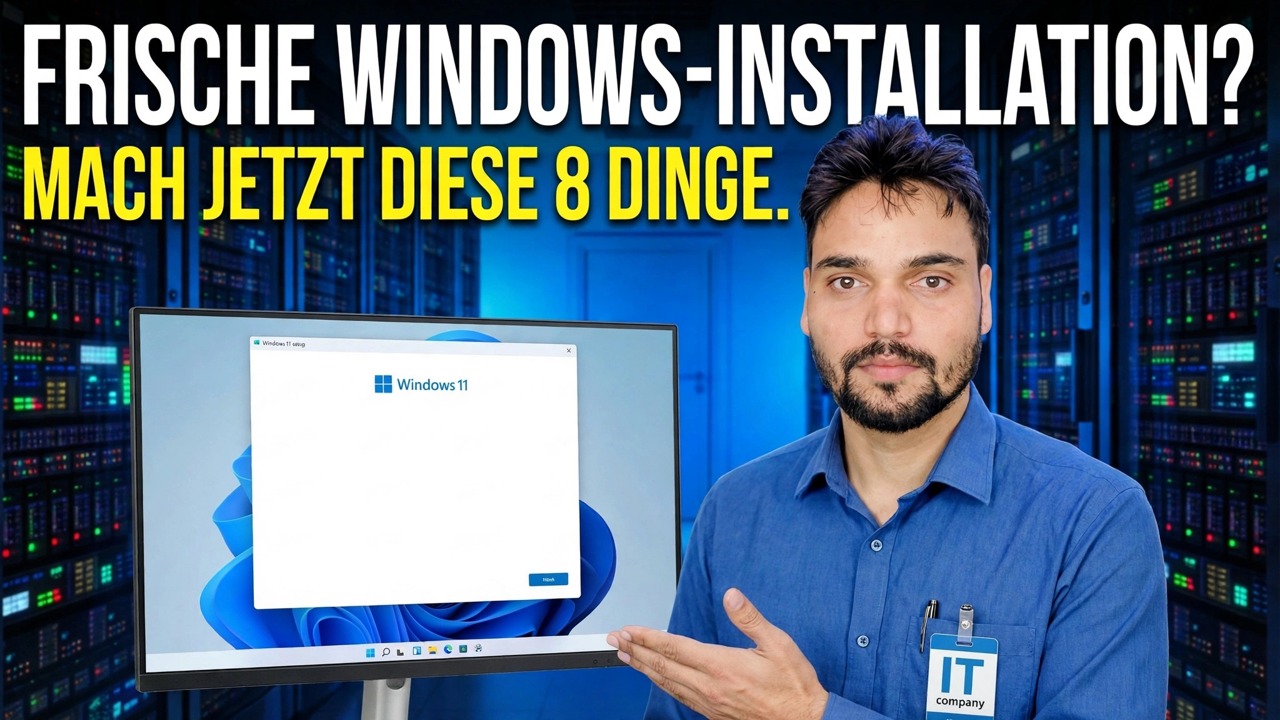
Eine neue Windows-Installation ist noch nicht abgeschlossen, wenn der Desktop erscheint – die erste Stunde entscheidet darüber, wie sich der PC über Jahre hinweg verhält. Dies ist die wesentliche Checkliste in der Reihenfolge, auf die es tatsächlich ankommt: Zuerst Updates, dann Treiber, danach Konten und Datenschutz, Bereinigung und Sicherung vor allen Optimierungen, wobei die riskante Folklore weggelassen wird.
📑Kapitel
- Warum eine Neuinstallation nicht abgeschlossen ist, wenn der Desktop erscheint – die Checkliste, in der richtigen Reihenfolge
- Schließen Sie Windows Update vollständig ab – Updates kommen in Runden an
- Treiber von den Herstellern – Chipsatz zuerst und welche Treiber-Tools man überspringen sollte
- Entscheiden Sie über die Kontoeinrichtung – Microsoft-Konto oder lokales Konto, plus ein zusätzliches Administrator-Sicherheitsnetz
- Ein Datenschutz- und Berechtigungspass in den Einstellungen
- Entfernen Sie das Aufblähen und zähmen Sie dann die Start-Apps
- Aktivieren Sie die Sicherung, bevor Sie sie benötigen – Dateiversionsverlauf und einen Wiederherstellungspunkt
- Vernünftiger Energieplan und die Installation Ihrer alltäglichen Apps nur von offiziellen Quellen
📋 Übersicht und Schritt-für-Schritt-Anleitung
Schließen Sie Windows Update vollständig ab – in Runden
Die meisten Leute installieren Windows, laden ihre Apps sofort und denken erst an die Einrichtung, wenn etwas kaputt geht. Diese Reihenfolge ist umgekehrt: Updates kommen zuerst, weil alles andere darüber liegt. Eine Neuinstallation ist fast nie aktuell – Updates kommen in Runden, eine Runde schaltet die nächste frei und ein Funktionsupdate kann sich hinter mehreren kleineren verstecken. Öffnen Sie Einstellungen → Windows Update, installieren Sie alles, was angeboten wird, starten Sie neu, wenn Sie dazu aufgefordert werden, und überprüfen Sie es erneut. Das Aufhören nach der ersten Runde ist der häufigste halbfertige Aufbau.
Treiber von den Herstellern – Chipsatz zuerst
Windows Update installiert funktionierende Treiber für die meiste Hardware, und für einen einfachen Büro-PC kann das ausreichen. Es lohnt sich jedoch, drei Treiber vom Hersteller zu besorgen: den Chipsatztreiber von der Support-Seite des Laptop- oder Motherboard-Herstellers für Ihr genaues Modell, den Grafiktreiber von NVIDIA, AMD oder Intel und Audio- oder WLAN-Treiber, falls etwas nicht funktioniert. Der Chipsatz kommt zuerst, weil die anderen Geräte darauf sitzen. Bestätigen Sie zunächst Ihr genaues Modell und Ihren Windows-Build:
msinfo32Öffnen Sie dann den Geräte-Manager und löschen Sie alle Geräte, die immer noch eine gelbe Warnmarkierung anzeigen, indem Sie den Treiber des Herstellers installieren:
devmgmt.mscEntscheiden Sie über die Kontoeinrichtung – und fügen Sie ein Sicherheitsnetz hinzu
Wählen Sie mit offenen Augen ein Microsoft-Konto oder ein lokales Konto – jedes hat ehrliche Vorteile. Wofür Sie sich auch entscheiden, tun Sie jetzt zwei Dinge. Erstellen Sie zunächst ein zweites Administratorkonto als Ersatzschlüssel für den Tag, an dem Ihr Hauptprofil deaktiviert wird. Zweitens sichern Sie den BitLocker-Wiederherstellungsschlüssel: Wenn Sie ein Microsoft-Konto verwenden, bestätigen Sie, dass der Schlüssel darin gespeichert ist. Wenn Sie ein lokales Konto verwenden, speichern Sie den Schlüssel auf einem USB-Stick oder auf Papier und bewahren Sie ihn an einem sicheren Ort auf.
Ein Datenschutz- und Berechtigungspass
Verbringen Sie fünf Minuten in den Einstellungen → Datenschutz und Sicherheit. Stellen Sie die Diagnosedaten auf die erforderlichen Grundlagen ein und deaktivieren Sie die Werbe-ID, den Aktivitätsverlauf und maßgeschneiderte Erlebnisse, wenn Sie diese nicht möchten. Überprüfen Sie dann, welche Apps möglicherweise Ihre Kamera, Ihr Mikrofon und Ihren Standort verwenden, und entfernen Sie alles, was keinen Zweck hat. Ein bewusster Pass bedeutet jetzt, dass Sie nie wieder über diese Schalter nachdenken müssen.
Entfernen Sie Blähungen und zähmen Sie dann den Start
Deinstallieren Sie die vorinstallierten Spiele und Test-Apps, die Sie nie öffnen werden (Einstellungen → Apps). Wenn im Lieferumfang ein Test-Antivirenprogramm enthalten ist, entfernen Sie es. Microsoft Defender wird darunter automatisch aktiviert, sodass Sie nie ungeschützt bleiben. Öffnen Sie dann den Task-Manager → Start-Apps und deaktivieren Sie die Updater und Launcher, die bei der Anmeldung nicht ausgeführt werden müssen. Lassen Sie Sicherheits-, Treiber- und Synchronisierungseinträge in Ruhe, wenn Sie nicht sicher sind, was sie bewirken.
Schalten Sie die Sicherung ein, bevor Sie sie benötigen ⭐
Das ist der Schritt, den jeder überspringt und den jeder bereut. Schließen Sie ein externes Laufwerk an und richten Sie noch heute den Dateiversionsverlauf (oder das Image-Backup Ihrer Wahl) ein, während nichts zu verlieren ist, und erstellen Sie einen manuellen Wiederherstellungspunkt, nachdem alle Treiber installiert sind. Eine Neuinstallation ist die sauberste, die der PC jemals haben wird – erfassen Sie sie, damit ein schlechter Tag später zu einer Wiederherstellung statt zu einer Neukonstruktion wird.
Power Plan Sanity und Ihre Apps – nur aus offiziellen Quellen
Lassen Sie den Energieplan auf Ausgewogen – es ist die richtige Lösung für fast jeden PC, und die anderen Pläne sind keine Zauberei. Dann installieren Sie Ihre alltäglichen Apps von deren offiziellen Websites oder mit winget – niemals von Download-Aggregator-Websites, die Installationsprogramme mit zusätzlichem Müll verpacken. Schließen Sie den Vorgang mit einem Neustart und einer letzten Windows Update-Überprüfung ab, und das Gerät ist ordnungsgemäß eingerichtet.
🏷️Topic Search Variables & Keywords
🎙️ Vollständiges Transkript – zum Erweitern antippen
(Das Transkript konnte in diesem Lauf nicht übertragen werden – die Quell-Tutorial-Seite konnte nicht abgerufen werden. An ihrer Stelle wurde nichts erfunden; sehen Sie sich das Video oben an, um die vollständige Komplettlösung in den eigenen Worten von Technical Anshu zu sehen.)
❓ Häufig gestellte Fragen
Ist dieses Tutorial zu 100 % kostenlos?
Ja! Alle von Technical Anshu demonstrierten Leitfäden und Methoden nutzen kostenlose, legale und pädagogische Ressourcen.
Können Anfänger dieser Anleitung folgen?
Absolut! Jeder Schritt wird auf dem Bildschirm mit detaillierten Anweisungen demonstriert, sodass jeder problemlos mitmachen kann.
Wo kann ich Fragen stellen, wenn ich nicht weiterkomme?
Hinterlassen Sie einen Kommentar direkt zum YouTube-Video und unsere Community und Technical Anshu helfen Ihnen weiter.
🚀 Sehen Sie sich das vollständige Tutorial auf YouTube an
🚀 Sehen Sie sich das vollständige Schritt-für-Schritt-Video-Tutorial auf YouTube an: https://www.youtube.com/watch?v=S6DGwp1jfrA
Abonnieren Sie Technical Anshu für IT-Support, Windows-Fehlerbehebung und Serververwaltung.
▶️ Vollständiges Video ansehen