Nova instalação do Windows? Etapas essenciais de configuração e otimização
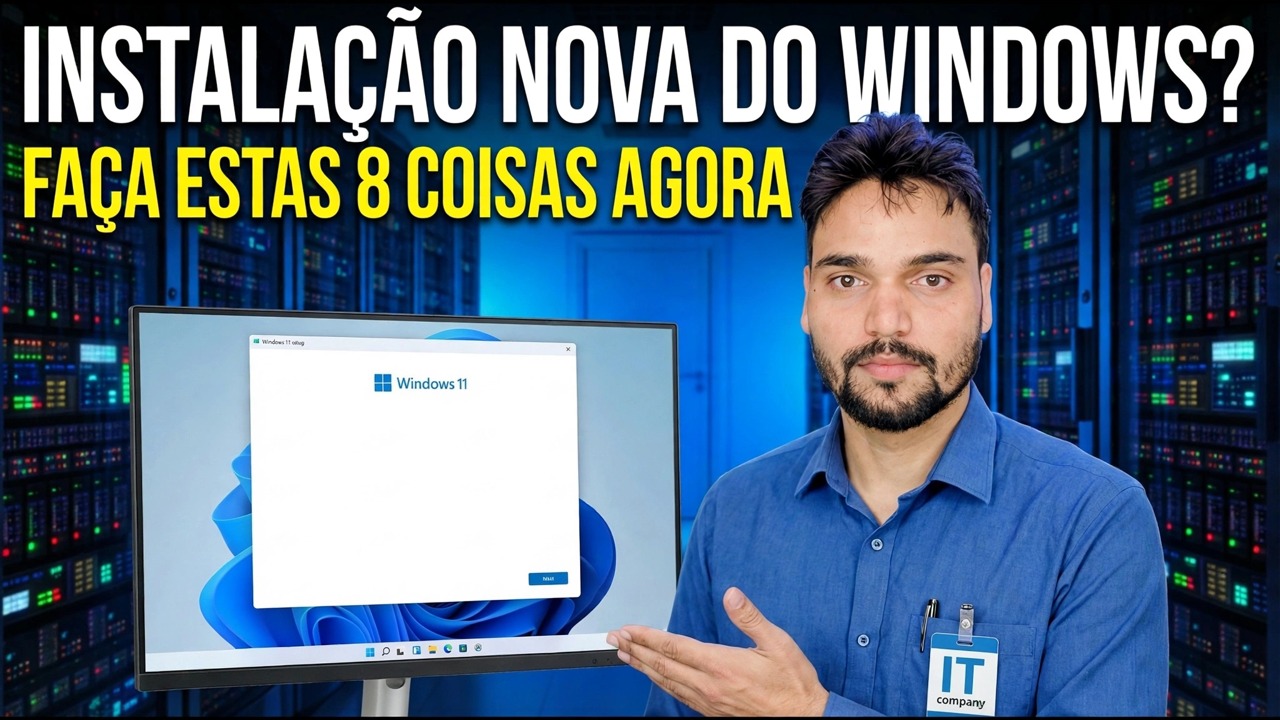
Uma nova instalação do Windows não termina quando a área de trabalho aparece – a primeira hora decide como o PC se comportará durante anos. Esta é a lista de verificação essencial na ordem que realmente importa: primeiro as atualizações, depois os drivers, depois as contas e a privacidade, a limpeza e o backup antes de qualquer ajuste, deixando de fora o folclore arriscado.
📑Capítulos
- Por que uma nova instalação não é concluída quando a área de trabalho aparece — a lista de verificação, na ordem certa
- Termine o Windows Update completamente — as atualizações chegam em rodadas
- Drivers dos fabricantes — primeiro o chipset e quais ferramentas de driver ignorar
- Decida a configuração da conta — conta Microsoft ou conta local, além de uma rede de segurança administrativa extra
- Uma passagem de privacidade e permissões nas configurações
- Remova o inchaço e domine os aplicativos de inicialização
- Ative o backup antes de precisar dele: histórico de arquivos e ponto de restauração
- Plano de energia saudável e instalação de aplicativos do dia a dia apenas de fontes oficiais
📋 Visão geral e guia passo a passo
Concluir o Windows Update completamente — em rodadas
A maioria das pessoas instala o Windows, carrega seus aplicativos imediatamente e só pensa na configuração quando algo quebra. Essa ordem é inversa: as atualizações vêm primeiro porque todo o resto fica em cima delas. Uma nova instalação quase nunca é atual – as atualizações chegam em rodadas, uma rodada desbloqueia a próxima e uma atualização de recurso pode se esconder atrás de várias atualizações menores. Abra Configurações → Windows Update, instale tudo o que é oferecido, reinicie quando solicitado e verifique novamente. Parar após a primeira rodada é a configuração incompleta mais comum.
Drivers dos Fabricantes – Chipset Primeiro
O Windows Update instala drivers funcionais para a maioria dos hardwares e para um PC básico de escritório, isso pode ser suficiente. Mas vale a pena buscar três drivers do fabricante: o driver de chipset da página de suporte do fabricante do laptop ou da placa-mãe para o seu modelo exato, o driver gráfico da NVIDIA, AMD ou Intel, e drivers de áudio ou Wi-Fi se algo funcionar mal. O chipset vai primeiro porque os outros dispositivos ficam em cima dele. Primeiro, confirme seu modelo exato e a versão do Windows:
msinfo32Em seguida, abra o Gerenciador de Dispositivos e limpe qualquer dispositivo que ainda apresente uma marca de aviso amarela instalando o driver do fabricante:
devmgmt.mscDecida a configuração da conta e adicione uma rede de segurança
Escolha uma conta da Microsoft ou uma conta local com olhos abertos — cada uma tem vantagens honestas. Seja qual for sua escolha, faça duas coisas agora. Primeiro, crie uma segunda conta de administrador como chave reserva para o dia em que seu perfil principal for interrompido. Em segundo lugar, proteja a chave de recuperação do BitLocker: se você usar uma conta da Microsoft, confirme se a chave está salva nela; se você usar uma conta local, salve a chave em um pendrive ou em papel e guarde-a em um lugar seguro.
Um passe de privacidade e permissões
Passe cinco minutos em Configurações → Privacidade e segurança. Defina os dados de diagnóstico de acordo com os princípios básicos necessários e desative o ID de publicidade, o histórico de atividades e as experiências personalizadas se não desejar. Em seguida, revise quais aplicativos podem usar sua câmera, microfone e localização e remova qualquer coisa que não seja da sua conta. Uma aprovação deliberada agora significa que você nunca mais precisará pensar nessas mudanças.
Remova o inchaço e domine a inicialização
Desinstale os jogos pré-instalados e aplicativos de teste que você nunca abrirá (Configurações → Aplicativos). Se um antivírus de avaliação vier incluído, remova-o – o Microsoft Defender é ativado automaticamente abaixo, para que você nunca fique desprotegido. Em seguida, abra Gerenciador de Tarefas → Aplicativos de inicialização e desative os atualizadores e iniciadores que não precisam ser executados no login. Deixe as entradas de segurança, driver e sincronização de lado se não tiver certeza do que elas fazem.
Ative o backup antes de precisar dele ⭐
Esta é a etapa que todos pulam e todos se arrependem. Conecte uma unidade externa e configure o histórico de arquivos (ou o backup de imagem de sua preferência) hoje mesmo, enquanto não há nada a perder, e crie um ponto de restauração manual agora que todos os drivers estão instalados.
Power Plan Sanity e seus aplicativos — somente de fontes oficiais
Deixe o plano de energia em Balanceado — é a resposta certa para quase todos os PCs, e os outros planos não são mágicos. Em seguida, instale seus aplicativos diários a partir de seus sites oficiais ou com winget – nunca de sites agregadores de download que envolvem os instaladores em lixo extra. Termine com uma reinicialização e uma última verificação do Windows Update e a máquina estará realmente configurada.
🏷️Topic Search Variables & Keywords
🎙️ Transcrição completa — toque para expandir
(A transcrição não pôde ser realizada nesta execução — a página de origem do tutorial não pôde ser obtida. Nada foi inventado em seu lugar; assista ao vídeo acima para ver o passo a passo completo nas próprias palavras do técnico Anshu.)
❓ Perguntas frequentes
Este tutorial é 100% gratuito para seguir?
Sim! Todos os guias e métodos demonstrados pela Technical Anshu usam recursos gratuitos, legais e educacionais.
Os iniciantes podem seguir este guia?
Com certeza! Cada etapa é demonstrada na tela com instruções detalhadas para que qualquer pessoa possa acompanhar facilmente.
Onde posso fazer perguntas se tiver dúvidas?
Deixe um comentário diretamente no vídeo do YouTube e nossa comunidade e o Técnico Anshu irão ajudá-lo.
🚀 Assista ao tutorial completo no YouTube
🚀 Assista ao tutorial em vídeo passo a passo completo no YouTube: https://www.youtube.com/watch?v=S6DGwp1jfrA
Assine o Technical Anshu para obter suporte de TI, solução de problemas do Windows e gerenciamento de servidores.
▶️ Assistir ao vídeo completo