Beheben Sie Ubuntu-Zeitprobleme – Beheben Sie Timing-Störungen
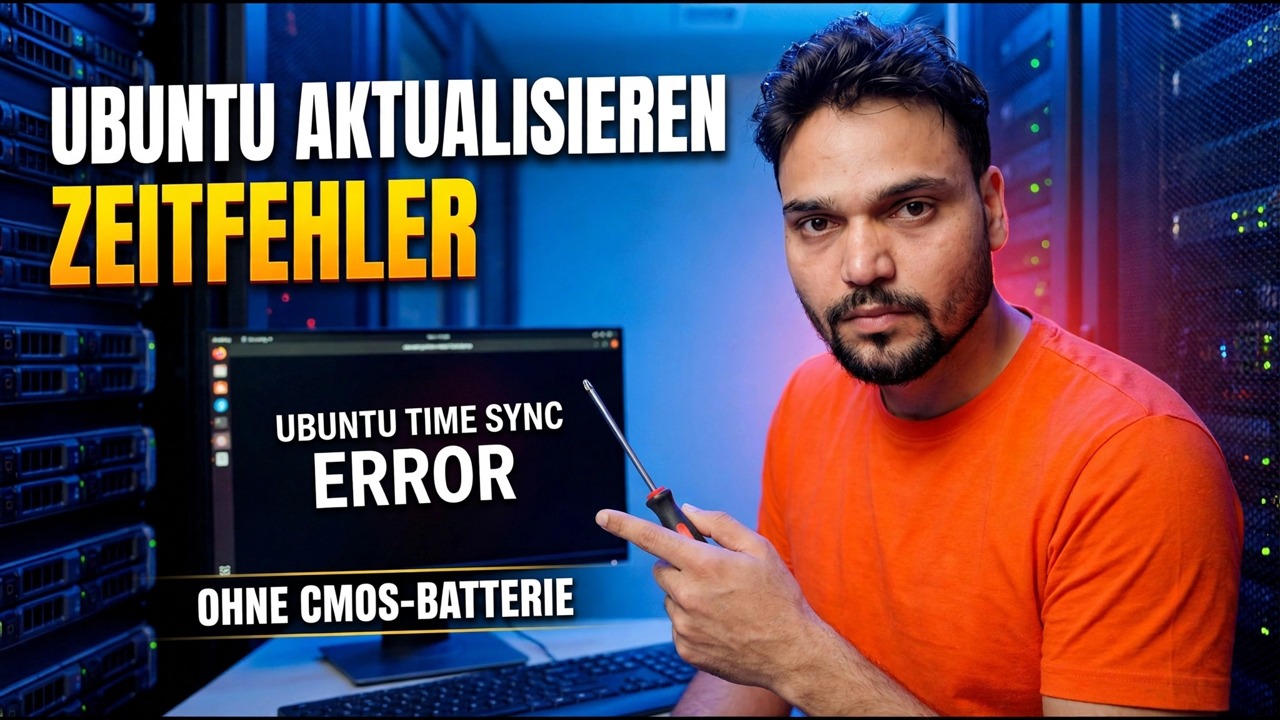
Ubuntu zeigt die falsche Zeit an und zufällige Einstellungen beheben das Problem nicht lange. Lernen Sie das Zwei-Uhren-System kennen, lesen Sie einen Timedatectl-Bildschirm, vergleichen Sie Ihr Muster mit der tatsächlichen Ursache – Dual-Boot, NTP, Zeitzone oder eine leere CMOS-Batterie – und beheben Sie das Problem.
📑Kapitel
- Warum Ubuntu die falsche Zeit anzeigt – die beiden Uhren in Ihrem PC
- Lesen Sie einen timedatectl-Bildschirm, bevor Sie etwas ändern
- Passen Sie Ihr Muster an die tatsächliche Ursache an – Dual-Boot, NTP, Zeitzone oder CMOS-Batterie
- Aktivieren Sie die Internet-Zeitsynchronisierung (NTP) und vergewissern Sie sich, dass sie funktioniert
- Stellen Sie die Zeitzone mit dem genauen Zonennamen richtig ein
- Dual-Boot: Beenden Sie den Zeitkampf zwischen Windows und Ubuntu, indem Sie eine Regel auswählen
- Übertragen Sie die richtige Zeit zurück in die Hardware-Uhr
- Wann es wirklich an der CMOS-Batterie liegt – und wie die Synchronisierung dafür sorgt
📋 Übersicht und Schritt-für-Schritt-Anleitung
Zwei Uhren: Finden Sie heraus, welche lügt
Jeder Computer speichert die Zeit an zwei Orten. Die RTC (Echtzeituhr) ist eine kleine Hardware-Uhr auf dem Motherboard, die im Batteriebetrieb weiter tickt, während der PC ausgeschaltet ist. Die Systemuhr ist das, was Ihnen Ubuntu während der Ausführung anzeigt, und sie wird über das Internet durch einen Synchronisierungsdienst namens NTP korrigiert. Beim Booten liest Ubuntu die RTC und baut daraus die Systemuhr auf.
Eine falsche Uhr bedeutet also eines von drei Dingen: Die RTC hatte den falschen Wert, Ubuntu hat sie mit der falschen Annahme gelesen oder die Internetkorrektur hat nie stattgefunden. Der Fehler, den die meisten Leute machen, besteht darin, das Zifferblatt zu reparieren und nicht die Ursache. Ein Befehl trennt alle drei Ursachen – das ist der nächste Schritt.
Lesen Sie timedatectl, bevor Sie etwas ändern
Öffnen Sie ein Terminal und führen Sie diesen Befehl aus. Sie brauchen Sudo nicht, nur um zu schauen:
timedatectlEs erscheinen sieben Zeilen; Sechs davon sind wichtig. Ortszeit ist die Zeit auf Ihrem Zifferblatt nach der Zeitzonenumrechnung. Weltzeit ist der gleiche Zeitpunkt in UTC – das ist die Zahl, die an sich stimmen muss. RTC-Zeit ist die aktuelle Hardware-Uhr auf dem Motherboard. Zeitzone ist die Zone, in die Ubuntu konvertiert, zum Beispiel Asien/Kolkata (IST, +0530). Systemuhr synchronisiert sagt „Ja“, wenn die Internetzeitsynchronisierung mindestens einmal bei diesem Start erfolgreich war. RTC in lokaler TZ: nein bedeutet, dass Ubuntu davon ausgeht, dass die RTC UTC hält – diese eine Zeile ist die ganze Dual-Boot-Geschichte.
Auf einer fehlerfreien Maschine stimmt die RTC-Zeit mit der universellen Zeitlinie überein, die synchronisierte Linie sagt „Ja“ und der NTP-Dienst wird als aktiv angezeigt. Notieren Sie, was auf Ihrem Bildschirm angezeigt wird, bevor Sie etwas ändern – zwei Minuten Lesen sparen eine Stunde zufälliger Korrekturen.
Ordnen Sie das Muster der wahren Ursache zu
Falsche Zeit ist kein Problem. Die Größe und Form des Fehlers benennt fast jedes Mal den Übeltäter:
Falsch um genau Ihren Zonenversatz (5 Stunden 30 Minuten in Indien), und es dreht sich um, wenn Sie das andere Betriebssystem starten – ein Dual-Boot-RTC-Kampf. Windows und Ubuntu sind sich nicht einig darüber, was die Hardware-Uhr bedeutet. Gehen Sie zu Schritt 6.
Minutenweise falsch, langsam über Wochen ansteigend – Synchronisierung ist aus oder schlägt fehl, oder die RTC selbst weicht ab. Überprüfen Sie die synchronisierte Leitung und fahren Sie mit Schritt 4 fort.
Richtig, während der PC läuft, aber wieder falsch nach jedem Herunterfahren – die RTC verliert oder liest die Zeit falsch, wenn sie ausgeschaltet ist. Bei alter Hardware ist das die CMOS-Batterie. Gehen Sie zu Schritt 7.
Richtiger Zonenname auf dem Bildschirm, falsche Zeit sowieso – die Zone ist eine Anzeigeeinstellung, nicht die Zeit selbst. Ihre universelle Zeitlinie wird ebenfalls falsch sein. Gehen Sie zu Schritt 5 und überprüfen Sie es erneut.
Falsch nur innerhalb einer virtuellen Maschine, Springen nach Wiederherstellung oder Fortsetzen – die VM bezieht ihre Zeit von ihrem Host und von Snapshots, nicht nur von NTP.
Schalten Sie die Internet-Zeitsynchronisierung (NTP) ein
Die meisten Single-Boot-Ubuntu-Rechner reparieren sich selbst, wenn die Synchronisierung ausgeführt werden darf. Schalten Sie es mit diesem Befehl ein (Sie werden nach Ihrem Passwort gefragt):
timedatectl set-ntp trueBevorzugen Sie die GUI? Öffnen Sie Einstellungen, dann Datum und Uhrzeit und aktivieren Sie Automatisches Datum und Uhrzeit. Warten Sie dann bei einer funktionierenden Internetverbindung eine Minute und führen Sie timedatectl erneut aus. Die Zeile Systemuhr synchronisiert sollte jetzt Ja anzeigen und die Zeit sollte auf den richtigen Wert eingestellt sein.
Stellen Sie die Zeitzone richtig ein
Wenn die Zone selbst falsch ist, sieht alles andere kaputt aus. Sehen Sie sich zunächst die aktuelle Zone in der Zeile Zeitzone der timedatectl-Ausgabe an. Bei Zonennamen wird die Groß-/Kleinschreibung beachtet und Schrägstriche verwendet, z. B. Asien/Kolkata. Listen Sie die genauen Namen auf und legen Sie Ihre fest:
timedatectl list-timezones
sudo timedatectl set-timezone Asia/Kolkata
Führen Sie timedatectl erneut aus und bestätigen Sie, dass in der Zeile Lokale Zeit jetzt die Uhrzeit auf Ihrer Wanduhr angezeigt wird, wobei die Zone als Asien/Kolkata (IST, +0530) angezeigt wird. Danach immer noch falsch, wenn die richtige Zone angezeigt wird? Dann war die Zone nie das Problem – gehen Sie zurück zur Musterliste in Schritt 3.
Dual Boot: Wählen Sie eine Hardware-Taktregel
Auf einer Dual-Boot-Maschine müssen Sie eine Konvention auswählen und dafür sorgen, dass beide Systeme übereinstimmen. Die Standardeinstellung von Ubuntu ist die vernünftige: Die RTC hält UTC (RTC in lokaler TZ: nein) und jedes Betriebssystem konvertiert für die Anzeige. Windows geht standardmäßig vom Gegenteil aus: Es behandelt die RTC als Ortszeit. Diese Meinungsverschiedenheit ist der Grund, warum jeder Betriebssystemwechsel Ihre Uhr genau um Ihren Zonenversatz verschiebt.
Der schnelle Kompromiss auf Ubuntu-Seite ist dieser Befehl – Ubuntu liest und schreibt dann den RTC so, wie Windows es erwartet:
timedatectl set-local-rtc 1 --adjust-system-clockDie Alternative besteht darin, Windows beizubringen, UTC über den Registrierungswert RealTimeIsUniversal zu verwenden und Ubuntu auf seinen sauberen Standardeinstellungen zu belassen. Für welche Seite Sie sich auch entscheiden – wählen Sie nur eine. Durch die Anwendung beider Korrekturen wird der Fehler in die entgegengesetzte Richtung verschoben.
Speichern Sie die richtige Zeit in der Hardware-Uhr
Sobald die Systemuhr korrekt und synchronisiert ist, speichern Sie den korrekten Wert in der RTC, damit der nächste Kaltstart richtig startet:
sudo hwclock --systohc
sudo hwclock --show
Der erste Befehl kopiert die Systemzeit in die Hardwareuhr; Das zweite zeigt, was die Hardware jetzt hält. Fahren Sie dann vollständig herunter, warten Sie eine Minute, starten Sie und überprüfen Sie, wenn möglich, die Zeit, bevor das Netzwerk eine Verbindung herstellt. Die RTC sollte bereits korrekt sein.
Wenn die Zeit auch jetzt nach einem vollständigen Ausschalten wieder falsch ist, hat die Software ihr Möglichstes getan – vermuten Sie die CMOS-Batterie oder eine driftende RTC auf alter Hardware. So kommt man auch mit einem schwachen Akku zurecht, ohne ihn gleich auszutauschen: Bei aktivierter NTP-Synchronisierung (Schritt 4) korrigiert Ubuntu kurz nach jedem Booten die Uhr selbst, sobald sich das Netzwerk verbindet. Der Batteriewechsel ist immer noch die eigentliche Hardware-Reparatur, aber die Synchronisierung deckt ihn im täglichen Gebrauch ab.
timedatectl, anstatt die Zeit immer wieder manuell einzustellen; Eine Uhr, die Sie täglich korrigieren, ist ein Fehler, den Sie noch nicht gefunden haben.🏷️Themensuchvariablen und Schlüsselwörter
🎙️ Vollständiges Transkript – zum Erweitern antippen
__TOK_39__
__TOK_40__
__TOK_41__
❓ Häufig gestellte Fragen
Ist dieses Tutorial zu 100 % kostenlos?
__TOK_42__
Können Anfänger dieser Anleitung folgen?
__TOK_43__
Wo kann ich Fragen stellen, wenn ich nicht weiterkomme?
__TOK_44__
🚀 Sehen Sie sich das vollständige Tutorial auf YouTube an
__TOK_45__
__TOK_46__
▶️ Komplettes Video ansehen