उबंटू समय संबंधी समस्याओं को ठीक करें - समय संबंधी गड़बड़ियों का निवारण करें
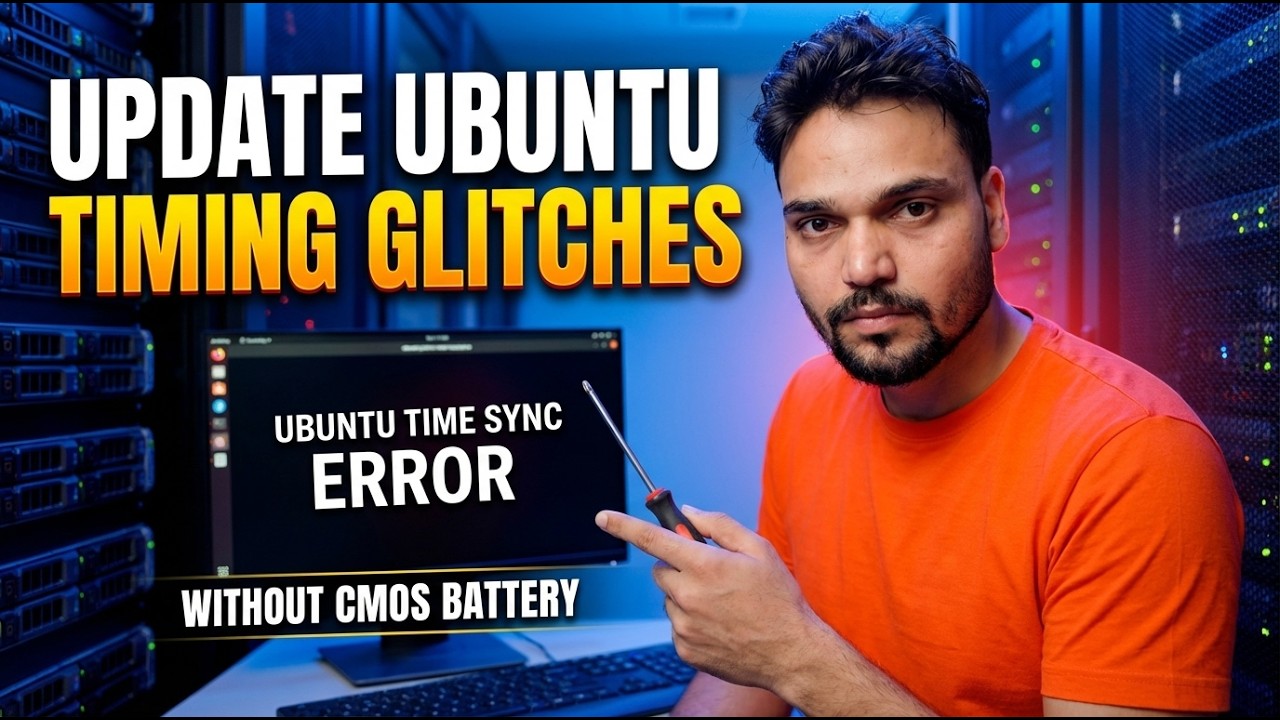
उबंटू गलत समय दिखाता है और यादृच्छिक सेटिंग्स इसे लंबे समय तक ठीक नहीं करती हैं। दो-घड़ी प्रणाली सीखें, एक टाइमडेटेक्टल स्क्रीन पढ़ें, अपने पैटर्न को वास्तविक कारण से मिलाएं - डुअल बूट, एनटीपी, टाइमज़ोन या एक ख़त्म होती सीएमओएस बैटरी - और उसे ठीक करें।
📑अध्याय
- उबंटू गलत समय क्यों दिखाता है - आपके पीसी के अंदर की दो घड़ियाँ
- कुछ भी बदलने से पहले एक टाइमडेटेक्टल स्क्रीन पढ़ें
- अपने पैटर्न को वास्तविक कारण से मिलाएं - डुअल बूट, एनटीपी, टाइमज़ोन या सीएमओएस बैटरी
- इंटरनेट टाइम सिंक (एनटीपी) चालू करें और पुष्टि करें कि यह काम करता है
- सटीक क्षेत्र नाम के साथ समय क्षेत्र ठीक से सेट करें
- डुअल बूट: एक नियम चुनकर विंडोज-उबंटू घड़ी की लड़ाई को समाप्त करें
- हार्डवेयर घड़ी में सही समय वापस डालें
- जब यह वास्तव में CMOS बैटरी है - और सिंक इसके लिए कैसे कवर करता है
📋 अवलोकन और चरण-दर-चरण मार्गदर्शिका
दो घड़ियाँ: ढूँढ़ें कि कौन सी घड़ियाँ पड़ी हैं
प्रत्येक कम्प्यूटर समय को दो स्थानों पर रखता है। आरटीसी (वास्तविक समय घड़ी) मदरबोर्ड पर एक छोटी हार्डवेयर घड़ी है जो पीसी बंद होने पर बैटरी पावर पर टिक करती रहती है। सिस्टम क्लॉक वह है जो उबंटू आपको चलते समय दिखाता है, और इसे एनटीपी नामक एक सिंक सेवा द्वारा इंटरनेट पर ठीक किया जाता है। बूट पर, उबंटू आरटीसी को पढ़ता है और उससे सिस्टम क्लॉक बनाता है।
तो एक गलत घड़ी का मतलब तीन चीजों में से एक है: आरटीसी ने गलत मूल्य रखा, उबंटू ने इसे गलत धारणा के साथ पढ़ा, या इंटरनेट सुधार कभी नहीं हुआ। अधिकांश लोग जो गलती करते हैं वह है कारण के बजाय घड़ी का मुख ठीक करना। एक आदेश तीनों कारणों को अलग करता है - यह अगला चरण है।
कुछ भी बदलने से पहले timedatectl पढ़ें
एक टर्मिनल खोलें और यह कमांड चलाएँ। आपको केवल देखने के लिए सूडो की आवश्यकता नहीं है:
timedatectlसात पंक्तियाँ प्रकट होती हैं; उनमें से छह मायने रखते हैं। स्थानीय समय समय क्षेत्र रूपांतरण के बाद आपकी घड़ी के मुख पर मौजूद समय है। सार्वभौमिक समय यूटीसी में वही क्षण है - यह वह संख्या है जो अपने आप में सही होनी चाहिए। आरटीसी समय वह है जो वर्तमान में मदरबोर्ड पर मौजूद हार्डवेयर घड़ी में होता है। समय क्षेत्र वह क्षेत्र है जिसमें उबंटू परिवर्तित होता है, उदाहरण के लिए <कोड>एशिया/कोलकाता (आईएसटी, +0530)। सिस्टम क्लॉक सिंक्रोनाइज़्ड हाँ कहता है जब इंटरनेट टाइम सिंक इस बूट में कम से कम एक बार सफल हो गया हो। स्थानीय टीजेड में आरटीसी: नहीं का मतलब है कि उबंटू मानता है कि आरटीसी यूटीसी रखता है - यह एक पंक्ति पूरी दोहरी-बूट कहानी है।
एक स्वस्थ मशीन पर आरटीसी समय यूनिवर्सल टाइम लाइन से मेल खाता है, सिंक्रनाइज़ लाइन हाँ कहती है, और एनटीपी सेवा सक्रिय दिखाती है। कुछ भी बदलने से पहले आपकी स्क्रीन क्या दिखाती है उसे लिख लें - यहां दो मिनट पढ़ने से यादृच्छिक सुधारों से एक घंटे का समय बच जाता है।
पैटर्न का वास्तविक कारण से मिलान करें
ग़लत समय कोई एक समस्या नहीं है. त्रुटि का आकार और आकार लगभग हर बार अपराधी का नाम बताता है:
बिल्कुल आपके ज़ोन ऑफ़सेट से ग़लत (भारत में 5 घंटे 30 मिनट), और जब आप अन्य ओएस को बूट करते हैं तो यह फ़्लिप हो जाता है - एक डुअल-बूट आरटीसी लड़ाई। विंडोज़ और उबंटू इस बात पर असहमत हैं कि हार्डवेयर घड़ी का क्या मतलब है। चरण 6 पर जाएँ.
मिनटों में ग़लत, हफ़्तों में धीरे-धीरे बढ़ रहा है - सिंक बंद है या विफल हो रहा है, या RTC स्वयं ही भटक गया है। सिंक्रोनाइज़्ड लाइन की जाँच करें और चरण 4 पर जाएँ।
पीसी चलने के दौरान सही, हर शटडाउन के बाद फिर से गलत - आरटीसी बंद होने पर समय खो रहा है या गलत पढ़ रहा है। पुराने हार्डवेयर पर वह CMOS बैटरी है। चरण 7 पर जाएँ.
स्क्रीन पर सही क्षेत्र का नाम, वैसे भी गलत समय - क्षेत्र एक डिस्प्ले सेटिंग है, समय नहीं। आपकी यूनिवर्सल टाइम लाइन भी गलत होगी. चरण 5 पर जाएँ, फिर पुनः जाँचें।
केवल एक वर्चुअल मशीन के अंदर गलत, पुनर्स्थापना या फिर से शुरू करने के बाद कूदना - वीएम अपना समय अपने होस्ट और स्नैपशॉट से लेता है, न कि केवल एनटीपी से।
इंटरनेट टाइम सिंक (एनटीपी) चालू करें
यदि सिंक को चलने की अनुमति दी जाए तो अधिकांश सिंगल-बूट उबंटू मशीनें अपने आप ठीक हो जाती हैं। इसे इस कमांड से चालू करें (यह आपका पासवर्ड मांगेगा):
timedatectl set-ntp trueजीयूआई को प्राथमिकता दें? सेटिंग्स खोलें, फिर दिनांक और समय खोलें, और स्वचालित दिनांक और समय चालू करें। फिर चालू इंटरनेट कनेक्शन पर एक मिनट रुकें और timedatectl दोबारा चलाएं। सिस्टम क्लॉक सिंक्रोनाइज़्ड लाइन को अब हाँ कहना चाहिए, और समय को सही मान पर ले जाना चाहिए।
समय क्षेत्र ठीक से निर्धारित करें
यदि ज़ोन ही गलत है, तो बाकी सब टूटा हुआ दिखता है। सबसे पहले timedatectl आउटपुट की समय क्षेत्र लाइन पर वर्तमान क्षेत्र देखें। ज़ोन के नाम केस-संवेदी होते हैं और स्लैश का उपयोग करते हैं, जैसे <कोड>एशिया/कोलकाता। सटीक नाम सूचीबद्ध करें और अपना सेट करें:
timedatectl list-timezones
sudo timedatectl set-timezone Asia/Kolkata
timedatectl को फिर से चलाएं और पुष्टि करें कि स्थानीय समय लाइन अब आपकी दीवार घड़ी पर समय दिखाती है, जिसमें क्षेत्र एशिया/कोलकाता (IST, +0530) के रूप में दिखाया गया है। इसके बाद भी गलत है, सही क्षेत्र दिख रहा है? तब ज़ोन कभी समस्या नहीं थी - चरण 3 में पैटर्न सूची पर वापस जाएँ।
डुअल बूट: एक हार्डवेयर घड़ी नियम चुनें
डुअल-बूट मशीन पर आपको एक कन्वेंशन चुनना होगा और दोनों प्रणालियों को सहमत बनाना होगा। उबंटू का डिफ़ॉल्ट समझदार है: आरटीसी यूटीसी रखता है (स्थानीय टीजेड में आरटीसी: नहीं) और प्रत्येक ओएस प्रदर्शन के लिए परिवर्तित होता है। विंडोज़ डिफ़ॉल्ट रूप से इसके विपरीत है: यह आरटीसी को स्थानीय समय के रूप में मानता है। यही असहमति है कि प्रत्येक OS स्विच आपकी घड़ी को बिल्कुल आपके ज़ोन ऑफसेट के अनुसार घुमाता है।
त्वरित उबंटू-साइड समझौता यह कमांड है - उबंटू आरटीसी को उसी तरह पढ़ता और लिखता है जिस तरह विंडोज अपेक्षा करता है:
timedatectl set-local-rtc 1 --adjust-system-clockविकल्प विंडोज़ को RealTimeIsUniversal रजिस्ट्री मान के माध्यम से यूटीसी का उपयोग करना सिखा रहा है, जिससे उबंटू अपने स्वच्छ डिफ़ॉल्ट पर रह जाएगा। आप चाहे कोई भी पक्ष चुनें - केवल एक ही चुनें। दोनों सुधारों को लागू करने से त्रुटि विपरीत दिशा में चली जाती है।
हार्डवेयर घड़ी में सही समय सहेजें
एक बार जब सिस्टम क्लॉक सही और सिंक्रोनाइज़ हो जाए, तो उस सही मान को आरटीसी में स्टोर करें ताकि अगला कोल्ड बूट सही से शुरू हो:
sudo hwclock --systohc
sudo hwclock --show
पहला कमांड सिस्टम समय को हार्डवेयर घड़ी में कॉपी करता है; दूसरा दिखाता है कि हार्डवेयर में अब क्या है। फिर पूरी तरह से बंद करें, एक मिनट प्रतीक्षा करें, बूट करें, और यदि संभव हो तो नेटवर्क कनेक्ट होने से पहले समय की जांच करें - आरटीसी पहले से ही सही होना चाहिए।
यदि अब भी पूर्ण पावर-ऑफ के बाद समय फिर से गलत है, तो सॉफ़्टवेयर ने सब कुछ कर दिया है - सीएमओएस बैटरी या पुराने हार्डवेयर पर बहती आरटीसी पर संदेह करें। यह भी है कि आप कमजोर बैटरी को तुरंत बदले बिना उसके साथ कैसे रहते हैं: एनटीपी सिंक ऑन (चरण 4) के साथ, उबंटू प्रत्येक बूट के तुरंत बाद, नेटवर्क कनेक्ट होने के बाद, घड़ी को अपने आप ठीक कर देता है। बैटरी बदलना अभी भी वास्तविक हार्डवेयर फिक्स है, लेकिन दैनिक उपयोग में सिंक इसके लिए कवर करता है।
timedatectl से मापते रहें; जिस घड़ी को आप प्रतिदिन ठीक करते हैं वह एक ऐसी खराबी है जिसका आपको अभी तक पता नहीं चला है।🏷️विषय खोज चर और कीवर्ड
🎙️ पूर्ण प्रतिलेख - विस्तार करने के लिए टैप करें
__TOK_39__
__TOK_40__
__TOK_41__
❓अक्सर पूछे जाने वाले प्रश्न
क्या यह ट्यूटोरियल अनुसरण करने के लिए 100% निःशुल्क है?
__TOK_42__
क्या शुरुआती लोग इस गाइड का पालन कर सकते हैं?
__TOK_43__
यदि मैं फंस जाऊं तो मैं प्रश्न कहां पूछ सकता हूं?
__TOK_44__