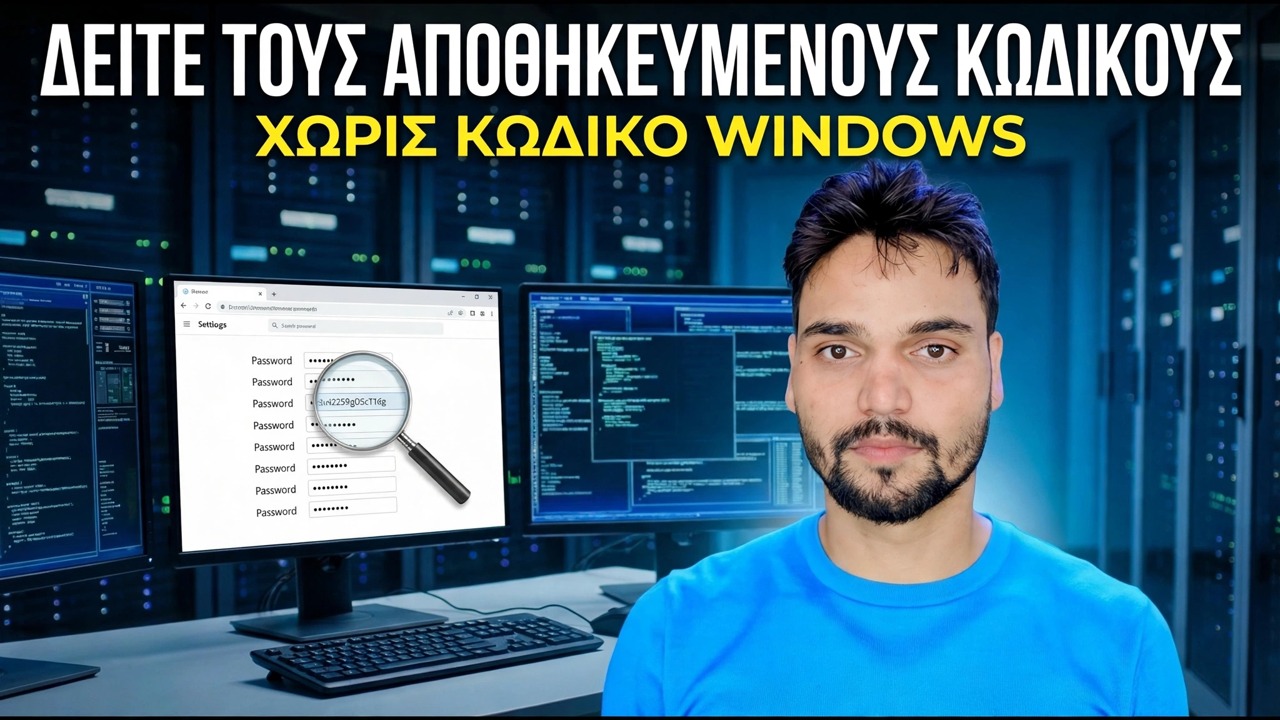
Ανάκτηση αποθηκευμένων κωδικών πρόσβασης προγράμματος περιήγησης - Δεν υπάρχει κωδικός πρόσβασης Windows
Ξεχάσατε τον κωδικό πρόσβασης των Windows και οι κωδικοί πρόσβασης Chrome ή Edge είναι κλειδωμένοι μέσα; Ακολουθούν οι ειλικρινείς διαδρομές ανάκτησης — μια περίοδος σύνδεσης που είναι ακόμα συνδεδεμένη, ο συγχρονισμένος λογαριασμός σας Google ή Microsoft, μια προσεκτική επαναφορά — και το όριο DPAPI που κανένα εργαλείο δεν μπορεί να ξεπεράσει ειλικρινά. Αυτό είναι για την ανάκτηση των δικών σας κωδικών πρόσβασης στον δικό σας υπολογιστή.
📑Κεφάλαια
- Πρώτα η ειλικρινής εικόνα — οι αποθηκευμένοι κωδικοί πρόσβασής σας είναι κλειδωμένοι στον λογαριασμό σας στα Windows από το DPAPI
- Δουλέψτε σε ποια από τις τέσσερις καταστάσεις βρίσκεστε πραγματικά
- Διαδρομή 1 — ο υπολογιστής ή το πρόγραμμα περιήγησης είναι ακόμα συνδεδεμένο: εξάγετε τα πάντα τώρα
- Διαδρομή 2 — οι κωδικοί πρόσβασής σας συγχρονίστηκαν με τον λογαριασμό σας Google ή Microsoft
- Διαδρομή 3 — ανακτήστε τον ίδιο τον λογαριασμό Windows, με προσεκτικό τρόπο
- Διαδρομή 4 — ο παλιός σκληρός δίσκος συνδεδεμένος σε νέο υπολογιστή
- Το σκληρό όριο — αυτό που κανένα ειλικρινές εργαλείο δεν μπορεί να κάνει
- Εάν κάθε πόρτα είναι κλειστή — δημιουργήστε ξανά τη λίστα κωδικών πρόσβασης τοποθεσία ανά ιστότοπο
📋 Επισκόπηση και οδηγός βήμα προς βήμα
Πρώτα, υπολογίστε σε ποια κατάσταση βρίσκεστε πραγματικά
Εδώ είναι πρώτα η αλήθεια, γιατί όλα τα άλλα εξαρτώνται από αυτήν. Οι κωδικοί πρόσβασης που αποθηκεύονται στο Chrome ή στο Edge δεν αποθηκεύονται ως απλό κείμενο. Κάθονται κρυπτογραφημένα σε ένα αρχείο που ονομάζεται Δεδομένα σύνδεσης και το κλειδί που τα ξεκλειδώνει είναι το ίδιο κλειδωμένο από τον λογαριασμό χρήστη των Windows σας — ένα σύστημα προστασίας των Windows που ονομάζεται DPAPI. Έτσι, το "ξέχασα τον κωδικό πρόσβασης των Windows" καλύπτει τέσσερις πολύ διαφορετικές καταστάσεις και η καθεμία έχει μια διαφορετική ειλικρινή απάντηση:
1. Ο υπολογιστής εξακολουθεί να σας συνδέεται — με PIN, δακτυλικό αποτύπωμα, πρόσωπο ή επειδή συνδέεται αυτόματα. Δεν έχετε κλειδώσει καθόλου — μεταβείτε στη Διαδρομή 1 και εξάγετε τα πάντα σήμερα. 2. Το πρόγραμμα περιήγησής σας συγχρονίστηκε — ο συγχρονισμός Chrome ή ο συγχρονισμός Edge ήταν ενεργοποιημένος, επομένως οι κωδικοί πρόσβασής σας βρίσκονται επίσης στον λογαριασμό σας Google ή Microsoft — μεταβείτε στη Διαδρομή 2. 3. Είναι μια σύνδεση λογαριασμού Microsoft και μπορείτε να επαναφέρετε αυτόν τον κωδικό πρόσβασης ηλεκτρονικά — αυτή η επαναφορά είναι το είδος που είναι ασφαλές για DPAPI — μεταβείτε στη διαδρομή 3. ο κωδικός πρόσβασης δεν είναι τοπικός, σε ή συγχρονισμένο — αυτή είναι η δύσκολη περίπτωση και η Διαδρομή 3 βαθμολογεί το κόστος της επαναφοράς.
Διαδρομή 1 — Ακόμα είστε συνδεδεμένοι; Εξάγετε τους κωδικούς πρόσβασής σας τώρα
Εάν κάποια περίοδος σύνδεσης είναι ακόμα ζωντανή — ο υπολογιστής εξακολουθεί να σας συνδέει ή το Chrome σε αυτόν τον υπολογιστή ή άλλη συσκευή εξακολουθεί να ανοίγει — εξαγάγετε τώρα, προτού κλείσει η πόρτα μια επανεκκίνηση ή μια εκκαθάριση. Μια ζωντανή περίοδος λειτουργίας έχει ήδη περάσει την πύλη των Windows, έτσι το πρόγραμμα περιήγησης μπορεί να διαβάσει τους δικούς του κωδικούς πρόσβασης. Ανοίξτε το Chrome και μεταβείτε στη διαχείριση κωδικών πρόσβασης:
chrome://settings/passwordsFor Microsoft Edge, the matching page is:
edge://settings/passwordsOpen the menu on that page and choose Export passwords. The browser will ask for your Windows credential — a PIN or fingerprint counts if that is how you sign in. Also check your phone: if Chrome or Edge on the phone is signed into the same account, its Password Manager is another living copy.
Διαδρομή 2 — Ανάκτηση από τον συγχρονισμένο λογαριασμό σας Google ή Microsoft
Εάν το Chrome Sync ήταν ενεργοποιημένο, οι κωδικοί πρόσβασής σας βρίσκονται στον λογαριασμό σας Google, όχι μόνο σε αυτόν τον υπολογιστή. Ανοίξτε αυτήν τη διεύθυνση σε οποιαδήποτε συσκευή και συνδεθείτε:
passwords.google.comYour saved passwords are listed there, and the lock you now need to open is your Google account, which has its own recovery — recovery email, phone number, backup codes. Edge works the same way through your Microsoft account: the passwords Edge synced are held with the account, so recovering the account recovers them.
Διαδρομή 3 — Ανάκτηση του ίδιου του λογαριασμού Windows, με τον προσεκτικό τρόπο
Μερικές φορές ο σωστός στόχος δεν είναι καθόλου το πρόγραμμα περιήγησης — είναι η είσοδος στα Windows. Αλλά το πώς κάνετε επαναφορά έχει τεράστια σημασία. Λογαριασμός Microsoft: επαναφέρετε τον κωδικό πρόσβασης μέσω της επίσημης διαδικτυακής ροής της Microsoft και, στη συνέχεια, συνδεθείτε στον υπολογιστή με τον νέο κωδικό πρόσβασης — στην κανονική περίπτωση οι αποθηκευμένοι κωδικοί πρόσβασης συνεχίζουν να λειτουργούν, επειδή η υποστηριζόμενη ροή αναδιπλώνει ξανά την προστασία αντί να την καταστρέφει. Τοπικός λογαριασμός, θυμάστε τον παλιό κωδικό πρόσβασης: αλλάξτε τον από το εσωτερικό των Windows — μια αλλαγή που γνωρίζει ότι ο παλιός κωδικός πρόσβασης είναι ασφαλής για το DPAPI.
Διαδρομή 4 — Η παλιά μονάδα δίσκου σε νέο υπολογιστή (σύντομη, ειλικρινής έκδοση)
Πολλοί άνθρωποι τραβούν τον παλιό σκληρό δίσκο, τον συνδέουν σε νέο υπολογιστή, αντιγράφουν τον φάκελο του Chrome και βρίσκουν ότι οι κωδικοί πρόσβασης δεν ανοίγουν. Αυτό είναι αναμενόμενο, όχι λάθος: τα κλειδιά DPAPI δεν ταξιδεύουν με το φάκελο. Εάν εξακολουθείτε να γνωρίζετε τον παλιό κωδικό πρόσβασης των Windows, η ανάκτηση εκτός σύνδεσης σε επίπεδο ειδικού με χρήση αυτού του κωδικού πρόσβασης υπάρχει ως τεκμηριωμένη τεχνική και είναι πραγματικά τεχνική. Εάν ο παλιός υπολογιστής μπορεί να εκκινήσει καθόλου, έστω και αργά, η εκκίνηση του και η χρήση του Route 1 είναι απλούστερη και ασφαλέστερη.
Το σκληρό όριο — Τι δεν μπορεί να κάνει κανένα τίμιο εργαλείο
Δηλώθηκε χωρίς διακόσμηση: κανείς δεν μπορεί να αποκρυπτογραφήσει το αρχείο σας Δεδομένα σύνδεσης χωρίς μία από τις ειλικρινείς πόρτες — μια ζωντανή σύνδεση με σύνδεση, τα διαπιστευτήρια των Windows του προφίλ ή τον συγχρονισμένο λογαριασμό cloud. Τα εργαλεία που προβάλλουν τους αποθηκευμένους κωδικούς πρόσβασης λειτουργούν μέσα στη δική σας συνδεδεμένη περίοδο λειτουργίας — ζητούν από τα Windows να αποκρυπτογραφήσουν και τα Windows συμφωνούν επειδή είστε συνδεδεμένοι. Εκτελέστε το ίδιο εργαλείο σε ένα κλειδωμένο προφίλ από έξω και δεν δείχνει τίποτα χρήσιμο.
Login Data και υπόσχεται να το "σπάσει" είτε παραπληροφορείται, ψεύδεται ή συλλέγει αρχεία κωδικού πρόσβασης — η παράδοση αυτού του αρχείου σε αγνώστους είναι από μόνη της καταστροφή ασφαλείας. Μην το ανεβάσετε ποτέ.Εάν κάθε πόρτα είναι κλειστή, η πρακτική ανάκτηση είναι απίθανη αλλά πραγματική: το αρχείο Δεδομένα σύνδεσης εξακολουθεί να αναφέρει σε ποιους ιστότοπους είχατε λογαριασμούς και τα εισερχόμενα του email σας κρατούν τους υπόλοιπους — επαναφέρετε τον κωδικό πρόσβασης σε κάθε σημαντικό ιστότοπο, έναν προς έναν και μεταφέρετέ τους σε έναν διαχειριστή κωδικών πρόσβασης καθώς πηγαίνετε. Έτσι τελειώνουν οι περισσότερες από αυτές τις ιστορίες και τελειώνουν.
🏷️Topic Search Variables & Keywords
🎙️ Πλήρης μεταγραφή — πατήστε για ανάπτυξη
Οδηγός και λύσεις βήμα προς βήμα αντιμετώπισης προβλημάτων - ΔΕΙΤΕ ΑΠΟΘΗΚΕΥΜΕΝΟΥΣ ΚΩΔΙΚΟΥΣ ΠΡΟΒΛΗΜΑΤΟΣ ΧΩΡΙΣ Κωδικό πρόσβασης WINDOWS. Επίδειξη στην οθόνη από την Technical Anshu....
Ξεχάσατε τον κωδικό πρόσβασης των Windows και οι κωδικοί πρόσβασης Chrome ή Edge είναι κλειδωμένοι μέσα. Οι ειλικρινείς διαδρομές ανάκτησης — μια περίοδος σύνδεσης που είναι ακόμα συνδεδεμένη, ο συγχρονισμένος λογαριασμός σας Google ή Microsoft, μια προσεκτική επαναφορά — και το όριο DPAPI που κανένα εργαλείο δεν μπορεί να ξεπεράσει ειλικρινά.
(η μεταγραφή τελειώνει εδώ στη σελίδα πηγής)
❓ Συχνές Ερωτήσεις
Είναι αυτό το σεμινάριο 100% δωρεάν για παρακολούθηση;
Ναι! Όλοι οι οδηγοί και οι μέθοδοι που επιδεικνύονται από το Technical Anshu χρησιμοποιούν δωρεάν, νομικούς και εκπαιδευτικούς πόρους.
Μπορούν οι αρχάριοι να ακολουθήσουν αυτόν τον οδηγό;
Απολύτως! Κάθε βήμα παρουσιάζεται στην οθόνη με λεπτομερείς οδηγίες, ώστε ο καθένας να μπορεί να το ακολουθήσει εύκολα.
Πού μπορώ να κάνω ερωτήσεις εάν κολλήσω;
Αφήστε ένα σχόλιο απευθείας στο βίντεο του YouTube και η κοινότητά μας και το Τεχνικό Anshu θα σας βοηθήσουν.
🚀 Παρακολουθήστε τον πλήρη οδηγό στο YouTube
🚀 Παρακολουθήστε τον πλήρη οδηγό βίντεο βήμα προς βήμα στο YouTube: https://www.youtube.com/watch?v=525kLm48Bs0
Εγγραφείτε στο Technical Anshu για υποστήριξη IT, αντιμετώπιση προβλημάτων των Windows και διαχείριση διακομιστή.
▶️ Δείτε πλήρες βίντεο